


 Video Converter Ultimate
 ضبط صفحه
 تعمیر ویدیو
تبدیل بیوقفه M4B و MP3: از کتابهای صوتی در هر کجا و هر زمان لذت ببرید
با مبدلهای شگفتانگیز MP3 به M4B دروازهای به دنیای متنوع کتابهای صوتی کشف کنید. اگر بهدنبال روشی بید麻ّدله برای گسترش کتابخانه کتابهای صوتی خود هستید، مبدلهایی که در اینجا بررسی شدهاند به شما امکان میدهند فایلهای MP3 را بهراحتی به فرمت M4B یا برعکس تبدیل کنید. این ابزارها بهصورت بیوقفه با پلتفرمها و دستگاههای محبوب کتاب صوتی سازگارند تا بتوانید داستانهای موردعلاقهتان را در هر کجا همراه خود داشته باشید. با استفاده از مبدلهای M4B به MP3 کاربرپسند، که برای سادهسازی مسیر شنیدن شما طراحی شدهاند، از تمام ظرفیت مجموعه کتابهای صوتی خود بهرهمند شوید. همین امروز شروع به کشف امکانات نامحدود کنید و قدم به جهانی از کتابهای صوتی بدون مرز بگذارید.

قسمت 1. M4B در مقابل MP3
قبل از اینکه به فرآیند تبدیل بپردازیم، در اینجا جدول مقایسه ای وجود دارد که تفاوت های عمده بین فرمت های M4B و MP3 را برجسته می کند:
| M4B | MP3 | |
| DRM | می تواند با DRM محافظت شود و استفاده را در دستگاه های خاص محدود کند | بسته به فایل می تواند بدون DRM یا محافظت شده با DRM باشد |
| فراداده | از فراداده های گسترده برای سازماندهی کتاب های صوتی پشتیبانی می کند | پشتیبانی فراداده محدود برای اطلاعات اصلی مسیر |
| حجم فایل | به طور کلی به دلیل ویژگی های پیشرفته، اندازه فایل بزرگتر است | اندازه فایل کوچکتر به دلیل فشرده سازی بیشتر |
| سازگاری | معمولا در دستگاه های iTunes و Apple استفاده می شود | سازگاری جهانی با طیف گسترده ای از دستگاه ها |
| کیفیت | صدای با کیفیت بالا با فشرده سازی کارآمد ارائه می دهد | کیفیت متغیر بسته به میزان بیت |
| فشرده سازی | از فشرده سازی پیشرفته AAC (کدگذاری صوتی پیشرفته) استفاده می کند | از الگوریتم فشرده سازی با اتلاف استفاده می کند |
قسمت 2. تبدیل MP3 به M4B یا MP3 به M4B در ویندوز و مک
1. Video Converter Ultimate
وقتی صحبت از تبدیل ویدئو و موسیقی میشود، Video Converter Ultimate استاندارد طلایی است. این برنامه از طیف گستردهای از فرمتهای فایل ویدئویی و صوتی برای تبدیل پشتیبانی میکند، از جمله M4B، MP3، AIFF، OGG، AAC و غیره. همچنین میتوانید فرمت را بر اساس دستگاهی که استفاده میکنید تغییر دهید. نرمافزار بهصورت خودکار بهترین تنظیمات و فرمت ممکن را برای دستگاههای شما انتخاب میکند. ظرف چند ثانیه میتوانید فایل خود را از MP3 به M4B یا برعکس تبدیل کنید. این مبدل از تبدیل دستهای نیز پشتیبانی میکند، که هنگام کار با تعداد زیادی فایل یا زمانی که میخواهید M4B را با فصلها به MP3 تبدیل کنید بسیار مفید است. در ادامه، راهنمای سادهای برای کمک به استفاده از این برنامه ارائه شده است.
مرحله 1. تهیه نرمافزار
ابتدا با انتخاب گزینه Free Download، نصاب برنامه را دریافت کنید. سپس، برنامه را روی رایانه خود نصب کرده و بعد از آن اجرا کنید.
دانلود رایگانبرای ویندوز 7 یا بالاتردانلود ایمن
دانلود رایگانبرای macOS 10.7 یا بالاتردانلود ایمن
مرحله ۲. ادامه دهید و فایل MP3 یا M4B را بارگذاری کنید
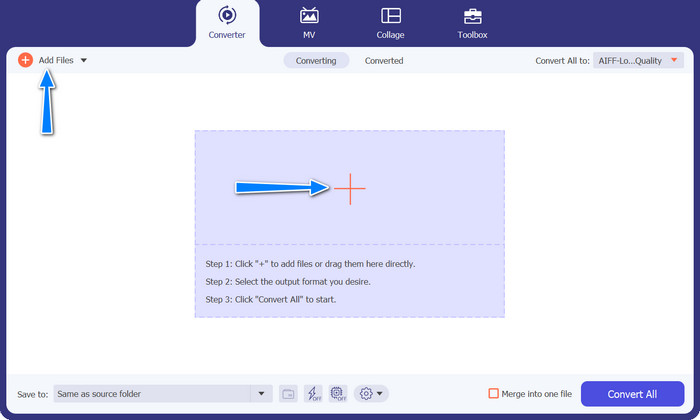
برای افزودن فایلهای صوتی، روی دکمه علامت Plus در رابط اصلی کلیک کنید یا دکمه Add Files را انتخاب کنید. پس از آن، تصویر بندانگشتیِ صوت باید نمایش داده شود.
مرحله 3. انتخاب یک فرمت خروجی
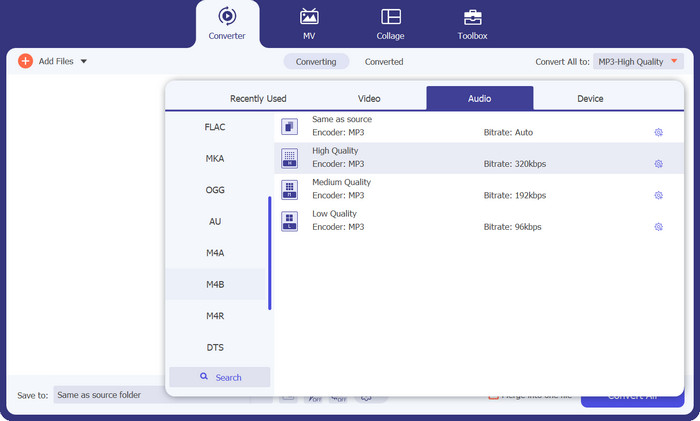
سپس به تب Profile رفته و به تب Audio بروید. در منوی سمت چپ، فرمت M4B یا MP3 را بیابید.
مرحله ۴. فرآیند تبدیل را آغاز کنید
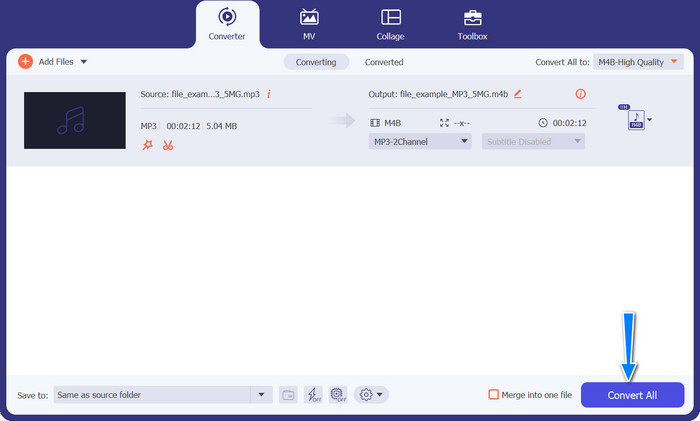
اکنون که همهچیز تنظیم شده است، میتوانید M4B را به MP3 و برعکس تبدیل کنید. دکمه Convert All را در گوشه پایین سمت راست بفشارید تا فرآیند تبدیل آغاز شود. سپس روند تبدیل بلافاصله شروع خواهد شد.
طرفداران
- دسترسی آفلاین
- قابلیت تبدیل دسته ای
- سفارشی سازی و کنترل.
منفی ها
- ابزارهای غنی از ویژگی ممکن است قیمتی داشته باشند.
2. تبدیل رایگان MP3 آنلاین
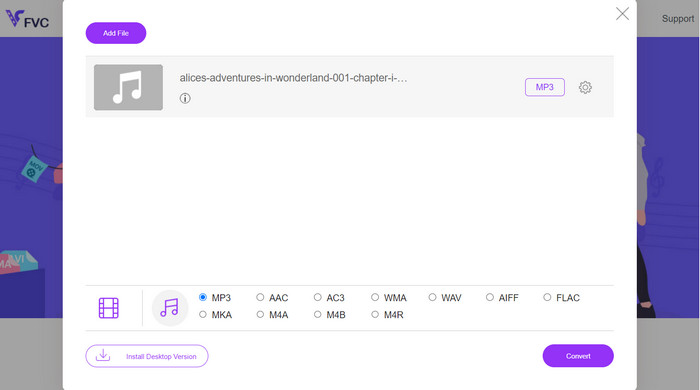
توصیه می کنیم از Free MP3 Converter Online به عنوان یک ابزار موثر تبدیل M4B به MP3 استفاده کنید. این وب سایت هیچ هزینه ای را اعمال نمی کند یا تبلیغاتی را در صفحه وب خود نمایش نمی دهد. تبدیل نامحدود فایل های صوتی و تصویری امکان پذیر است. ثبت نام ضروری نیست این موثرترین مبدل آنلاین است. دستورالعمل های زیر راهنمایی برای استفاده از ابزار برای تبدیل M4B به MP3 به صورت رایگان ارائه می دهد.
مرحله ۱. در آغاز، تنها کاری که باید انجام دهید این است که به وبسایت اصلی برنامه بروید. میتوانید با هر مرورگری که دوست دارید به سایت دسترسی پیدا کنید.
مرحله ۲. روی دکمه Add Files to Convert در بالای صفحه کلیک کنید تا بارگذاری فایلهای صوتی خود را آغاز کنید. اگر لانچر هنوز نصب نشده باشد، ابتدا باید آن را نصب کنید.
مرحله ۳. در گام سوم، نوع فایلی را که میخواهید خروجی بگیرید، انتخاب کنید. زیر بخش Audio Format، دکمه رادیویی AIFF را انتخاب کنید. آخرین مرحله کلیک روی دکمه Convert برای شروع فرآیند تبدیل است.
طرفداران
- از فرمت های مختلف فایل پشتیبانی می کند.
- پلتفرم مستقل
منفی ها
- برنامه وابسته به اینترنت
- خطرات امنیتی و حریم خصوصی
3. iTunes
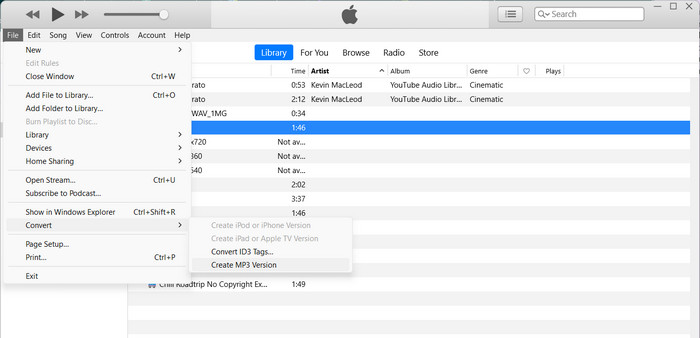
iTunes by Apple یک پخش کننده و سازمان دهنده فایل های صوتی محبوب است که بسیاری از فرمت های دیجیتال مختلف را پشتیبانی می کند. اگر صاحب مک هستید، می توانید از iTunes برای تبدیل M4B خود به MP3 استفاده کنید. در زیر برخی از مراحل آموزش تبدیل M4B به MP3 در iTunes آورده شده است.
مرحله ۱. iTunes را روی رایانه خود اجرا کنید. سپس به منوی Edit (در ویندوز) یا منوی iTunes (در مک) بروید و گزینه Preferences را انتخاب کنید.
مرحله ۲. در پنجره Preferences، روی تب General کلیک کرده و سپس دکمه Import Settings را بزنید.
مرحله ۳. پنجرهای جدید ظاهر خواهد شد. در منوی کشویی Import Using، گزینه MP3 Encoder را انتخاب کنید. در صورت تمایل میتوانید با کلیک روی دکمه Settings، تنظیمات MP3 را نیز تغییر دهید. پس از پایان کار، برای بستن پنجره تنظیمات روی OK کلیک کنید.
مرحله ۴. حالا به کتابخانه iTunes خود بروید و کتاب صوتی M4B مورد نظر برای تبدیل به MP3 را بیابید. اگر هنوز در iTunes موجود نیست، میتوانید با رفتن به File (در ویندوز) یا iTunes (در مک) و انتخاب Add File to Library یا Add Folder to Library آن را اضافه کنید.
مرحله ۵. روی آن راستکلیک (یا روی مک، Control-کلیک) کرده و گزینه Create MP3 Version را انتخاب کنید. iTunes شروع به تبدیل فایل M4B به فرمت MP3 خواهد کرد. نسخه MP3 تبدیلشده کنار فایل اصلی M4B در کتابخانه iTunes شما ظاهر میشود.
قسمت 3. تبدیل MP3 به M4B یا MP3 به M4B در iOS و Android
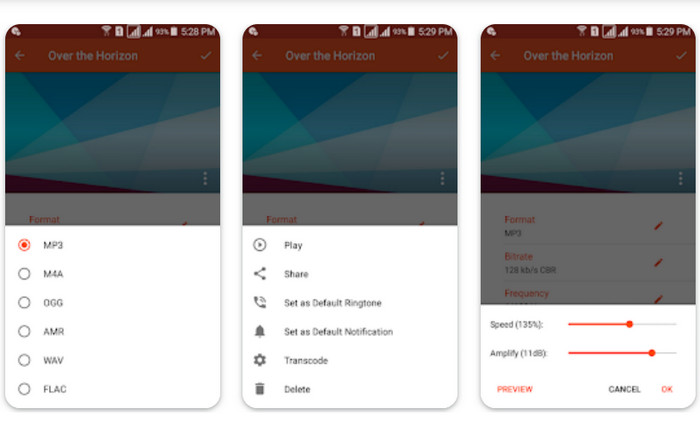
Audio Converter یک برنامه تلفن همراه محبوب است که هم برای دستگاه های iOS و هم اندروید در دسترس است. از تبدیل M4B به MP3 همراه با سایر فرمت های صوتی پشتیبانی می کند. این برنامه به شما امکان می دهد فایل های M4B خود را وارد کنید، فرمت MP3 را به عنوان خروجی انتخاب کنید و تنظیمات صوتی مانند میزان بیت و نرخ نمونه را تنظیم کنید. همچنین گزینه هایی برای برش و ادغام فایل های صوتی ارائه می دهد. برای تسلط بر نحوه استفاده از این برنامه تبدیل M4B به MP3 در دستگاه تلفن همراه خود، روش زیر را دنبال کنید.
مرحله ۱. برنامه Audio Converter را اجرا کنید. این برنامه معمولاً رابط سادهای برای انتخاب و تبدیل فایلهای صوتی دارد.
مرحله ۲. فایل M4B موردنظر برای تبدیل به MP3 را انتخاب کنید. برنامه ممکن است فایلها را از دستگاه شما، فضای ذخیرهسازی ابری یا سایر برنامهها وارد کند.
مرحله ۳. پس از انتخاب فایل M4B، گزینههای فرمت خروجی را مشاهده خواهید کرد. برای خروجی، گزینه MP3 را انتخاب کنید. ممکن است برنامه گزینههای شخصیسازی بیشتری نیز داشته باشد. این گزینهها میتوانند شامل کیفیت/بیتریت صدا، نرخ نمونهبرداری، تنظیمات کانال و حتی برش یا ادغام فایلهای صوتی باشند. در صورت نیاز، تنظیمات را شخصیسازی کنید.
مرحله ۴. پس از انتخاب فرمت خروجی و تغییر تنظیمات، تبدیل را آغاز کنید. برنامه فایل M4B را به MP3 تبدیل خواهد کرد.
طرفداران
- ویژگی های اضافی مانند کوتاه کردن، ادغام، یا قابلیت های ویرایش اولیه.
- راحتی موبایل را فراهم می کند.
منفی ها
- فرآیند تبدیل ممکن است کمی طول بکشد.
مطالعه بیشتر:
۵ نرمافزار برتر ضبط فایلهای M4B برای کامپیوتر و مک [رایگان و پولی]
M4A در برابر MP3: کدام فرمت فایل صوتی برای شما مناسبتر است؟
بخش 4. سوالات متداول در مورد تبدیل M4B و MP3
آیا می توانم فایل های M4B را بدون از دست دادن کیفیت صدا به MP3 تبدیل کنم؟
تبدیل از یک فرمت با اتلاف مانند M4B به MP3 باعث کاهش کیفیت صدا به دلیل فشرده سازی می شود. با این حال، می توانید کیفیت خروجی را با تنظیم تنظیمات در طول فرآیند تبدیل کنترل کنید.
آیا فایلهای MP3 تبدیل شده، اطلاعات فصل کتابهای صوتی اصلی M4B را حفظ میکنند؟
تبدیل به MP3 ممکن است منجر به از بین رفتن نشانگرهای فصل و سایر ویژگی های پیشرفته موجود در فایل های M4B شود. MP3 در درجه اول برای صدای تک آهنگ طراحی شده است.
آیا می توانم فایل های M4B محافظت شده با DRM را به MP3 تبدیل کنم؟
ممکن است تبدیل فایلهای M4B با DRM به MP3 به دلیل اقدامات حفاظت از حق نسخهبرداری محدود شده باشد. مطمئن شوید که حقوق و مجوزهای لازم برای هر فرآیند تبدیل را دارید.
نتیجه
تبدیل M4B به MP3 دنیایی از امکانات را برای علاقهمندان به کتابهای صوتی و شنوندگان عادی فراهم میکند. چه از نرمافزارهای دسکتاپ استفاده کنید و چه از برنامههای موبایل برای تبدیل، گزینههای متعددی در دسترس است که این فرایند را ساده میکنند.
-
 بهترین ابزارهایی که می توانید برای تبدیل دسته ای MP3 به M4R استفاده کنید
 به دنبال مبدلی هستید که بتواند فایل MP3 شما را به صورت دستهای به آهنگ زنگ M4R برای iPhone یا iPad شما تبدیل کند؟ مقاله را بخوانید تا برخی از بهترین آنها را کشف کنید.
-
 تبدیل MP3 به AAC: چگونه کیفیت صدای خود را بهبود بخشید
 AAC را به MP3 و MP3 را به AAC به راحتی تبدیل کنید! این راهنمای مقاله همه چیز را در مورد این فرمت های صوتی محبوب از جمله اندازه، کیفیت و سازگاری فایل پوشش می دهد.
-
 FLAC در مقابل MP3: کدام فرمت فایل صوتی برتر است
 این پست تفاوت های کلیدی بین FLAC و MP3 را مقایسه می کند. این شامل کیفیت صدا، اندازه فایل، سازگاری و موارد دیگر می شود.
