


 Video Converter Ultimate
 ضبط صفحه
 تعمیر ویدیو
بهترین مبدل برای تبدیل فایل ویدئویی MKV به MP3 آنلاین و آفلاین را انتخاب کنید
فرمت MKV پیشرفتهترین قالبی است که میتوانید برای ذخیره فایلها استفاده کنید. اما بهخاطر قابلیت ذخیرهسازی بسیار پیشرفته، اندازه فایل در این فرمت بسیار بزرگ میشود. برای نگه داشتن چنین فایلی، باید یک فشردهساز دانلود کنید، اما اگر فشردهساز نامناسبی را انتخاب کنید، باید انتظار داشته باشید بخشی از دادههای موجود در این فایل از بین برود. هرچند میتوان این وضعیت را تغییر داد اگر فرمت را به MP3 تبدیل کنید. همچنین، MP3 روی همه پلتفرمها پشتیبانی میشود و بهترین فرمتی است که میتوانید به آن تبدیل کنید. علاوه بر این، بگذارید از این مقاله بهعنوان نقشهای استفاده کنیم تا کشف کنیم چگونه تبدیل MKV به MP3 را بدون از دست دادن هیچ دادهای انجام دهیم.

قسمت 1. 3 از بهترین مبدل های رایگان مبتنی بر وب MKV به MP3
1. مبدل صوتی رایگان FVC
اگر میخواهید بدانید چگونه میتوان یک فایل ویدئویی MKV را به صورت آنلاین به MP3 تبدیل کرد، در همینجا بمانید چون قصد داریم درباره بهترین ابزار آنلاین صحبت کنیم. FVC Free Audio Converter توسط FVC توسعه داده شده تا نمونهای برای ابزار پریمیوم آنها باشد. با اینکه رایگان است، این ابزار مثل بسیاری از ابزارهای آنلاین دیگر که اینجا معرفی شدهاند نیست. تبدیل هر فرمتی در اینجا بسیار آسان و همیشه ایمن است، اما نمیتوانید چندین فایل را همزمان تبدیل کنید. همچنین، فرمتهای پشتیبانیشده در این ابزار محدود است و مانند نسخه پریمیوم، امکانات ویرایشی ندارد. پس، آیا میخواهید ببینید با کمک FVC Free Audio Converter فرایند چقدر سریع انجام میشود؟ پس باید مراحل ارائهشده را دنبال کنید تا موفقیت خود را تضمین کنید.
مرحله 1. روی هایپرلینک بالا که توسط FVC برای شما ارائه شده کلیک کنید.
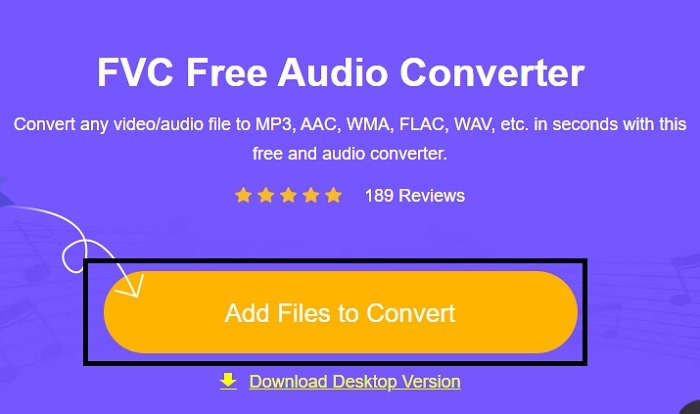
مرحله 2. اگر اکنون در صفحه اصلی وبسایت هستید، روی Add Files to Convert کلیک کنید تا ابزار را اجرا کنید.
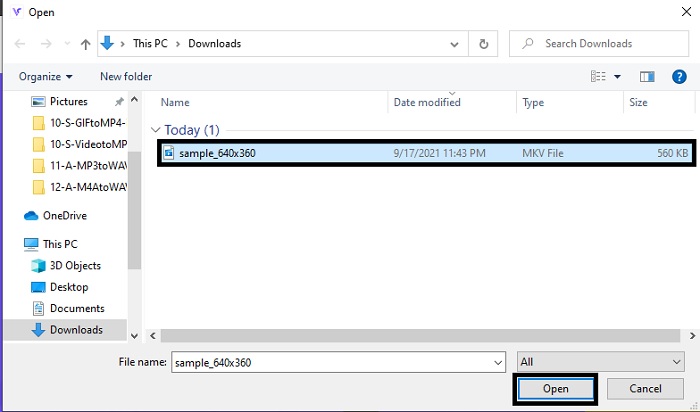
مرحله 3. یک پوشه روی صفحه شما نمایش داده میشود، فایل MKV مورد نظر برای تبدیل را انتخاب کرده و سپس روی Open کلیک کنید.
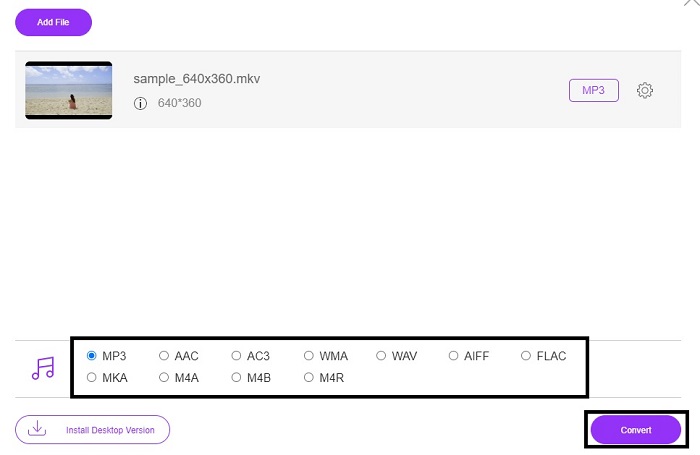
مرحله 4. فرمت MKV را در بخش پایین به MP3 یا هر فرمت صوتی دیگری که میخواهید تغییر دهید. بعد از انجام تمام این مراحل، با کلیک روی دکمه Convert فرایند تبدیل فرمت MKV را آغاز کنید.
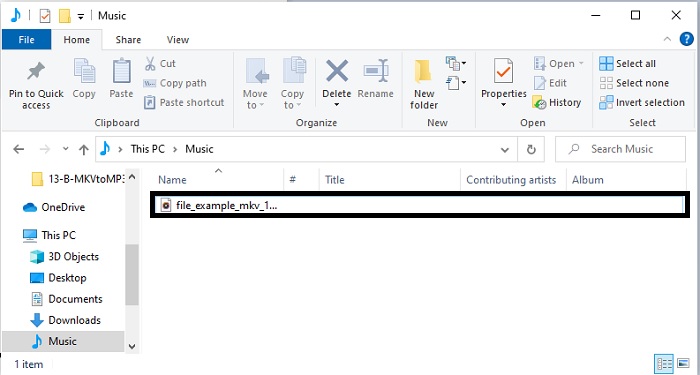
مرحله 5. فایلی را که لحظاتی قبل تبدیل کردید در مدیریت فایل پیدا کنید، سپس روی آن کلیک کرده و فرمت جدید فایل را گوش دهید.
2. برنامه مبدل
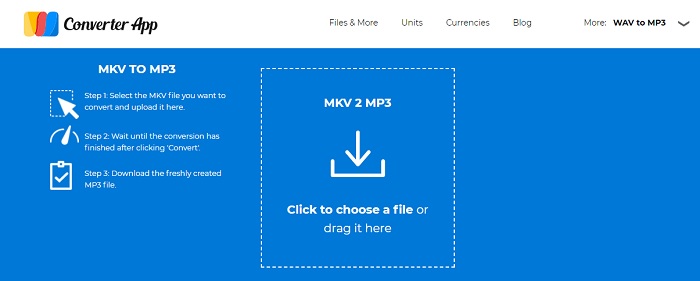
یکی از بهترین مبدلهای رایگان MKV به MP3 آنلاین، Converter App است. اگر تبدیل برایتان مشکل است، میتوانید از این ابزار استفاده کنید، چون هم ساده است و هم دقیق. اما بر خلاف ابزار اول، وبسایت Converter App پر از تبلیغات آزاردهنده در اطراف صفحه است. همچنین، بعد از قرار دادن فایلی که میخواهید تبدیل شود، باید حداقل یک تا دو دقیقه برای بارگذاری آن صبر کنید. فرایند تبدیل نیز بهصورت جداگانه انجام میشود که برای ما، که بهدنبال تبدیل امن و سریع هستیم، آزاردهنده است.
3. Aconvert.com
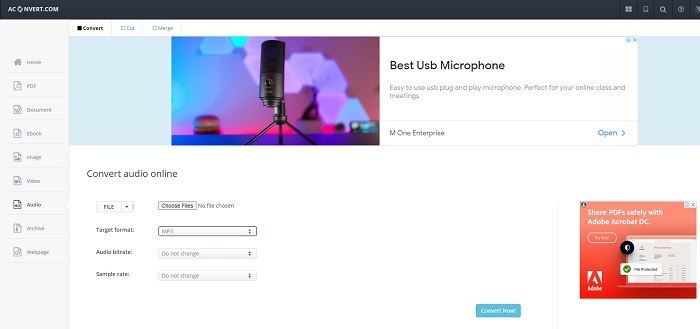
با کمک Aconvert.com، هر گونه صدا، ویدئو، اسناد، دستاورد، PDF و موارد دیگر را تبدیل کنید. از آنجایی که این ابزار می تواند هر فایل رسانه ای را تبدیل کند که بهترین ویژگی است که می توانید در اینجا انجام دهید. همچنین، میتوانید نرخ بیت فایل را تغییر دهید تا فایل تبدیل شده خوبی داشته باشید. اگرچه ابزار خوبی برای تبدیل است، اما تبلیغات این ابزار وب را از بین می برد. زیرا در هر اقدامی که برای آزمایش ابزار انجام دادهایم، همیشه یک تبلیغ از هیچ جا نمایش داده میشود. بنابراین، مراقب باشید به وب سایت دیگر هدایت نشوید، زیرا این احتمال وجود دارد که ویروسی به سیستم شما حمله کند.
قسمت 2. مبدل همه کاره رومیزی که برای تبدیل MKV به MP3 بدون افت کیفیت استفاده می شود
FVC Video Converter Ultimate را انتخاب کنید، زیرا در مقایسه با دیگر مبدلهای آنلاین و آفلاین، برتری خود را نشان داده است. گفته میشود که این نرمافزار، بهترین مبدل آفلاین MKV به MP3 است. بهخاطر سرعت بالای تبدیل و همچنین امکانات ویرایشی آن. بنابراین، اگر میخواهید صدای خود را بهبود دهید، میتوانید به نوار ابزار بروید و روی Audio Booster کلیک کنید. اگر مشکل ناهماهنگی تصویر و صدا دارید، میتوانید از این ابزار برای رفع آن استفاده کنید. علاوه بر این، اگر بخواهیم درباره سایر قابلیتهای ویژه این ابزار صحبت کنیم، باید انتظار داشته باشید نه فقط دو یا سه مقاله، بلکه چندین مطلب لازم باشد تا همه آنها شرح داده شود. در ادامه، مراحلی را برای استفاده از این مبدل شگفتانگیز که از تمام فرمتهای شناختهشده و ناشناخته پشتیبانی میکند، ارائه میدهیم.
مرحله 1. قبل از اینکه بتوانید MKV را به MP3 تبدیل کنید، باید ابتدا آن را دانلود کنید. تنظیمات ابزار را تغییر دهید و سپس برای اجرای برنامه روی Finish کلیک کنید.
دانلود رایگانبرای ویندوز 7 یا بالاتردانلود امن
دانلود رایگانبرای MacOS 10.7 یا بالاتردانلود امن
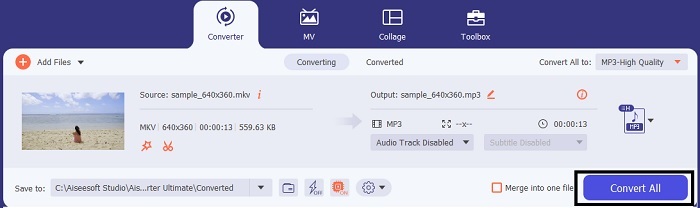
مرحله 2. به بخش Add Files بروید یا روی علامت مثبت کلیک کنید تا فایل MKV مورد نظر برای تبدیل به فرمت MP3 را انتخاب کنید.
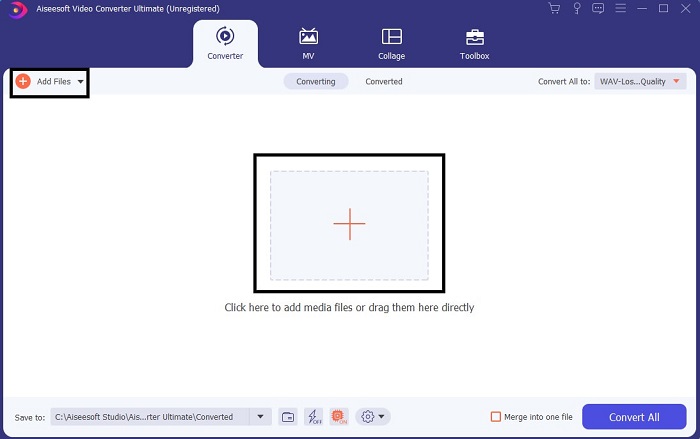
مرحله 3. سپس به زیرمنوی گزینه Convert All to بروید و فرمت را به MP3 یا هر فرمت صوتی دیگری که میخواهید، تغییر دهید.
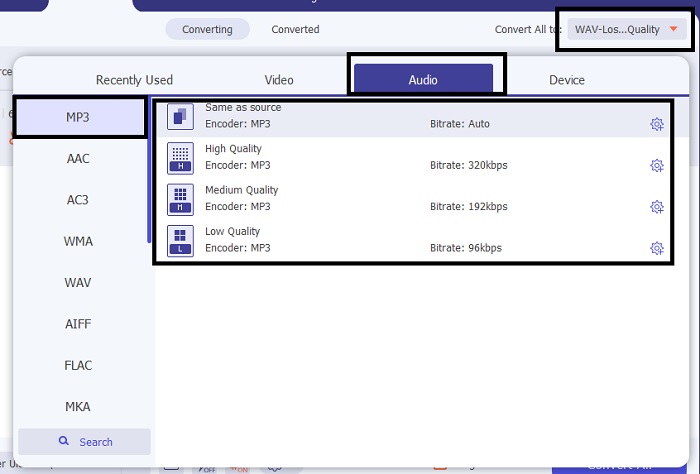
مرحله 4. روی Convert All کلیک کنید تا فرایند تبدیل آغاز شود. نیازی نیست زیاد منتظر بمانید، زیرا این ابزار حدود 30 برابر سریعتر از نسخه آنلاین خود و 100 برابر سریعتر از سایر مبدلهاست.
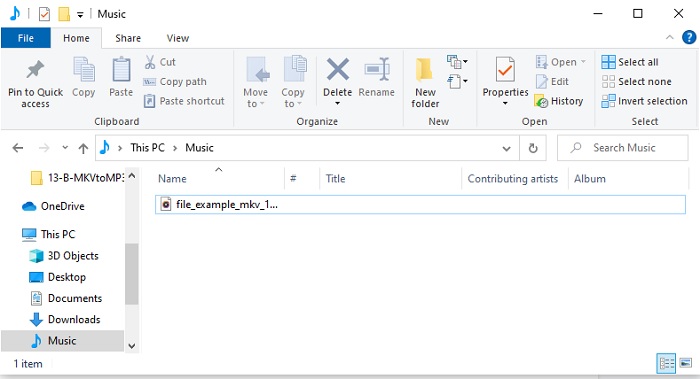
مرحله 5. اگر فرایند تمام شد، یک پوشه بهصورت خودکار روی صفحه شما باز خواهد شد، روی فایل MKV تبدیلشده کلیک کرده و آن را گوش دهید. اگر میخواهید تغییری ایجاد کنید یا آن را بهبود دهید، بعداً به نوار ابزار سر بزنید.
بخش 3. سوالات متداول در مورد تبدیل MKV به MP3
چرا نمی توانم ویدیوهای MKV را در رایانه خود پخش کنم؟
این مشکل بسیار رایج است، مخصوصاً چون MKV هنوز در مرحله توسعه قرار دارد. یعنی تمام پخشکنندههای رسانه این نوع فرمت را پشتیبانی نمیکنند، مانند پخشکننده پیشفرض سیستم شما. پس، برای پخش فایل MKV باید از این پخشکننده آنلاین MKV استفاده کنید. این ابزار، طیف گستردهای از فرمتهایی را که میشناسید یا نمیشناسید پشتیبانی میکند. پس منتظر چه هستید؟ روی لینک کلیک کنید و فایل را با کیفیت بالای تصویر و صدا تماشا کنید.
شباهت های MKV و AVI چیست؟
MKV و AVI هر دو فایلهای فشردهنشده هستند، به این معنی که اگر فایلی را در رایانهتان ذخیره میکنید یا دستگاهها انتظار حجم فایل بالایی را دارند. اما اگر بخواهیم مقایسه کنیم MKV از AVI پیچیده تر است.
آیا MKV دارای تلفات است یا بدون تلفات؟
فایل MKV یک فرمت فشرده نشده بدون تلفات است.
نتیجه
در پایان این سفری که انجام دادیم، باید زیبایی هر مبدل را که یکییکی آنها را بررسی کردیم، تحسین کنیم. اما یک مورد هست که میتوان آن را جواهر نامید و آن FVC Video Converter Ultimate است، یا بهتر است بگوییم گنج گمشده. این مقاله نقشهای در سفر شما برای یافتن این گنج بود و حالا شما آن را پیدا کردهاید. این ابزار ویژگیهای بسیاری ارائه میکند که میتوان در آینده یا همین حالا از آنها استفاده کرد. پس همین حالا FVC Video Converter Ultimate را دانلود کنید، زیرا این همان ابزار مناسبی است که میتوانید برای تبدیل فایلهای MKV به هر فرمتی که میخواهید، مانند MKV به MP4، MKV به AVI، MKV به AAC، MKV به GIF و غیره در آینده، استفاده کنید.
-
 4 بهترین روش برای تبدیل MOV به MP3 در ویندوز و مک به راحتی
 هنگامی که می خواهید فایل های صوتی MP3 را از فایل های MOV استخراج کنید ، می توانید با 4 کارآمدترین مبدل MOV به MP3 اطلاعات بیشتری کسب کنید تا فایل های مورد نظر را از مقاله دریافت کنید.
-
 مبدل M4V به MP3 - 4 بهترین روش برای استخراج MP3 از پرونده های M4V
 وقتی می خواهید به راحتی صوتی MP3 را از فیلم های M4V استخراج کنید ، می توانید در مورد 4 بهترین مبدل M4V به MP3 اطلاعات بیشتری کسب کنید تا فایل های صوتی مورد نظر را از مقاله دریافت کنید.
-
 [2025] 6 روش برتر رایگان و آنلاین برای تبدیل M2TS به MP3
 آیا یک فایل M2TS می تواند به MP3 تبدیل شود؟ در این پست ، ما 6 روش برتر آنلاین و رایگان را برای کمک به شما در تبدیل M2TS به فرمت های صوتی MP3 ، AAC ، AIFF و بیشتر فهرست کرده ایم.
