


 Video Converter Ultimate
 ضبط صفحه
 تعمیر ویدیو
بررسی برنامه های عالی تبدیل ویدئو MOV به MP3
فرمتهای MOV و MP3 هر دو برای اکثر افراد آشنا هستند. از طرفی، برخی فایلهای MOV در صورتی که نخواهید ویدئو تماشا کنید و فقط قصد شنیدن صدا را داشته باشید، نیاز به کمی تبدیل دارند. در چنین مواردی، بهترین کار این است که ویدئوی موردنظر را استخراج کرده و آن را به یک فرمت استاندارد مانند MP3 تبدیل کنید. علاوه بر سازگاری بالای MP3، با این کار مقدار زیادی فضای ذخیرهسازی آزاد میکنید تا بتوانید فایلهای بیشتری را نگهداری کنید. در این مطلب، ما شما را با بهترین نرمافزارهای سطح بالا برای تبدیل MOV به MP3 که بهصورت رایگان قابل دانلود هستند، آشنا میکنیم؛ از برنامههای کامپیوتری گرفته تا ابزارهای آنلاین و در نهایت راهحلهای مخصوص دستگاههای موبایل.

قسمت 1. تبدیل MOV به MP3 برای ویندوز و مک
1. Video Converter Ultimate
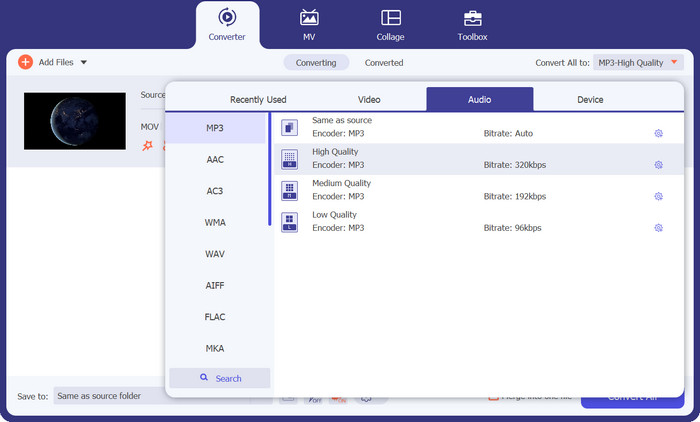
پلتفرم: کاربرانی که از ویندوز و مک استفاده میکنند از این ابزار بهرهمند خواهند شد
مناسب برای: این برنامه تمام نوع کاربران، از مبتدی تا حرفهای را پوشش میدهد
ابزاری که بهعنوان یک مبدل حرفهای مجهز به فناوری شتابدهی GPU شناخته میشود، Video Converter Ultimate است. برای توضیح بیشتر، این یعنی برنامه میتواند کتابخانههای عظیم فایلهای چندرسانهای را با سرعت بالاتری و بدون لطمه زدن به توان عملیاتی دستگاه شما، بازکدگذاری (ترنسکد) کند. Video Converter Ultimate فقط یک مبدل ساده ویدئو به صدا نیست. این برنامه فراتر از حد معمول عمل میکند و ابزارهای مفید اضافی مانند سازنده GIF، بهبوددهنده ویدئو، ادغامکننده (مرجر)، فشردهساز حجم فایل و ویرایشگر ویدئو را در اختیار کاربران قرار میدهد. علاوه بر این، Vidmore Converter Ultimate بیش از ۵۰۰ فرمت ویدئویی مانند FLAC، WAV، FLV و MPG، بههمراه ۵۰۰+ فرمت صوتی مانند MP3، ALAC، MP3 و موارد بیشتر را ارائه میکند تا نیازهای شما در فعالیتهای تبدیل فرمت را برآورده سازد.
دانلود رایگانبرای ویندوز 7 یا بالاتردانلود ایمن
Free Downloadبرای macOS 10.7 یا جدیدتردانلود ایمن
طرفداران
- یک پوشه کامل از فایل های MOV را با یک کلیک به MP3 تبدیل کنید.
- نمایش زمان واقعی بر روی فایل ویدیویی.
منفی ها
- ویژگی های کامل ابزار فقط در نسخه پولی قابل دسترسی است.
2. مبدل صوتی رایگان توسط Freemake
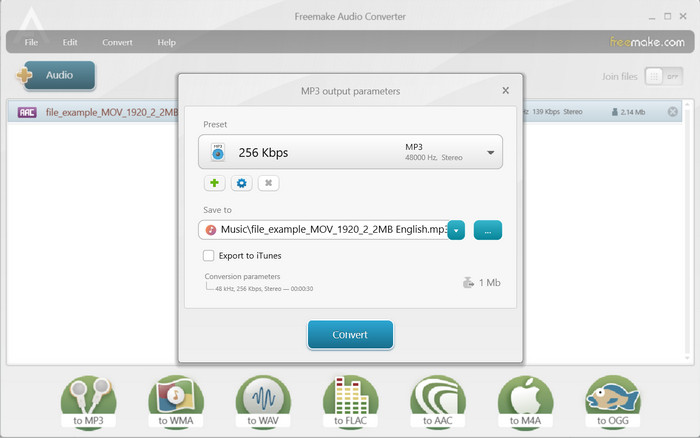
پلتفرم: این ابزار با دستگاههای ویندوزی از نسخه ویستا به بعد سازگار است
مناسب برای: این مبدل ویدئو از MOV به MP3 برای کاربران عادی مناسب است
کاربرانی هستند که فقط پس از تبدیل MOV به MP3 هستند. اگر شما یکی از آنها هستید، در اینجا مبدل صوتی رایگان است. کاربران این برنامه می توانند کیفیت خروجی فایل های خود را از 128 کیلوبیت بر ثانیه به 320 کیلوبیت بر ثانیه تغییر دهند. علاوه بر این، بیش از 50 فرمت مانند WMA، M4A، AAC، و FLAC را به غیر از MP3 به عنوان خروجی ارائه می دهد. با گفتن این موارد، می توانید این ابزار را به عنوان بهترین مبدل رایگان MOV به MP3 انتخاب کنید.
طرفداران
- مبدل صوتی رایگان نیازی به ثبت نام ندارد.
- تبدیل فایل نامحدود را ارائه می دهد.
منفی ها
- این برنامه در دستگاه های مک در دسترس نیست.
قسمت 2. تبدیل MOV به MP3 آنلاین
1. مبدل صوتی رایگان آنلاین
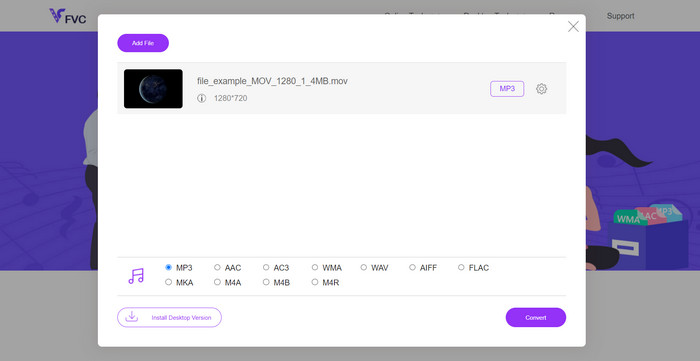
پلتفرم: تمام دستگاهها
مناسب برای: کاربران مبتدی تا متوسط
اگر فضای ذخیرهسازی محدودی روی رایانه خود دارید، نصب نرمافزار میتواند آزاردهنده باشد. اگر در این دسته قرار میگیرید، میتوانید از Free Audio Converter Online استفاده کنید. این ابزار میتواند فایلهای MOV را روی هر دستگاهی، حتی روی تلفن همراه شما، به MP3 تبدیل کند. این برنامه آنلاین حتی شگفتانگیزتر است، زیرا افراد ناآشنا با مباحث فنی نیز بدون هیچ تجربه قبلی میتوانند تبدیل دیجیتال را انجام دهند. علاوه بر این، این مبدل آنلاین ویدئو به MP3 برای MOV به شما اجازه میدهد پارامترهای خروجی را تنظیم کنید تا کیفیت خروجی را مطابق نیاز خود تعیین نمایید.
طرفداران
- این ابزار آنلاین می تواند تبدیل فایل را تا حداکثر حجم 300 مگابایت نگه دارد.
- تبدیل صدا به صدا، صدا به تصویر و بالعکس.
- پس از تبدیل به صورت خودکار فایل خروجی شما را دانلود می کند.
منفی ها
- با قطع اینترنت، فعالیت تبدیل متوقف می شود.
2. VEED.IO
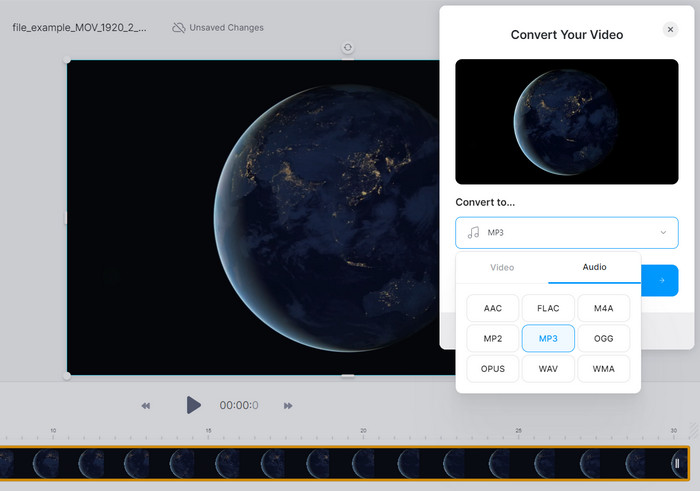
پلتفرم: ویندوز، مک و لینوکس
مناسب برای: کاربران متوسط تا حرفهای
برنامه دیگری که می تواند فعالیت تبدیل شما را ساده کند VEED.IO است. این ابزار دارای ویژگی های همه منظوره است که مطمئنا به کاربران کمک خواهد کرد. جدا از اینکه به عنوان مبدل ویدیویی MOV به MP3 عمل می کند، می تواند یک ویرایشگر ویدیوی مستقل برای فیلم MOV شما باشد. این به شما امکان می دهد زیرنویس، عنوان، عناصر و حتی موسیقی پس زمینه layover اضافه کنید. با این ویژگی ها می تواند جایگزینی برای استفاده از برنامه های آفلاین باشد.
طرفداران
- این برنامه به کاربران اجازه می دهد تا به صورت دستی کیفیت خروجی را تغییر دهند.
- امنیت کامل داده های کاربر را تضمین می کند.
منفی ها
- آپلود فایل ها روند بسیار طولانی را می طلبد.
- آزمایش محدودی دارد.
قسمت 3. برنامه تبدیل MOV به MP3 برای اندروید و iOS
1. تبدیل ویدئو به MP3
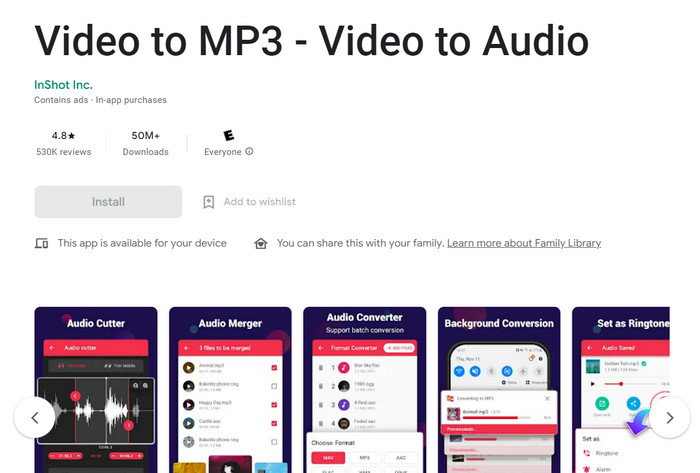
پلتفرم: مبتدی تا متوسط
مناسب برای: اندروید و iOS
جدا از نرم افزار و راه حل های آنلاین، تبدیل MOV به MP3 نیز در دستگاه تلفن همراه شما دو برابر می شود. تبدیل ویدیو به MP3 یک برنامه چند منظوره است که به شما امکان می دهد تا چندین دستکاری ویدیو و صدا را به غیر از تبدیل صرف انجام دهید. این نرم افزار می تواند به کاربران کمک کند تا با برش دادن یک قسمت خاص، یک آهنگ زنگ از فایل های MOV خود ایجاد کنند. از طرف دیگر، می توانید دو فایل صوتی مجزا را در یک فایل ادغام کنید.
طرفداران
- این برنامه حاوی یک ضبط کننده صوتی داخلی است.
- این یک ویرایشگر ابرداده دارد که می توانید جلد آلبوم، کاشی و آهنگ را اضافه کنید.
منفی ها
- دانلود کننده داخلی ویدیو از سایت های آنلاین ارائه نمی دهد.
- نسخه رایگان شامل تبلیغات پاپ آپ است.
2. تبدیل MP3
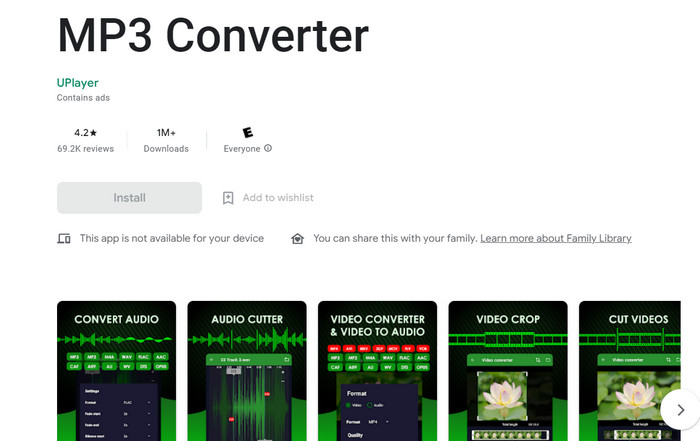
پلتفرم: اندروید
مناسب برای: مبتدی تا حرفهای
همانطور که از نام آن پیداست، تبدیل MP3 استخراج ویدئو به صدا را شبیه به همیشه می کند. این ابزار از چندین فرمت صوتی از جمله AAC، WMA، FLAC AC3 و موارد مشابه پشتیبانی می کند. علاوه بر این، یک برش صوتی نیز برای حذف قسمت های غیر ضروری فایل شما ارائه می دهد. علاوه بر این، مبدل MP3 به شما امکان می دهد نرخ بیت خروجی MP3 خود را از 128 تا .. کیلوبیت بر ثانیه تغییر دهید.
طرفداران
- این به شما امکان می دهد یک فایل صوتی مبدل را به عنوان آهنگ زنگ، زنگ هشدار یا اعلان پیش فرض خود تنظیم کنید.
- رابط کاربری ساده و آسان برای حرکت است.
منفی ها
- نسخه پریمیوم همچنان حاوی تبلیغات است.
مطالعه بیشتر:
۵ مورد از بهترین ابزارهای استخراج صدا برای جدا کردن صوت از فایلهای ویدئویی
راهنمای نهایی تبدیل MOV به OGG (آنلاین و آفلاین)
قسمت 4. مقایسه مبدل های MOV به MP3
اگر هنوز تصمیم ندارید از کدام برنامه استفاده کنید، می توانید برای مطالعه خود به نمودار مقایسه زیر نگاهی بیندازید:
| مبدل های MOV به MP3 | قیمت | فرمت تصویری و صوتی | اندازه نصب |
| Vidmore Video Converter Ultimate | 29.30 در طول عمر | 1000+ | 25 مگابایت |
| مبدل صوتی رایگان | رایگان | 50+ | 25.27 مگابایت |
| مبدل ویدیوی آنلاین رایگان | رایگان | 30+ | هیچ یک |
| VEED.IO | رایگان | 100+ | هیچ یک |
| مبدل ویدیو به MP3 | خرید درون برنامه ای | 20+ | 12 مگابایت |
| MP3 تبدیل | $20 / طول عمر | 40+ | 25.3 مگابایت |
بخش 5. سؤالات متداول مبدل ویدیو MOV به MP3
آیا نرم افزار دانلود رایگان مبدل MOV به MP3 وجود دارد؟
برنامه های آفلاین زیادی در بازار وجود دارد که به شما امکان می دهد از مبدل و سایر ویژگی های آن در حالت آزمایشی رایگان لذت ببرید. از طرف دیگر، برای جلوگیری از نصب نرم افزار، می توانید از مبدل آنلاین MOV به MP3 استفاده کنید.
آیا می توانم MOV را به صدا تبدیل کنم؟
قطعا، بله! با کمک نرم افزار شخص ثالث می توانید یک فایل MV را به فرمت صوتی استخراج کنید. اگر میخواهید خروجی باکیفیت داشته باشید، Video Converter Ultimate میتواند فایلها را تا حد اتلاف مانند ALAC و FLAC تبدیل کند.
آیا فرمت MP3 کیفیت خوبی دارد؟
MP3 یک فرمت استاندارد است که معمولاً توسط بسیاری استفاده می شود زیرا سازگاری بالایی با پخش کننده های رسانه دارد. از نظر کیفیت، در رده متوسط قرار می گیرد زیرا برخی از داده های فایل شما در طول فشرده سازی به حداقل می رسد.
آیا MOV همان MP4 است؟
MOV یک فرمت اختصاصی QuickTime Apple Player است، در حالی که فرمت MP4 یک فرمت جهانی است. ویدئوهای MOV معمولا در اندازه بزرگتر هستند و در مقایسه با MP4 کیفیت بالایی دارند.
آیا VLC می تواند فایل های MOV را به MP3 تبدیل کند؟
VLC همچنین یک راه حل عالی برای تبدیل یک فایل ویدئویی به MP3 است. برای این کار روی Media>Convert>Add media file کلیک کنید. پس از آن، روی دکمه تبدیل کلیک کنید و Audio MP3 را به عنوان فرمت خروجی خود انتخاب کنید.
نتیجه
MOV یک پسوند فایل ویدئویی است که معمولاً روی دستگاههای مک پخش میشود. در مقابل، MP3 یک فرمت صوتی استاندارد است که عملاً روی اکثر پخشکنندههای رسانه قابل اجراست. با استفاده از ابزارهای مبدل ویدئو از MOV به MP3 که در بالا معرفی شد، میتوانید بدون دردسر بین این دو فرمت جابهجا شوید. با این حال، اگر به کنترل و دستکاری حداکثری روی فایلهای MOV خود نیاز دارید، بهتر است از نرمافزارهای آفلاین مانند Video Converter Ultimate و Free Audio Converter استفاده کنید.
-
 نکات و ترفندهایی در مورد نحوه تبدیل فایل های MKV به MP3 ]2023^
 آیا در انتخاب مبدل مناسب برای MKV به MP3 مشکل دارید؟ سپس به خواندن این پست ادامه دهید زیرا راه حل های مختلفی برای یک مشکل ارائه کردیم.
-
 7 مبدل MOV به MP4: بررسی جامع
 به دنبال بهترین مبدل های MOV به MP4 هستید؟ بررسی جامع ما از مبدلهای برتر، مقایسه ویژگیها، کاربرپسندی، سرعت و سایر جنبهها را بخوانید.
-
 برترین مبدل های WAV به MP3 که ارزش امتحان کردن در سال 2023 را دارند
 به دنبال یک مبدل WAV به MP3 مطمئن هستید؟ بررسی عمیق ما را بخوانید و بهترین ابزارها را برای تبدیل فایل های صوتی خود بدون دردسر کشف کنید.
