


 Video Converter Ultimate
 ضبط صفحه
 تعمیر ویدیو
تبدیل MP3 به OGG برای دستیابی به اندازه فایل کوچکتر و کیفیت صدای عالی
در چند سال گذشته، تبدیل MP3 به OGG به دلیل مزایایی که می دهد، محبوبیت بیشتری پیدا کرده است. اگرچه فایل های MP3 بسیار محبوب هستند، کیفیت صدا اغلب قربانی کوچکتر کردن فایل ها می شود. این بدان معنی است که جزئیات و وضوح از بین می رود. از طرف دیگر فایلهای OGG کیفیت صدای بهتر و حجم فایلهای کوچکتری دارند. این آنها را به گزینه ای عالی برای افرادی تبدیل می کند که مایلند بیشترین بهره را از کتابخانه موسیقی خود ببرند.
برای تبدیل فایلهای MP3 به OGG به یک مبدل MP3 به OGG نیاز است. کاربران میتوانند بهراحتی فایلهای MP3 خود را با استفاده از یک مبدل به فرمت OGG تغییر دهند. این کار بدون کاهش اندازه فایل، کیفیت صدای بهتری در اختیار آنها قرار میدهد. در دوران استریم صوتی باکیفیت امروزی، هر علاقهمند به موسیقی که میخواهد تجربه شنیداری خود را بهبود دهد، به یک مبدل MP3 به OGG نیاز دارد.

قسمت 1. بهترین راه برای تبدیل MP3 به OGG
نرمافزار FVC Video Converter Ultimate یک ابزار چندمنظوره است که به کاربران امکان میدهد فایلهای ویدئویی و صوتی را در فرمتهای مختلف تبدیل کنند. در میان قابلیتهای متعدد خود، FVC یک مبدل عالی MP3 به OGG است و به کاربران اجازه میدهد تنها با چند کلیک موسیقی خود را از فرمت MP3 به OGG تبدیل کنند.
علاوه بر این، به کاربران این امکان را می دهد که کیفیت خروجی را تنظیم کنند تا به تعادل کامل بین کیفیت صدا و اندازه فایل دست یابند، و اطمینان حاصل شود که موسیقی آنها بدون توجه به جایی که پخش می شود، عالی به نظر می رسد. چه از علاقه مندان به موسیقی باشید یا صرفاً به دنبال بهینه سازی مجموعه صوتی خود باشید، FVC Video Converter Ultimate یک انتخاب عالی برای تمام نیازهای تبدیل شما است. همین امروز آن را امتحان کنید و تفاوت کیفیت صدا را خودتان تجربه کنید.
مرحله 1. برنامه را دریافت کرده و فایلهای MP3 را اضافه کنید
FVC Free Video Converter را از وبسایت رسمی دانلود و نصب کنید. برنامه را اجرا کرده و روی دکمه علامت بعلاوه کلیک کنید تا فایل MP3 موردنظر برای تبدیل را وارد کنید.
دانلود رایگانبرای ویندوز 7 یا بالاتردانلود ایمن
دانلود رایگانبرای macOS 10.7 یا بالاتردانلود ایمن
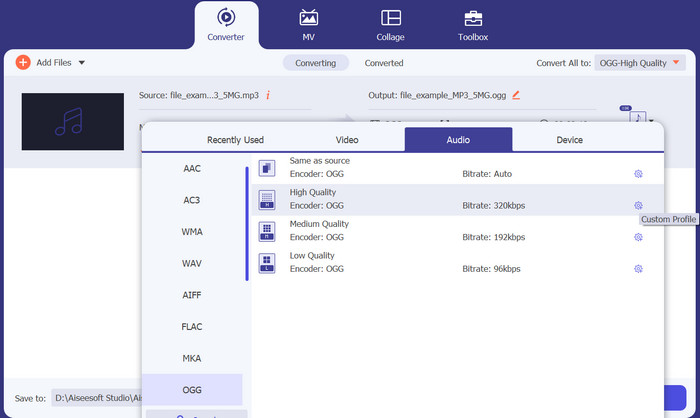
مرحله 2. انتخاب OGG بهعنوان فرمت خروجی
با کلیک روی منوی کشویی Profile و انتخاب OGG از فهرست فرمتهای موجود، OGG را بهعنوان فرمت خروجی برگزینید. در صورت نیاز، میتوانید با کلیک روی دکمه Settings تنظیمات خروجی را نیز تغییر دهید. این کار به شما اجازه میدهد پارامترهایی مانند بیتریت، نرخ نمونهبرداری و تعداد کانالها را سفارشی کنید.
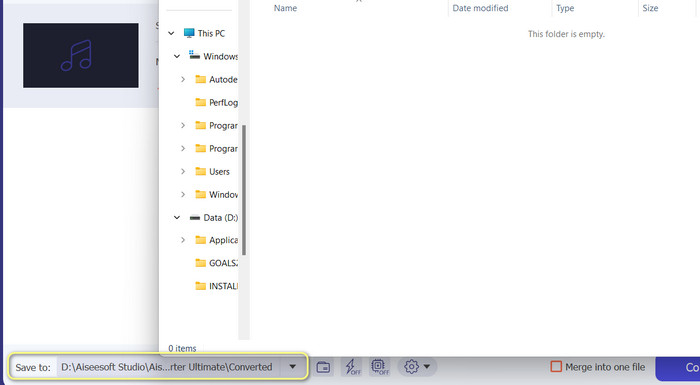
مرحله 3. مشخص کردن مسیر ذخیرهسازی خروجی
با کلیک روی دکمه Browse در کنار بخش Output Folder پوشه خروجیای را که میخواهید فایل تبدیلشده در آن ذخیره شود انتخاب کنید.
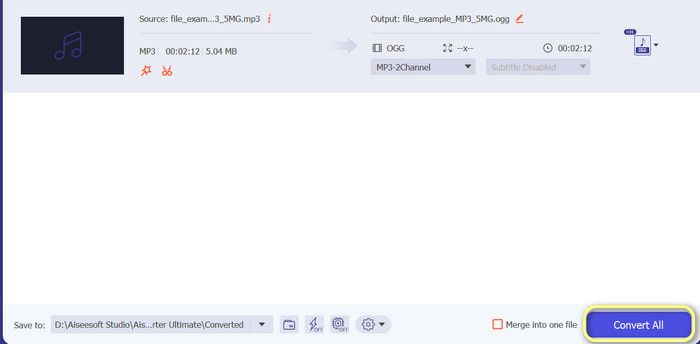
مرحله 4. تبدیل فایلهای MP3 به OGG
پس از آنکه از تنظیمات خود راضی بودید، روی دکمه Convert All کلیک کنید تا فرایند تبدیل آغاز شود. FVC Free Video Converter تبدیل فایل MP3 شما به فرمت OGG را شروع خواهد کرد. نوار پیشرفت، میزان انجامشدن فرایند تبدیل را نشان میدهد و همچنین میتوانید زمان باقیمانده تقریبی را ببینید.
طرفداران
- تنظیمات خروجی صدا را سفارشی کنید.
- سرعت تبدیل سریع
- برای نیازهای مختلف، امکانات زیادی را ارائه می دهد.
منفی ها
- ویژگی های محدودی برای کاربران رایگان ارائه می شود.
- ممکن است برای شتاب سخت افزاری به منابع کامپیوتری بالاتری نیاز داشته باشد.
قسمت 2. نحوه تبدیل MP3 به OGG با استفاده از مبدل صوتی رایگان
123apps Online Audio Converter ابزار قدرتمندی است که تغییر MP3 به OGG را به صورت آنلاین آسان می کند. با رابط کاربری آسان آن، کاربران می توانند به سرعت فایل های MP3 را اضافه کرده و آنها را به فرمت OGG تبدیل کنند. مبدل همچنین به کاربران اجازه می دهد تنظیمات خروجی مانند نرخ بیت و نرخ نمونه را تغییر دهند تا کیفیت فایل های OGG مورد نظر خود را دریافت کنند. فرآیند تبدیل سریع و آسان است و کاربران می توانند فایل های تغییر یافته خود را مستقیماً از وب سایت دریافت کنند. علاوه بر این، مبدل صوتی آنلاین با فایلهای صوتی مختلف کار میکند و آن را به ابزاری مفید برای افرادی تبدیل میکند که نیاز به تبدیل صدا به روشهای مختلف دارند. در همین حال، دستورالعمل های زیر را دنبال کنید تا نحوه تغییر MP3 به OGG را مستقیماً از وب سایت یاد بگیرید.
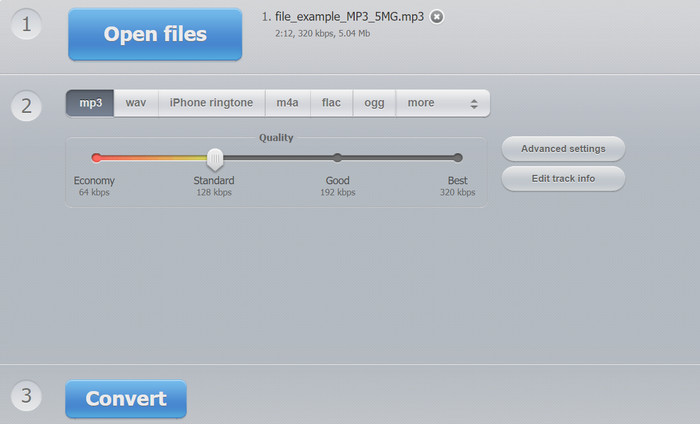
مرحله 1. مرورگر وب خود را باز کرده و به وبسایت Online Audio Converter از 123apps بروید. روی دکمه Open files کلیک کنید تا فایل MP3 موردنظر برای تبدیل را انتخاب کنید.
مرحله 2. از منوی کشویی، OGG را بهعنوان فرمت خروجی انتخاب کنید. در صورت تمایل، میتوانید تنظیمات خروجی مانند بیتریت، نرخ نمونهبرداری و کانال را شخصیسازی کنید. این مرحله اختیاری است اما اگر میخواهید کیفیت فایل خروجی را کنترل کنید، میتواند مفید باشد.
مرحله 3. برای شروع فرایند تبدیل، روی دکمه Convert کلیک کنید. بسته به اندازه فایل شما و سرعت اتصال اینترنت، این کار ممکن است چند لحظه طول بکشد. در نهایت، روی دکمه Download کلیک کنید تا فایل OGG را در رایانه خود ذخیره کنید.
طرفداران
- از تبدیل دسته ای پشتیبانی می کند.
- هیچ محدودیتی برای اندازه فایل آپلود وجود ندارد.
منفی ها
- وب سایت تبلیغات را نمایش می دهد.
- اتصال به اینترنت همیشه مورد نیاز است.
قسمت 3. نحوه تبدیل MP3 به OGG با Audacity
همچنین مبدل MP3 به OGG Audacity نیز وجود دارد. بله، درست شنیدی. این برنامه یک نرم افزار ویرایش صدا منبع باز است که قابلیت تبدیل فایل ها از MP3 به OGG را ارائه می دهد. Audacity علاوه بر تبدیل، طیف وسیعی از ابزارها و افکتهای ویرایش را نیز ارائه میکند که به کاربران اجازه میدهد فایلهای صوتی خود را تغییر داده و بهبود بخشند، و آن را به ابزاری همهکاره برای ویرایش و کارهای تبدیل صدا تبدیل میکند.
علاوه بر این، Audacity برای سیستم عامل های ویندوز، macOS و لینوکس در دسترس است و آن را در دسترس قرار می دهد. Audacity با ویژگیهای پیشرفته و سهولت استفاده، یک انتخاب عالی برای هر کسی است که به دنبال تبدیل فایلهای MP3 خود به فرمت OGG است. با نگاهی به راهنمای زیر، نحوه عملکرد این برنامه را بیاموزید.
مرحله 1. برنامه Audacity را دریافت کرده و روی رایانه خود نصب کنید. Audacity را باز کرده و سپس فایل MP3 موردنظری را که میخواهید تغییر دهید، باز کنید. برای این کار، روی File و سپس Open کلیک کرده، فایل MP3 را در رایانه خود پیدا کرده و روی آن کلیک کنید.
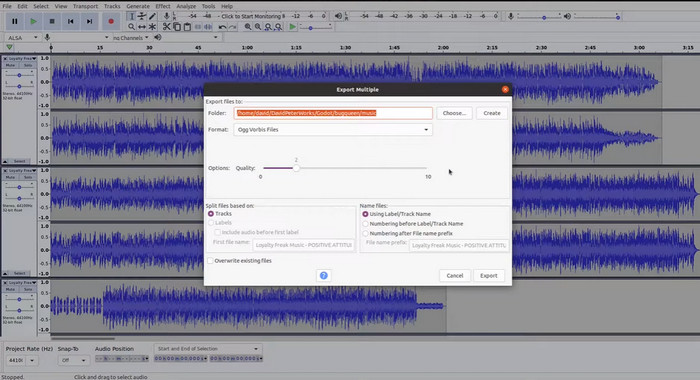
مرحله 2. پس از باز شدن فایل MP3 در Audacity، روی File و سپس Export کلیک کنید. در کادر گفتوگوی Export Audio، گزینه OGG Vorbis Files را بهعنوان نوع فایل انتخاب کنید.
مرحله 3. با جابهجا کردن اسلایدر Quality میتوانید کیفیت فایل OGG را در سطح دلخواه تنظیم کنید. تنظیمات کیفیت بالاتر، اندازه فایل را بزرگتر میکند، در حالیکه تنظیمات کیفیت پایینتر اندازه فایل را کوچکتر میکند اما ممکن است به کیفیت موسیقی لطمه بزند.
مرحله 4. روی Save کلیک کنید تا فایل OGG را در محل دلخواه روی رایانه خود ذخیره کنید. برای پایاندادن به تغییر فرمت، روی OK کلیک کنید.
طرفداران
- این می تواند MP3 را به صورت دسته ای به OGG تبدیل کند.
- می توان آن را روی سیستم عامل های ویندوز، macOS و لینوکس نصب کرد.
منفی ها
- یک جامعه پشتیبانی اختصاصی از این برنامه پشتیبانی نمی کند.
- بدون صادرات مستقیم MP3.
مطالعه بیشتر:
بهترین ابزارها برای تبدیل گروهی MP3 به فایلهای M4R
2 روش برتر برای ویرایش متاداده OGG که میتوانید رایگان امتحان کنید
قسمت 4. نحوه تبدیل MP3 به OGG با استفاده از FFmpeg
FFMPEG یک انتخاب عالی برای کاربرانی است که نیاز به تبدیل فایل های MP3 به فرمت OGG دارند و به درجه بالایی از کنترل و انعطاف پذیری در فرآیند تبدیل نیاز دارند. این می تواند طیف گسترده ای از فرمت های صوتی و تصویری را مدیریت کند و از انواع کدک ها و تنظیمات پشتیبانی می کند که می توان از آنها برای تنظیم دقیق فرمت خروجی برای برآوردن نیازهای خاص استفاده کرد. علاوه بر این، از آنجایی که FFMPEG یک ابزار خط فرمان است، میتوان آن را در طیف گستردهای از سیستمعاملها از جمله Windows، macOS و Linux تبدیل MP3 به OGG در دسترس قرار داد. مراحل زیر را برای تبدیل MP3 به OGG FFmpeg دنبال کنید.
مرحله 1. ترمینال یا خط فرمان رایانه خود را باز کنید. محل ذخیره فایل MP3 موردنظری را که میخواهید تبدیل کنید، پیدا کنید.
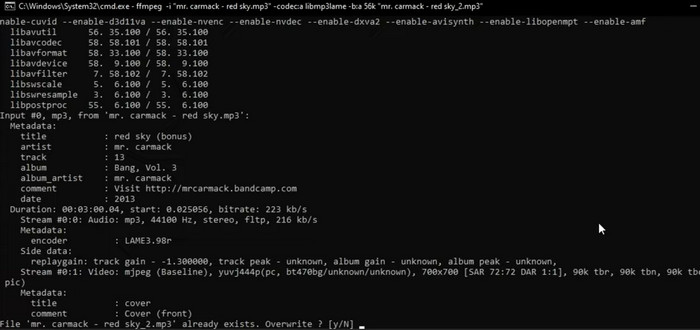
مرحله 2. دستور ffmpeg -i input.mp3 output.ogg را تایپ کنید؛ در این دستور، input.mp3 نام فایل MP3 شما و output.ogg نامی است که میخواهید برای فایل OGG خود قرار دهید. برای اجرای دستور، کلید Enter را فشار دهید.
مرحله 3. صبر کنید تا FFMPEG فرایند تبدیل را به پایان برساند. وقتی تبدیل تمام شد، باید پیامی ببینید که نشان میدهد تبدیل با موفقیت انجام شده است. اکنون فایل OGG جدید شما در همان پوشهای ذخیره میشود که فایل MP3 اصلی در آن قرار دارد.
طرفداران
- انعطاف پذیری و کنترل بالایی را به کاربران می دهد.
- این فایل ها را به سرعت و کارآمد تبدیل می کند.
- سازگاری بین پلتفرم
منفی ها
- اکثر کاربران با استفاده از ابزارهای خط فرمان راحت نیستند.
- یادگیری نحوه استفاده موثر از آن ممکن است کمی طول بکشد.
قسمت 5. نحوه تبدیل MP3 به OGG با VLC Media Player
پخش کننده رسانه VLC یک ابزار چند رسانه ای قدرتمند است که به طور گسترده برای پخش انواع فایل های رسانه ای استفاده می شود. با این حال، بسیاری از کاربران ممکن است ندانند که این نرم افزار می تواند به عنوان یک مبدل MP3 به OGG نیز عمل کند. با ابزار مبدل داخلی خود، پخش کننده رسانه VLC می تواند به سرعت و به راحتی فایل های MP3 را به فرمت OGG تبدیل کند و به کاربران این امکان را می دهد تا از موسیقی مورد علاقه خود در فرمت های مختلف لذت ببرند. چه به دنبال تبدیل یک فایل یا دسته ای از فایل ها باشید، پخش کننده رسانه VLC یک راه حل ساده و کاربرپسند برای تمام نیازهای تبدیل صوتی شما ارائه می دهد. نحوه تبدیل MP3 به OGG را با استفاده از مراحل زیر بیاموزید:
مرحله 1. برای پخش یک ویدئو، VLC را اجرا کنید و از نوار منوی پخشکننده، گزینه Media را انتخاب کنید. در منوی کشویی، گزینه Convert /Save ظاهر میشود؛ آن را انتخاب کنید.
مرحله 2. در بخش File Selection، با کلیک روی دکمه Add، فایل MP3 موردنظر برای تبدیل را انتخاب کنید. زمانی که برای تبدیل یا ذخیره فایل آماده بودید، وقت آن است که روی دکمه Convert / Save کلیک کنید.
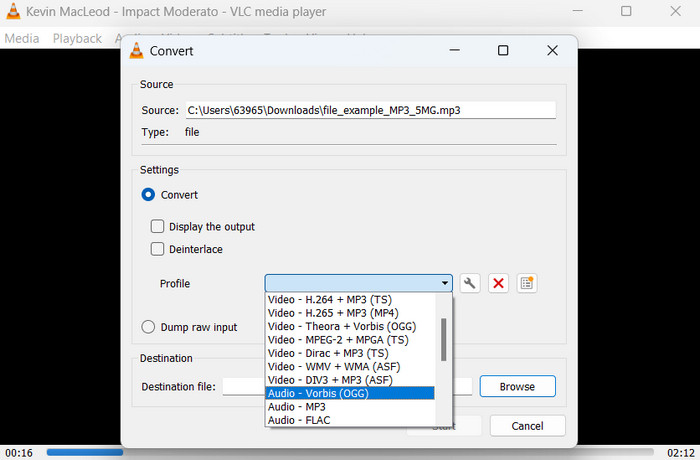
مرحله 3. روی منوی کشویی Profile کلیک کرده و Audio - Vorbis (OGG) را بهعنوان پروفایل دلخواه خود انتخاب کنید.
مرحله 4. برای تعیین محل و نام جدید فایل تبدیلشده، روی دکمه 'Browse' در سمت راست بخش Destination file کلیک کنید. برای آغاز فرایند تبدیل، روی دکمه Start در پایین پنجره کلیک کنید.
طرفداران
- از چندین فرمت پشتیبانی می کند.
- ساده و کاربر پسند.
منفی ها
- گزینه های ویرایش محدود
- افت احتمالی کیفیت صدا
بخش 6. سوالات متداول در مورد MP3 به OGG
آیا کیفیت صدا بین فایل های MP3 و OGG تفاوتی دارد؟
بله، کیفیت صدا بین فایل های MP3 و OGG تفاوت دارد. فایلهای OGG به دلیل الگوریتم فشردهسازی بهتر، کیفیت صدای بهتری دارند، اما تفاوت کیفیت صدا ممکن است برای شنونده معمولی قابل تشخیص نباشد.
چه مدت طول می کشد تا یک فایل MP3 به OGG تبدیل شود؟
زمان لازم برای تبدیل یک فایل MP3 به OGG به اندازه فایل و سرعت کامپیوتر شما بستگی دارد. به طور معمول، تبدیل یک فایل تنها چند دقیقه طول می کشد، اما این ممکن است بر اساس عوامل مختلف متفاوت باشد.
آیا می توان از مبدل های MP3 به OGG در دستگاه تلفن همراه استفاده کرد؟
بله، مبدل های MP3 به OGG برای دستگاه های تلفن همراه نیز وجود دارد. این مبدل ها را می توان به عنوان برنامه از فروشگاه های برنامه مربوطه برای دستگاه های اندروید و iOS دانلود کرد.
نتیجه
تبدیل از MP3 به OGG از راههای مختلف امکانپذیر است. هر یک از مبدلهایی که درباره آنها صحبت شد، مجموعهای از مزایا و معایب خاص خود را دارند. برخی شهودیتر و سادهتر برای استفاده هستند، در حالیکه بعضی دیگر انعطافپذیری و امکانات قدرتمندتری ارائه میدهند. اینکه کاربر از کدام مبدل استفاده کند، در نهایت به نیازها و اولویتهای فردی او بستگی دارد.
-
 بازیکنان عالی OGG برای ویندوز و مک که نباید آنها را از دست بدهید
 وقتی می خواهید صدای مورد علاقه خود را در قالب OGG پخش کنید ، مخصوصاً وقتی فضای ذخیره سازی کمتری وجود دارد. می توانید در مورد 5 بهترین بازیکن OGG از این مقاله بیشتر بدانید.
-
 با نحوه تبدیل MP3 به فرمت WAV آشنا شوید
 آیا می خواهید بدانید چگونه MP3 را به WAV تبدیل کنید؟ تعیین کنید کدام یک از ابزارها بهترین تبدیل را با کیفیتی که می توانید دریافت کنید ایجاد می کند.
-
 4 بهترین روش برای اصلاح و ویرایش متادیتا MP3 در ویندوز و مک
 آیا می خواهید اسرار ویرایش ابرداده MP3 را به راحتی بدانید؟ این وبلاگ با ابزارهای مختلفی که به راحتی به آن دسترسی دارید، تکنیک های مختلفی را به شما آموزش می دهد.
