


 Video Converter Ultimate
 ضبط صفحه
 تعمیر ویدیو
4 مورد از معتبرترین مبدل های MPEG به MP3 را می توان به صورت آنلاین و آفلاین استفاده کرد
MPEG یا Motion Picture Experts Group یک فایل کانتینری ویدیویی و صوتی است. به عنوان بخشی از ISO و IEC، این فرمت فایل با استفاده از الگوریتم رمزگذاری ویدئو MPEG-1 یا MPEG-2 فشرده می شود. از نظر فنی، ویدیوی تولید شده با این فرمت راضی کننده است. این نیز یکی از دلایلی است که بسیاری از مردم ترجیح میدهند ویدیوی خود را در شبکههای اجتماعی مختلف یا سایتهای پخش ویدیو در این قالب آپلود کنند. به همین ترتیب، کیفیت صوتی این فایل بسیار واضح است و تقریباً مانند ضبط شده از ارائه دهندگان صدا است. بنابراین، هنگامی که به تبدیل MPEG خود به MP3 برای استخراج صدا از ویدیو فکر می کنید، این همان فایلی است که ممکن است بخواهید برای دریافت کیفیت صدای رضایت بخش پیدا کنید.

قسمت 1. 2 راه عملی برتر در مورد نحوه تبدیل MPEG به MP3
تبدیل MPEG4 به MP3 امروزه کار سختی نیست. هزاران ابزار آنلاین موجود است. میتوانید ابزارهای رایگان آنلاین و همچنین ابزارهای آفلاینی را که میتوان آنها را در رایانهتان دانلود کرد، پیدا کنید. متأسفانه فقط تعداد کمی قابل اعتماد هستند که هیچ آسیبی به دستگاه شما وارد نمی کنند. به هر سایتی نمی توان اعتماد کرد و هر نرم افزاری ایمن نیست. بنابراین، برای اینکه کار را برای شما آسانتر کنیم، برخی از بهترین برنامههای آنلاین و آفلاین را فهرست کردهایم که میتوانید به آنها اعتماد کنید.
ابزار آنلاین: مبدل صوتی رایگان FVC
در مورد امنیت و قابلیت اطمینان، یافتن ابزارهایی مانند مبدل صوتی رایگان FVC واقعاً نادر است. تنها چند مبدل آنلاین وجود دارد که می تواند امنیت رایانه شخصی شما را تضمین کند، اما با تبدیل کننده صوتی رایگان FVC، تجهیزات شما مطمئناً هنگام تبدیل و دانلود خروجی MP3 از بدافزار در امان هستند. شما می توانید هر فایلی را از هر فرمت ویدئویی به فایل های MP3، WMA، AAC، WAV، AC3، AIFF و FLAC تبدیل کنید. تنها در سه مرحله آسان می توانید تبدیل خود را انجام دهید. بیشتر آن این است که 100% رایگان است، از طریق مرورگر قابل دسترسی است و هیچ محدودیتی در استفاده وجود ندارد. حریم خصوصی شما محافظت می شود زیرا ابزار متعهد به محافظت از اطلاعات شخصی شما است. پس از تمام این ویژگیهای فوقالعاده ذکر شده، شایسته است بدانید این ابزار چگونه کار میکند.
مرحله ۱. به صفحه رسمی وبسایت FVC Free Audio Converter بروید و سپس روی «Add Files to Convert» کلیک کنید.
مرحله ۲. طبق پیغام نمایشدادهشده، لانچر را باز کنید. روی دکمهای که نوشته است Open FVC Launcher کلیک کنید.
نکته: مرحله دوم فقط برای کاربرانی است که برای اولین بار از ابزار استفاده میکنند. وقتی برای بار دوم تبدیل انجام میدهید، نیازی به نصب دوباره ندارید. بلافاصله به مرحله بعد بروید.
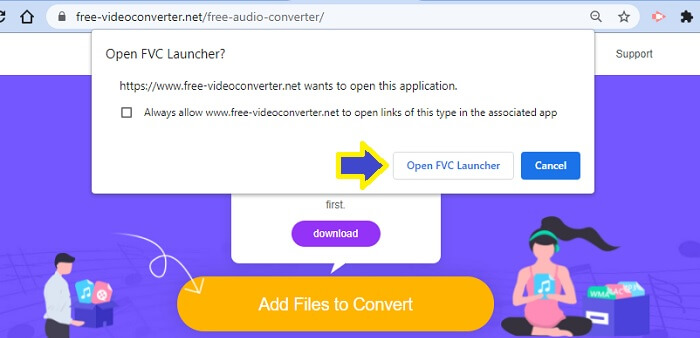
مرحله ۳. بعد از آن، روی Add Files to Convert کلیک کنید و فایل موردنظر برای تبدیل را از پوشه خود انتخاب کنید.
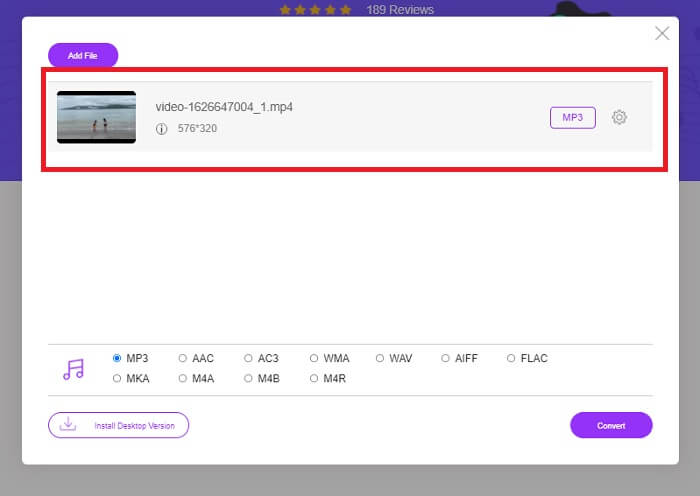
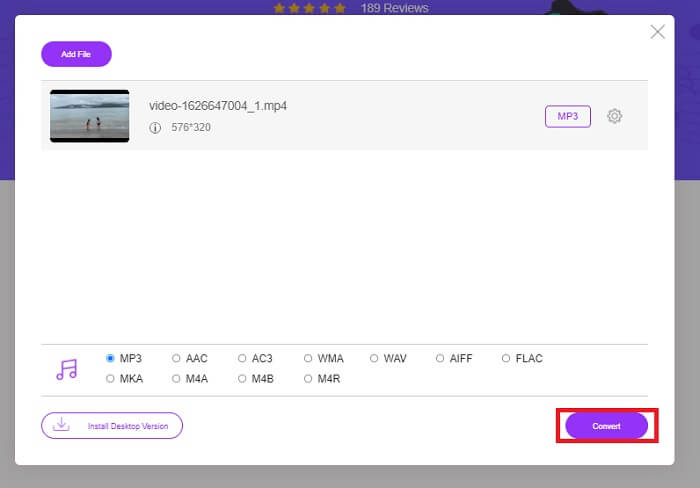
مرحله ۴. وقتی فایل در ابزار بارگذاری شد، میبینید که بهصورت پیشفرض روی MP3 تنظیم شده است. این یعنی نیازی نیست چیزی را تغییر دهید. فقط روی «Convert» کلیک کنید.
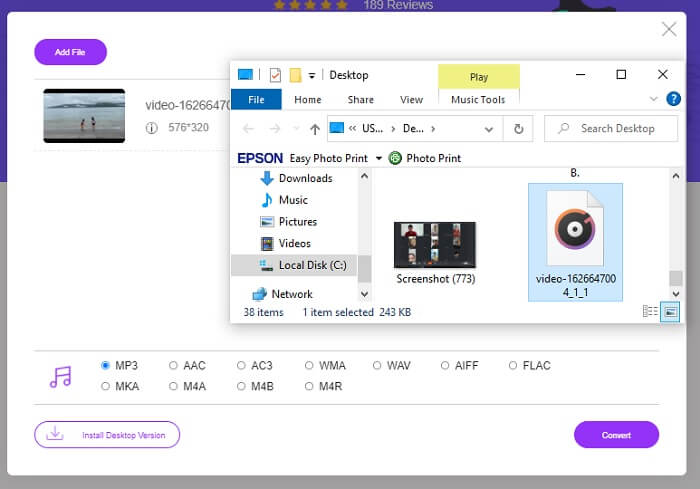
مرحله ۵. محل پوشهای را که میخواهید فایل را در آن ذخیره کنید انتخاب کنید. سپس روی Select folder کلیک کنید و فایل بهصورت خودکار ذخیره خواهد شد.
طرفداران
- رایگان.
- بدون نیاز به ثبت نام
- نیازی به دانلود نیست.
- فرآیند تبدیل سریع
- ایمن از بدافزار
منفی ها
- این صرفاً بدون ویژگی ویرایشی تبدیل می شود.
ابزار آفلاین: Video Converter Ultimate
در همین حال، اگر هنوز از خروجی به دست آمده از ابزار آنلاین ارائه شده در بالا راضی نیستید، می توانید نرم افزاری را نیز دانلود کنید که می تواند به شما کمک کند. FVC Video Converter Ultimate یکی از بهترین ابزارهایی است که به راحتی می توان آن را به صورت آنلاین پیدا کرد. Video Converter Ultimate بهترین مبدل، ویرایشگر، کمپرسور و استخراج کننده صدا است و در حال حاضر توسط بسیاری از کاربران در سراسر جهان استفاده می شود.
با این روش میتوانید ویدیوی خود را تبدیل کرده و نرخ فریم (Frame Rate) و بیتریت (Bitrate) ویدیو را متناسب با نیازتان تنظیم کنید. همچنین میتوانید با تبدیل ویدیو به فایل GIF از ویدیو میم بسازید و آن را از طریق شبکههای مختلف اجتماعی با دوستان خود به اشتراک بگذارید. مهمتر از همه اینکه این ابزار میتواند ویدیوهای MPEG را بدون فرآیندی پیچیده به MP3 تبدیل کند. این ابزار قابلیتهای بیشتری هم دارد؛ اگر قصد دارید خودتان آن را امتحان کنید، میتوانید بیشتر با آن آشنا شوید. برای این کار میتوانید به مراحل زیر مراجعه کنید.
مرحله ۱. برنامه Video Converter Ultimate را روی کامپیوتر خود دانلود و نصب کنید. از دکمههای دانلود زیر استفاده کرده و صبر کنید تا نصبکننده (Setup Wizard) کار خود را به پایان برساند.
دانلود رایگانبرای ویندوز 7 یا بالاتردانلود امن
دانلود رایگانبرای MacOS 10.7 یا بالاتردانلود امن
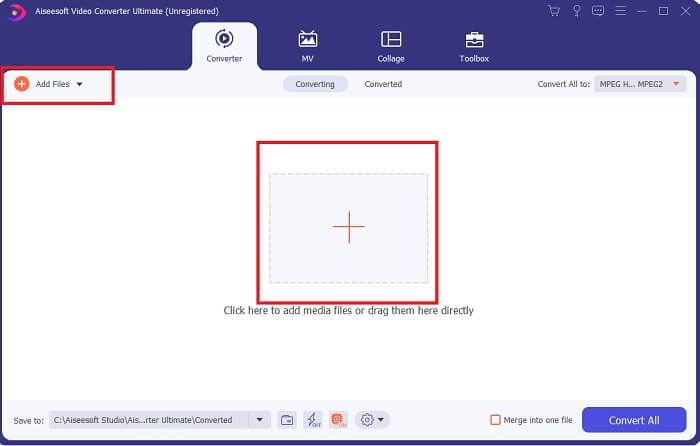
مرحله ۲. دو راه برای بارگذاری فایل وجود دارد: یا فایل را بکشید و رها کنید (Drag and Drop)، یا روی Add Files کلیک کنید، یا روی علامت بهعلاوه در مرکز رابط کاربری کلیک کنید.
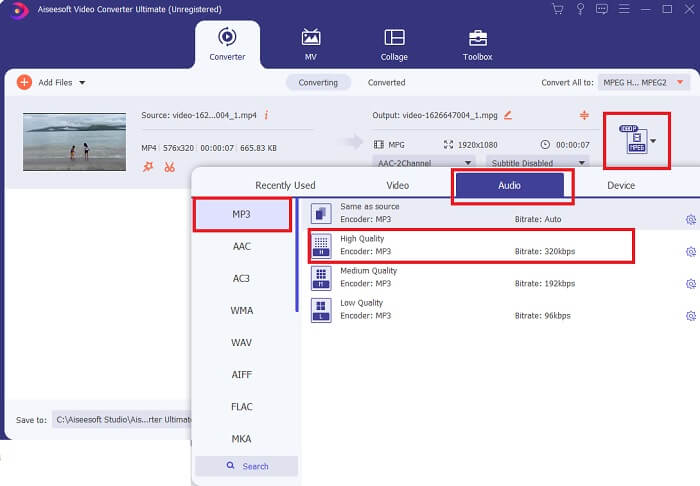
مرحله ۳. پس از بارگذاری فایل، اکنون میتوانید فرمت و کیفیت فایل صوتیای را که میخواهید استخراج کنید تغییر دهید.
مرحله ۴. پس از پایان شخصیسازی تنظیمات، اکنون میتوانید روی Convert All کلیک کنید.

مرحله ۵. فایل تبدیلشده را از پوشهای که در بخش پایین رابط اصلی مشخص شده است، بررسی کنید.

طرفداران
- قابل اعتماد.
- تبدیل کننده ویدیو.
- ویرایشگر فیلم.
- فرآیند تبدیل سریعی دارد.
- با فیلتر و افکت.
منفی ها
- این یک برنامه پولی است.
بخش 2. سوالات متداول در مورد MPEG تا MP3
آیا MPEG کیفیت خوبی دارد؟
MPEG فرمت استاندارد ویدئویی است که از کیفیت با کیفیت بالا پشتیبانی می کند اما تعداد زیادی فایل برای رسیدن به آن در خود نگهداری می کند. همچنین فرمتی است که در سایت های پخش ویدئو و سایت های دی وی دی اینترنتی استفاده می شود. اکثر سایت های منبع باز از این نیز استفاده می کنند. با این همه گفته شد، فرمت کیفیت خوبی دارد.
MPEG یا MP4 کدام بهتر است؟
از نظر فضای ذخیرهسازی، MP4 بهتر است. هم MPEG و هم MP4 فشردهسازی شدهاند، اما MPEG میتواند دادههای بیشتری نسبت به MP4 در خود جای دهد. در عین حال، وقتی صحبت از کیفیت ویدیو میشود، MPEG برتری دارد چون کیفیت تصویر آن بهتر از MP4 است. از نظر کاربرد، پخش MPEG روی دستگاههای موبایل کند است، در حالی که MP4 برای موبایل مناسب و سازگار است. پس کدام یک بهتر است؟ این موضوع به ترجیح شما و همچنین به دستگاهی که از آن استفاده میکنید بستگی دارد. اگر میخواهید MPEG را به MP4 تبدیل کنید، مطلب نحوه تبدیل MPEG به MP4 را بخوانید تا اطلاعات بیشتری به دست آورید.
کدام جهانی است؟ MP4 یا MPEG؟
بدیهی است که MP4 جهانی است. تقریباً همه پخش کننده های رسانه می توانند فایل های MP4 و حتی سایت های پخش را پخش کنند. MPEG چند پخش کننده دارد که واقعاً در آنها پخش نمی شود.
نتیجه
برای ساده کردن آن، مسیر استخراج فایل های صوتی MPEG آسان است. با استفاده از ابزارهای قابل اعتماد FVC، می توانید کارها را حتی بدون پرداخت هزینه انجام دهید. تبدیل MP3 اکنون کار سختی نخواهد بود زیرا می دانید امن ترین ابزاری را که می توانید استفاده کنید کجا پیدا کنید. همچنین اگر در مورد MPEG سوالی دارید می توانید به سوالات متداول این مقاله مراجعه کنید.
-
 نحوه تبدیل WMA به MP3 در Mac / Windows / Online
 آیا امکان تبدیل WMA به MP3 با Windows Media Player وجود دارد؟ چگونه WMA را به MP3 رایگان تبدیل کنیم؟ این پست 4 روش ساده را برای کمک به شما در تبدیل صدا از WMA به MP3 در مک ، ویندوز PC و آنلاین به اشتراک می گذارد.
-
 8 روش برای تبدیل MP4 به MP3 صوتی (تبدیل دسته ای و اندازه بزرگ)
 اگر می خواهید صدای MP3 را از ویدئو MP4 استخراج کنید، می توانید این مقاله را بررسی کنید و 8 راه حل را دریافت کنید. راههایی آنلاین و آفلاین برای تبدیل MP4 به MP3 در تلفن یا رایانه شما به راحتی وجود دارد.
-
 WMV به MP3 – نحوه تبدیل ویدیو به صدا به صورت رایگان [رومیزی/آنلاین]
 هنگام تماشای یک ویدیوی WMV، بخش صوتی آن را جذاب مییابید. بنابراین، شما می خواهید آن را در پخش کننده MP3 خود پخش کنید. اما واضح است که پخش کننده شما فرمت WMV را پشتیبانی نمی کند. این باعث می شود شما تعجب کنید که آیا راهی برای تبدیل WMV به MP3 وجود دارد.
