


 Video Converter Ultimate
 ضبط صفحه
 تعمیر ویدیو
بهترین مبدل های ویدیو به MP3 را در وب، دسکتاپ و تلفن های همراه بیابید
موسیقی یکی از بهترین شکلهای سرگرمی است که دنیا میتواند به ما هدیه دهد. برای حمایت از علاقهمان به موسیقی، بهویژه هنرمندانی که هر روز به آنها گوش میدهیم، در برخی موقعیتها ممکن است زمانی پیش بیاید که شدیداً بخواهید به موسیقی مورد علاقهتان گوش دهید اما اینترنت در دسترس نباشد. نگران نباشید، چون میتوانید با دانلود موزیکویدیو نجات پیدا کنید. اما اندازه فایل موزیکویدیویی که دانلود میکنید بسیار بزرگتر از یک فایل صوتی تنها است. برای حل این موضوع، بیایید ابزارهای مختلفی را بررسی کنیم که میتوانید از آنها برای تبدیل ویدیو به فرمت MP3 استفاده کنید تا در فضای ذخیرهسازی صرفهجویی شود. همچنین میتوانید به این مقاله تکیه کنید زیرا شواهد محکمی برای حل این مسئله ارائه میدهد، پس همراه ما بمانید و بیایید شروع کنیم.

قسمت 1. بهترین تبدیل ویدیو به MP3 برای ویندوز و مک با نمودار مقایسه
مبدل MP3 رایگان FVC
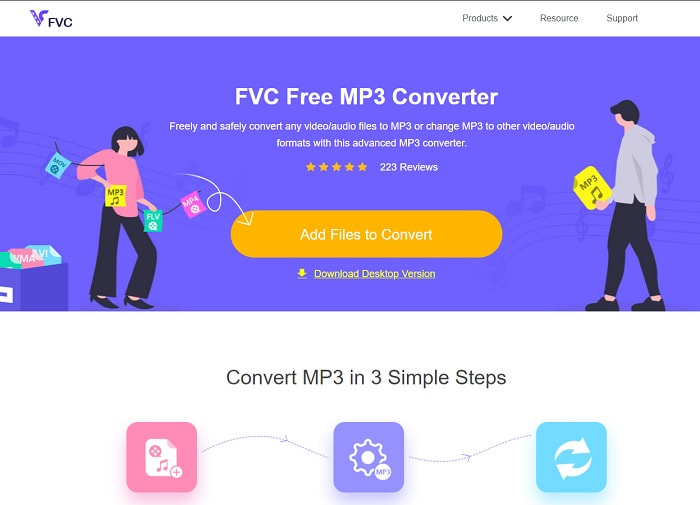
اگر به دنبال یک مبدل ویدیو به MP3 رایگان هستید، FVC Free MP3 Converter این امکان را در اختیارتان قرار میدهد. با اینکه این ابزار امکانات زیادی شبیه مبدلهای موبایل و سایر مبدلهای تحت وب ارائه میکند، همچنان بهعنوان پادشاه مبدلهای وب برای تبدیل سریع و دقیق شناخته میشود. اما این ابزار از قالبهای نسبتاً محدودی پشتیبانی میکند که ممکن است توانایی شما را برای تبدیل آزادانه محدود کند. با این حال، دستکم هنوز یک مبدل خوب به شمار میآید. برای آشنایی بیشتر با این ابزار، مطالعه مراحل زیر را درباره نحوه استفاده از آن ادامه دهید.
مرحله 1. روی هایپرلینک بالا که شما را به ابزار اصلی تحت وب هدایت میکند کلیک کنید.
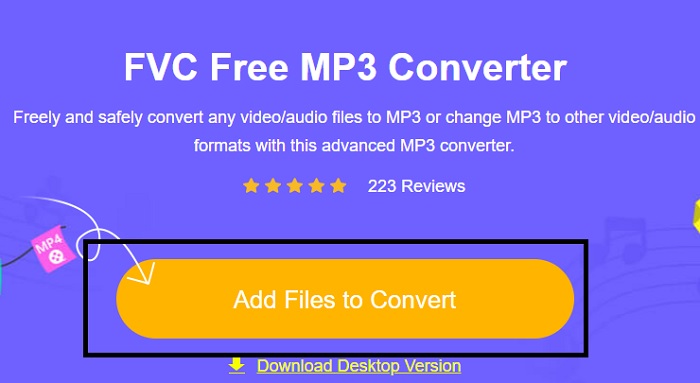
مرحله 2. پس از آن، روی Add Files to Convert کلیک کنید تا ابزار باز و اجرا شود.
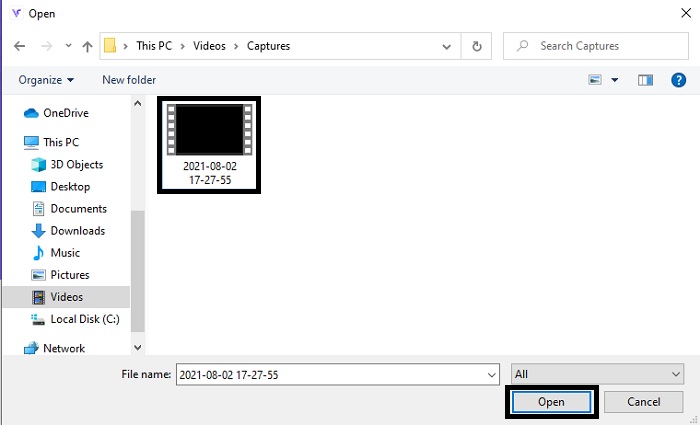
مرحله 3. فایل ویدیوییای را که میخواهید تبدیل کنید پیدا کرده و برای اضافه کردن فایل روی open کلیک کنید.
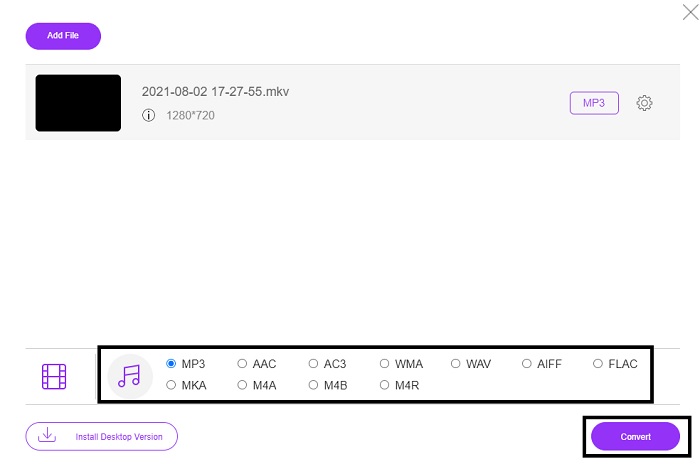
مرحله 4. از این قسمت، قالب صوتی مورد نظر خود را انتخاب کنید. اگر برای شروع تبدیل آمادهاید روی Convert کلیک کنید.
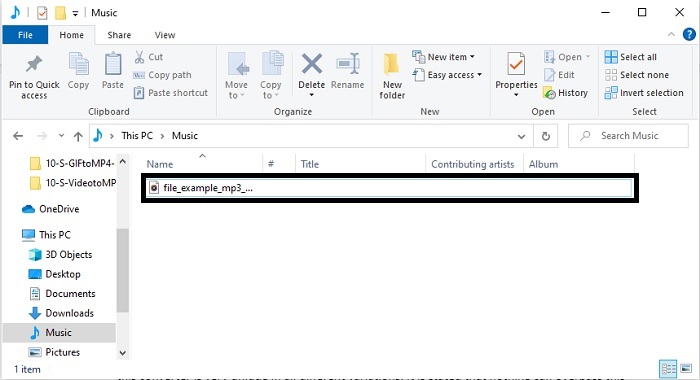
مرحله 5. اگر میخواهید به فایل تبدیلشده گوش دهید، میتوانید روی این folder کلیک کنید تا محل فایل روی صفحه نمایش داده شود.
FVC Video Converter Ultimate
اگر ابزار اول تبدیل مورد نظر شما را ارائه نمیدهد، میتوانید از FVC Video Converter Ultimate استفاده کنید؛ یک مبدل محبوب همیشگی. برخلاف هر مبدلی که قبلاً استفاده کردهاید یا نه، این مبدل در تمام جنبهها بسیار منحصربهفرد است. گفته میشود هیچ ابزاری در فرایند تبدیل، ویرایش، ساخت، بهبود و غیره نمیتواند از این ابزار فراتر رود. شاید با خود فکر کنید که این ابزار کاربرپسند نیست، اما حدستان اشتباه است. این برنامه قطعاً استفاده سادهای دارد و حتی اگر در زمینه تبدیل حرفهای نباشید، باز هم میتوانید خروجیهای فوقالعادهای ایجاد کنید. بنابراین همانطور که گفته شد، بیایید بررسی کنیم چگونه ویدیو را به MP3 تبدیل کنیم با کمک بهترین مبدلی که به دنبالش هستید.
مرحله 1. پیش از هر چیز، این ابزار دسکتاپ را روی درایو خود دانلود کنید. در صورت تمایل تنظیمات نصب را تغییر دهید و برای ذخیره تغییرات روی Finish کلیک کنید.
دانلود رایگانبرای ویندوز 7 یا بالاتردانلود امن
دانلود رایگانبرای MacOS 10.7 یا بالاتردانلود امن
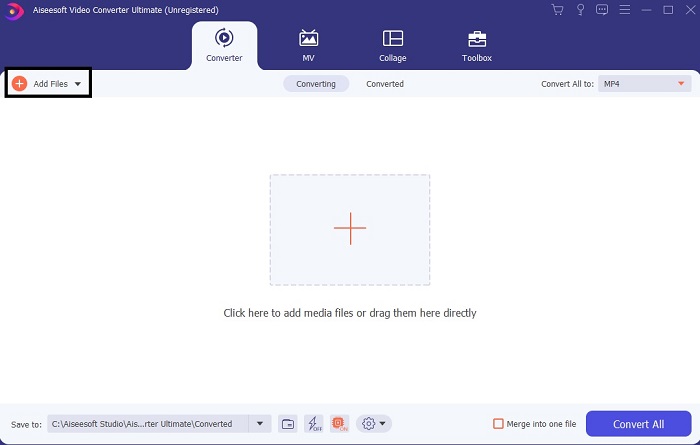
مرحله 2. رابط کاربری شبیه این بر روی صفحهتان ظاهر میشود. برای افزودن فایل به محیط برنامه روی Add Files یا علامت بهعلاوه کلیک کنید.
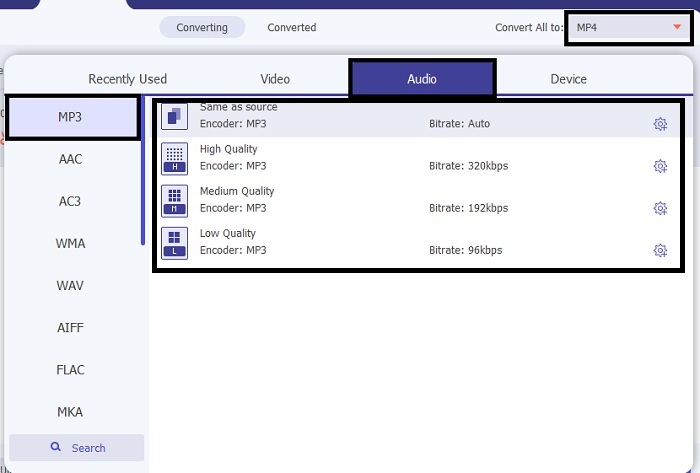
مرحله 3. پس از انتخاب فایلی که میخواهید تبدیل شود، روی منوی drop-down کنار گزینه Convert All کلیک کرده و از بین بیش از 500 فرمت، قالب مورد نظر را انتخاب کنید.
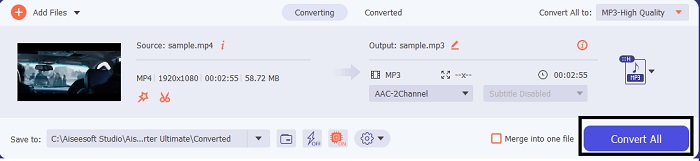
مرحله 4. سپس روی Convert All کلیک کنید تا فرایند تبدیل ویدیو به MP3 آغاز شود.
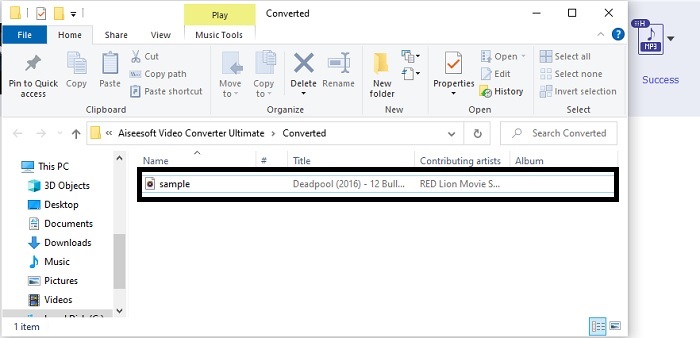
مرحله 5. پس از اتمام همه چیز، یک پنجره مدیریت فایل روی صفحهتان ظاهر میشود. روی فایلی که تبدیل کردهاید کلیک کنید تا آن را گوش دهید و از آن لذت ببرید.
مراحل اضافی برای تقویت صدا قبل از تبدیل با کمک FVC Video Converter Ultimate
پیش از آنکه ویدیو را تبدیل کنید، در یکی از قابلیتهای FVC Video Converter Ultimate میتوانید صدای آن را ویرایش کنید. بهتر است پیش از تبدیل، صدا را بهبود دهید تا بعداً بتوانید با کیفیت بهتری به آن گوش دهید. برای دانستن نحوه انجام این کار، باید گامبهگام روش تقویت صدا با Volume Booster را دنبال کنید.
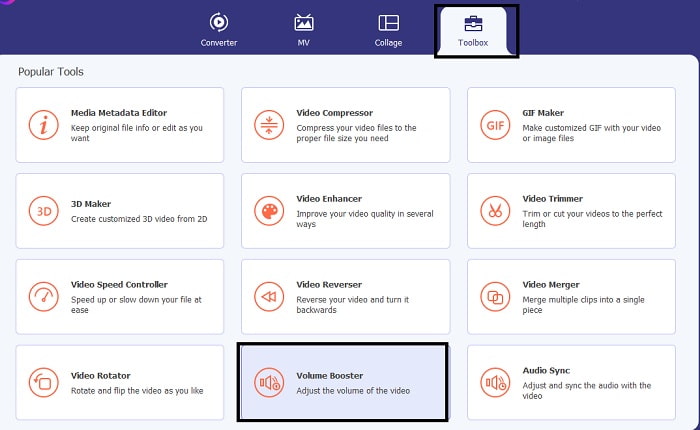
مرحله 1. اگر ابزار را قبلاً نصب کردهاید، به Toolbar بروید و در آنجا روی Volume Booster کلیک کنید.
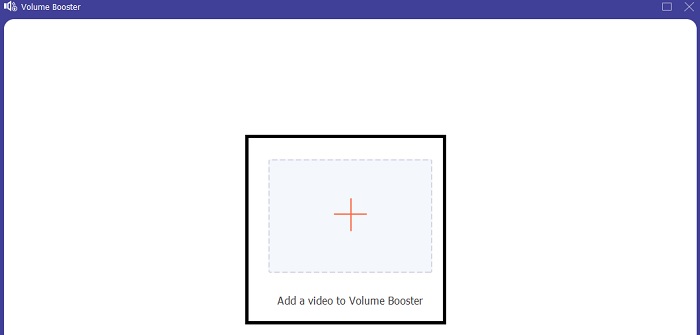
مرحله 2. فایل ویدیوییای را که میخواهید تقویت شود انتخاب کرده و برای افزودن آن روی Open کلیک کنید.
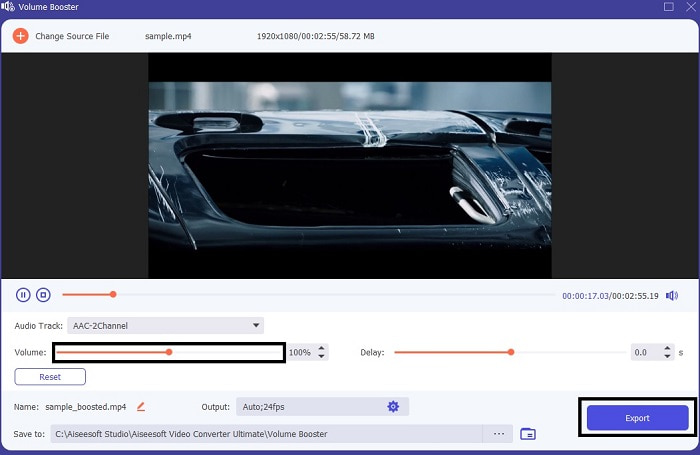
مرحله 3. volume slides را مطابق سلیقه خود تنظیم کنید. سپس روی آیکون cog کلیک کرده و تنظیمات خروجی را تغییر دهید و در صورت اتمام، برای ذخیره تغییرات روی OK کلیک کنید. برای ذخیره خروجی نهایی روی Export کلیک کنید و از آن لذت ببرید.
مقایسه مبدل ویدیوی رایگان FVC و تبدیل ویدیو نهایی
اگرچه هر دو ابزار آنچه شما نیاز دارید را ارائه می دهند زیرا آنها در تخصص خود بهترین هستند. تصمیم گیری در مورد استفاده از آن ممکن است برای شما مشکل ایجاد کند. اما برای حل این مورد، در اینجا نمودار مقایسه بین این دو ابزار است. بیایید نقاط ضعف و قوت آنها را به عنوان ابزارهای فردی بررسی کنیم.
| امکانات | مبدل MP3 رایگان FVC | Video Converter Ultimate |
| تبدیل صدا |  | |
| ویژگی های ویرایش |  | |
| دانلود یا دسترسی آسان | | |
| کاربر پسند | | |
| برنامه پشتیبانی می شود | ابزار مبتنی بر وب | ابزار مبتنی بر دسکتاپ |
| نرم افزار موجود | در تمامی نرم افزارها | در تمامی نرم افزارها |
| حدود قیمت | ابزار آنلاین رایگان آن | به مدت 1 ماه: $25.00 برای یک سال: $31.20 برای مجوز مادام العمر: $55.20 |
قسمت 2. برنامه های ویدیو به MP3 برای دستگاه های آیفون و اندروید
1. تبدیل ویدئو به MP3
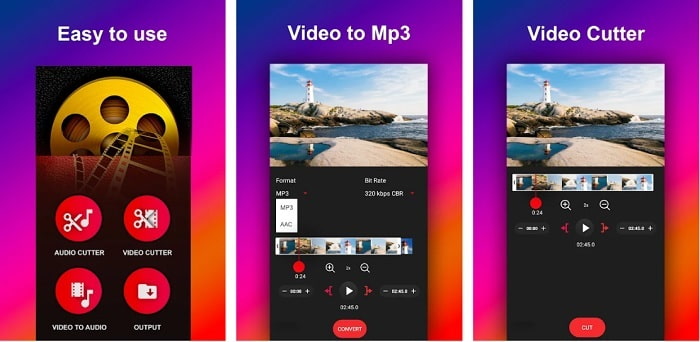
اگر به دنبال یک مبدل ویدیو به MP3 روی اندروید هستید، ممکن است بخواهید ابزار Video to MP3 Converter را امتحان کنید. این ابزار بهطور ویژه برای تبدیل هر فایل رسانهای به فرمت صوتی MP3 یا AAC ساخته شده است. همچنین میتوانید بیتریت را تغییر دهید و برش صدا را نیز با این ابزار انجام دهید. با وجود کیفیت بالای خروجی، فایل تبدیلشده مستقیماً در پوشه موسیقی ذخیره نمیشود که کمی آزاردهنده است، زیرا بهجای اینکه بتوانید بلافاصله به آن گوش دهید، باید بعد از فرایند تبدیل، آن را پیدا کنید.
2. MP4 به MP3 - تبدیل ویدئو به صدا، برش آهنگ های زنگ
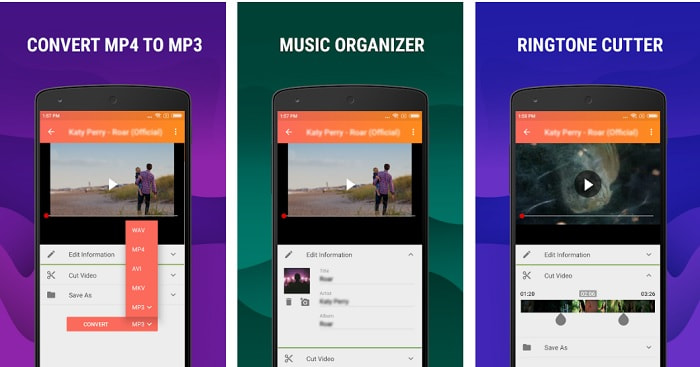
اگرچه ابزار اول این فهرست تبدیل MP3 مورد نظر شما را ارائه میدهد، اما همچنان MP4 to MP3 - Convert Video to Audio, Cut Ringtones تا حدودی میتواند از آن فراتر رود. همچنین این ابزار فقط مخصوص کاربران اندروید است، بنابراین اگر کاربر iOS هستید، نمیتوانید از این برنامه استفاده کنید. امتیاز این ابزار در پلیاستور 4.0 ستاره است و تعداد کاربران آن نسبتاً پایین است. بیشتر آنها یک مشکل مشترک دارند که بعد از تبدیل در این برنامه، فایل مانند مورد اول قابل پیدا کردن نیست. با این حال، برخی کاربران هنوز هم از آن بهعنوان مبدل MP3 شخصی خود استفاده میکنند چون میتوانید چندین فایل را بهطور همزمان تبدیل کنید.
مرتبط:
چگونه MP4 را به MP3 تبدیل کنیم
3. مبدل صوتی
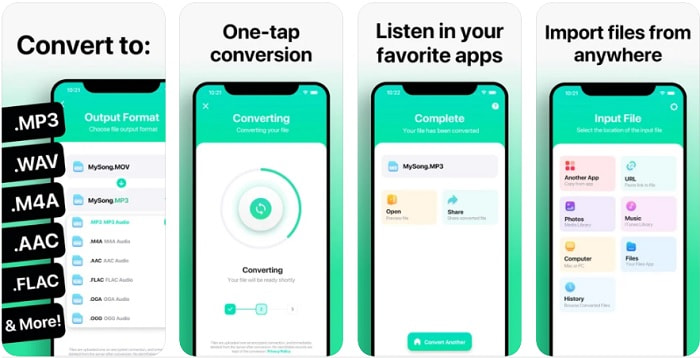
اگر کاربر iOS هستید، شاید فکر کنید نمیتوانید روی گوشی خود تبدیل صوت را با کیفیت بالا انجام دهید؛ اما اشتباه میکنید، زیرا The Audio Converter بهترین فرایند تبدیل و موارد دیگر را در اختیار شما قرار میدهد. تبدیل ویدیو به MP3 در آیفون با کمک این ابزار کار آسانی است. اما نقطه ضعف این ابزار این است که در نسخه رایگان برای تبدیل، محدودیت حجمی وجود دارد. بنابراین اگر بخواهید فایل بزرگتری را تبدیل کنید باید هزینه اشتراک بپردازید. در برخی موارد، اگر بخواهید اشتراک را لغو کنید، دکمه لغو برای توقف آن وجود ندارد. هنگام استفاده از این ابزار مراقب باشید، زیرا ممکن است هزینههای ناخواستهای روی کارت شما اعمال شود اگر از این روش پرداخت استفاده کنید.
قسمت 3. نمودار مقایسه
| امکانات | مبدل MP3 رایگان FVC | FVC Video Converter Ultimate | مبدل ویدیو به MP3 | MP4 به MP3 - تبدیل ویدیو به صدا، برش آهنگ های زنگ | مبدل صوتی |
| مبدل صدا | | | | | |
| فرمت ها را پشتیبانی می کند | MP3 ، AAC ، AC3 ، WMA ، WAV ، AIFF ، FLAC ، MKA ، M4A ، M4B ، M4R | 500+ قالب رسانه موجود است | MP3 و AAC | MP3 | MP3 و AAC |
| دسترسی به ابزار | ابزار مبتنی بر وب | ابزار مبتنی بر دسکتاپ | برنامه مبتنی بر تلفن اندروید | برنامه مبتنی بر تلفن اندروید | برنامه مبتنی بر تلفن های iOS |
| حدود قیمت | ابزار آنلاین رایگان آن | به مدت 1 ماه: $25.00 برای یک سال: $31.20 برای مجوز مادام العمر: $55.20 | برنامه اندروید قابل دانلود رایگان | $6.49 – $19.99 در هر مورد | مجوز حق بیمه$3.99 پاس مادام العمر$6.99 |
بخش 4. سوالات متداول در مورد ویدئو به MP3
چرا ویدیوهای من در رایانه من قابل پخش نیستند؟
این احتمال وجود دارد که فرمت ویدیوی شما توسط پخشکننده پیشفرض رسانه روی دستگاهتان پشتیبانی نشود. در این صورت ممکن است بخواهید از FVC Free Video Player برای پخش ویدیو استفاده کنید. این ابزار از بیش از 200 فرمت شناختهشده پشتیبانی میکند، بنابراین هر فایل ویدیویی را بدون نگرانی از پخش نشدن، در اینجا تماشا کنید.
آیا MP3 بهترین فرمت صوتی است؟
اگرچه MP3 بهعنوان فرمت صوتی جهانی شناخته میشود، چون در همه جا برای پخش، ضبط و ذخیره فایلهای صوتی استفاده میشود، اما فرمت صوتی بهتری نسبت به MP3 هم وجود دارد و آن AAC است. با اینکه این فرمت بهتر است، ولی اندازه فایل آن از MP3 بزرگتر است؛ با این حال نیاز نیست نگران باشید چون آنقدر بزرگ نیست که مانند AVI باشد. برای تبدیل فایلهای MP3، میتوانید از مبدل تحت وب MP3 به AAC استفاده کنید، بهجای هر ابزار ناامن و ضعیف در فشردهسازی.
ضرر صدا چیست؟
فایلهای صوتی بسیار کوچکتر از فایلهای ویدیویی هستند اما کمتر تعاملیاند، بهویژه اینکه به مخاطب تصویر بصری ارائه نمیکنند. بنابراین اگر قصد ضبط پادکست دارید، بهتر است بهترین ضبطکننده صوتی را انتخاب کنید و آن FVC Screen Recorder است. این ابزار بهترین امکانات را برای ویرایش ضبط شما فراهم میکند و همچنین از فرمتهای صوتی بیشتری نسبت به سایر ابزارهایی که میتوانید دانلود کنید یا بهصورت آنلاین استفاده کنید پشتیبانی میکند. اگر ضبط برای شما مشکلساز است، تنها یک راهحل وجود دارد و آن FVC Screen Recorder است. برای دسترسی به ضبطکنندههای MP3 حرفهای بیشتر، اینجا کلیک کنید.
نتیجه
اکنون که به پایان این مقاله رسیدهایم، مشکلی که در ابتدا وجود داشت، برطرف شده است. هرچند اکنون راهمان از هم جدا میشود و این پرونده را به شما میسپاریم. جستوجو زمانی به پایان میرسد که ابزار مناسب و قابل اعتماد خود مانند FVC Video Converter Ultimate را انتخاب کنید. هر بار که از این ابزار استفاده کنید، میتوانید انتظار فرایند تبدیلی سریع، قابل اعتماد و امن را داشته باشید. همچنین اگر با صدای خود مشکلی داشتید و خواستید آن را بهبود دهید، میتوانید این کار را نیز انجام دهید. علاوه بر این، امیدواریم همچنان به بررسی FVC Video Converter Ultimate ادامه دهید، زیرا این ابزار بهترین کیفیت تبدیل را ارائه میدهد. با کمک این شواهد دقیق که فقط برای شما ارائه کردیم، اگر اکنون راضی هستید، بیایید اعلام کنیم که پرونده بسته شد.
-
 [2021] 6 روش برتر رایگان و آنلاین برای تبدیل M2TS به MP3
 آیا یک فایل M2TS می تواند به MP3 تبدیل شود؟ در این پست ، ما 6 روش برتر آنلاین و رایگان را برای کمک به شما در تبدیل M2TS به فرمت های صوتی MP3 ، AAC ، AIFF و بیشتر فهرست کرده ایم.
-
 4 روش کار 100% برای تبدیل فایلهای ویدئویی FLV به فرمت MP3
 چگونه می توان FLV را به فایل MP3 تبدیل کرد؟ تنها کاری که باید انجام دهید این است که این مقاله را با دقت بخوانید ، روش مورد علاقه خود را پیدا کرده و راهنمای گام به گام ما را دنبال کنید تا به خواسته خود برسید.
-
 4 روش برتر برای تبدیل OGG به MP3 و بدون افت کیفیت
 چگونه می توان فایل های OGG خود را به فرمت MP3 برای گوش دادن به رایانه یا دستگاه تلفن همراه تبدیل کرد؟ در اینجا ما 5 ساده ترین راه برای انجام آن را روی دسک تاپ یا آنلاین به اشتراک می گذاریم.
