


 Video Converter Ultimate
 ضبط صفحه
 تعمیر ویدیو
WMV به MP3: سادهترین راه برای استخراج فایلهای صوتی از WMV
آهنگهای موسیقی در WMV وجود دارند که نمیتوانید از گوش دادن به آنها دست بکشید. خب، فایلهای WMV میتوانند کیفیت صدای خوبی نیز ارائه دهند که برای پخش آهنگهای صوتی نیز مناسب است. با این حال، گوش دادن به آهنگهای صوتی در این فرمت نیاز به پخش کل ویدیو دارد که میتواند ناخوشایند باشد. برای آسانتر کردن کارها، میتوانید صدا را استخراج کرده و آن را به فرمت MP3 تبدیل کنید.
استخراج فایل MP3 از یک فایل WMV کار سادهای است، بهخصوص اگر از ابزار مناسبی برای این کار استفاده کنید. اگر بهدنبال راهحلی برای رفع این موضوع هستید، اصلاً لازم نیست نگران باشید! در این مقاله، با چهار روش آشنا میشوید که به کمک آنها میتوانید بهراحتی WMV را به MP3 تبدیل کنید و بدون هیچ دردسری از شنیدن ترک صوتی لذت ببرید. بیایید شروع کنیم!

بخش 1. تبدیل WMV به MP3 بدون افت کیفیت
بهترین و سادهترین راه برای تبدیل WMV به MP3 استفاده از ابزار برگزیده FVC یعنی Video Converter Ultimate است. این ابزار کامل برای تبدیل ویدئو و صدا به کاربران اجازه میدهد هر نوع رسانهٔ ویدئویی و صوتی را تبدیل کنند، که شامل تبدیل فایلهای WMV به MP3 نیز میشود. با این مبدل تضمین میشود که ترک صوتی استخراجشده از فایل WMV بهکمک فناوری پیشرفتهٔ پردازش صوت آن حفظ میشود. این ابزار اطمینان میدهد که فایل MP3 استخراجشده، کیفیت صدای اصلی را بدون هیچگونه افت ناشی از فشردهسازی نگه میدارد. علاوه بر این، FVC Video Converter Ultimate از تبدیل دستهای پشتیبانی میکند و همچنین به کاربران اجازه میدهد تنظیمات مختلف صوتی از جمله بیتریت، نرخ نمونهبرداری و کانالهای صوتی را سفارشیسازی کنند.
مرحله 1. ابتدا، Video Converter Ultimate منتخب FVC را روی کامپیوتر خود دانلود و نصب کنید.
دانلود رایگانبرای ویندوز 7 یا بالاتردانلود ایمن
دانلود رایگانبرای macOS 10.7 یا بالاتردانلود ایمن
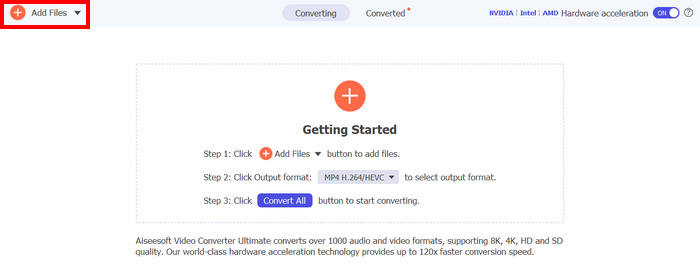
مرحله ۲. حالا برای وارد کردن فایلهای AVI که میخواهید به MP4 فشرده کنید، بعد از آن روی دکمهی Add Files کلیک کنید.
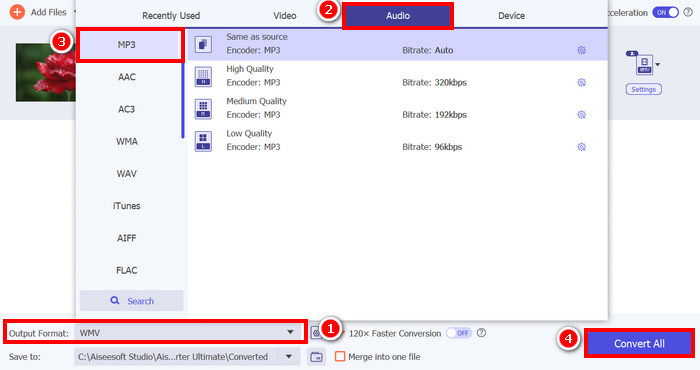
مرحله 3. در نهایت، روی گزینهٔ Output Format در پایین کلیک کنید و به تب Audio بروید. از آنجا، MP3 را از فهرست انتخاب کنید. پس از انتخاب، برای شروع استخراج ترک صوتی از فایل WMV روی دکمهٔ Convert All کلیک کنید.
توانایی FVC Picked Video Converter Ultimate در تبدیل WMV به MP3 واقعاً فوقالعاده است. شما فقط باید فایلهای WMV خود را آپلود کنید و سپس با انتخاب فرمت صوتی مورد نظر خود، اکنون میتوانید آهنگ صوتی را از آن استخراج کنید. بنابراین، صرف نظر از اینکه حرفهای هستید یا مبتدی، این ابزار برای هر کسی که به دنبال راهی سریع و آسان برای تبدیل فایلهای ویدیویی به صوتی است، مناسب است.
در صورت نیاز، برای آشنایی بیشتر با برخی پخشکنندههای MP3 اینجا کلیک کنید.
بخش 2. تبدیل WMV به MP3 رایگان با استفاده از VLC Media Player
VLC Media Player یک پخشکنندهی محبوب رسانه است که ما معمولاً از آن به عنوان پلتفرمی برای تماشا و پخش فایلهای رسانهای مختلف استفاده میکنیم. اما جدا از این، عملکرد VLC فقط به یک پخشکنندهی رسانه محدود نمیشود؛ بلکه میتواند به عنوان مبدل WMV به MP3 نیز مورد استفاده قرار گیرد. بله، درست خواندید! یک ویژگی خاص در این ابزار وجود دارد که امکان خروجی گرفتن و تبدیل فایلهای ویدیویی انتخاب شده به فرمت صوتی را فراهم میکند. برای انجام این کار، مراحل زیر را دنبال کنید:
مرحله 1. ابتدا، Video Converter Ultimate منتخب FVC را روی کامپیوتر خود دانلود و نصب کنید.
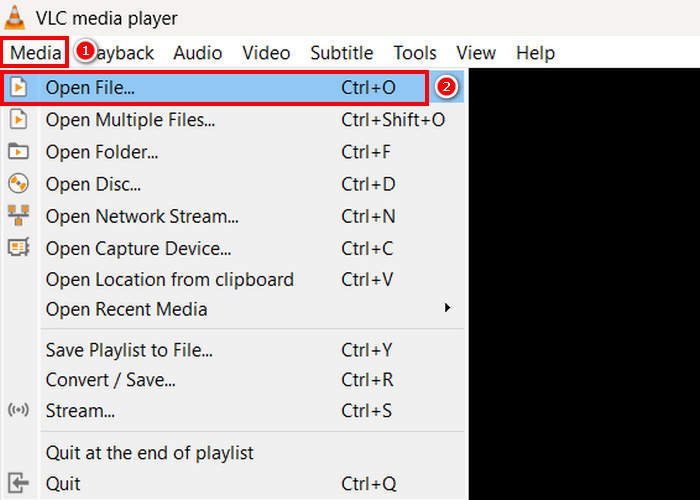
مرحله 2. سپس به تب Media بروید و در بخش زیر آن روی Open File کلیک کنید. از آنجا فایل WMV موردنظری را که میخواهید به MP3 تبدیل کنید، وارد کنید.
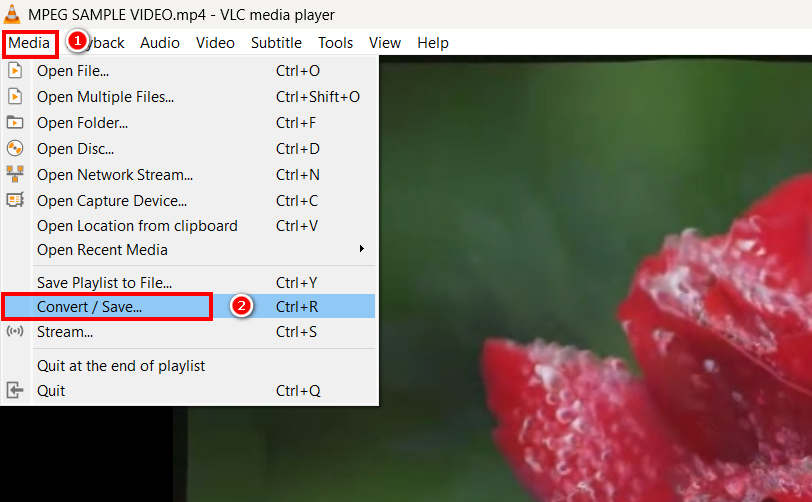
مرحله 3. بعد از آن، دوباره به تب Media برگردید و این بار گزینهٔ Convert/ Save در پایین را انتخاب کنید.
مرحله 4. حالا روی Profile کلیک کرده و MP3 را بهعنوان فرمت خروجی انتخاب کنید. پس از انتخاب، برای شروع استخراج محتوای صوتی از WMV روی دکمهٔ Start button در پایین کلیک کنید.
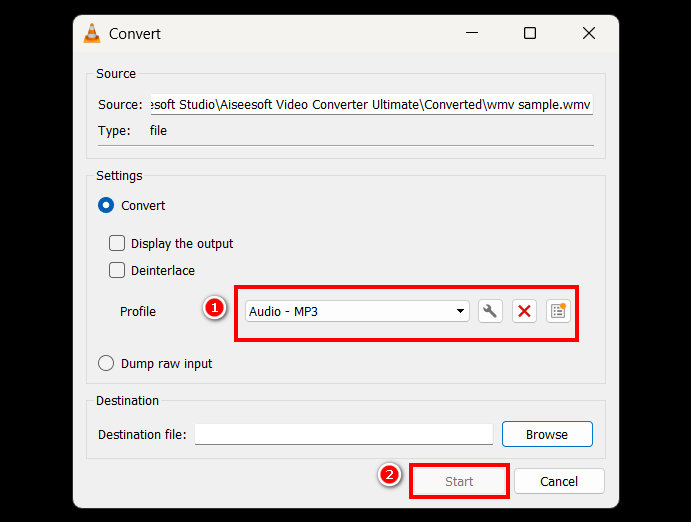
تنها تفاوت VLC با سایر ابزارهای مبدل اختصاصی این است که فاقد گزینههای پیشرفته پردازش صدا و ویژگیهای سفارشیسازی است. اگرچه درست است که VLC میتواند MP3 را از فایلهای WMV استخراج کند، اما به کاربران اجازه نمیدهد کیفیت خروجی را به طور دقیق تنظیم کنند، مانند تنظیم بیتریت، نرخ نمونهبرداری یا کانالهای صوتی.
بخش 3. تبدیل WMV به MP3 با ویندوز مدیا پلیر
ویندوز مدیا پلیر نمیتواند مستقیماً WMV را به MP3 تبدیل کند، مگر اینکه فایل WMV روی دیسک رایت شود. بنابراین، اگر فایل WMV روی دیسک خود دارید، میتوانید آن را به فرمت MP3 استخراج کنید. برای انجام این کار، مراحل زیر را دنبال کنید:
مرحله 1. Windows Media Player را در رایانهٔ خود باز کنید.
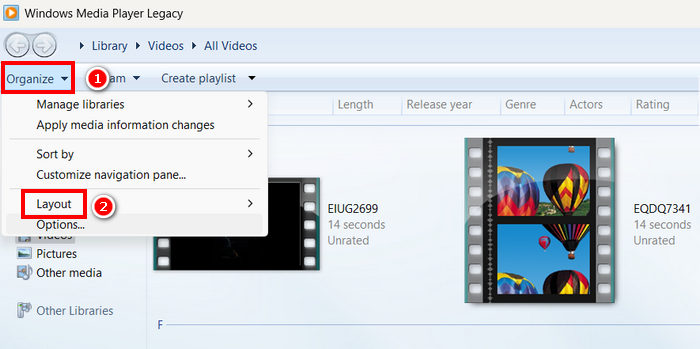
مرحله 2. روی تب Organize کلیک کرده و گزینهٔ Option را در پایین انتخاب کنید.
مرحله 3. از آنجا روی Rip Music کلیک کنید. پس از آن، MP3 را بهعنوان فرمت خروجی انتخاب کرده و گزینهٔ Rip CD Automatically را علامت بزنید.
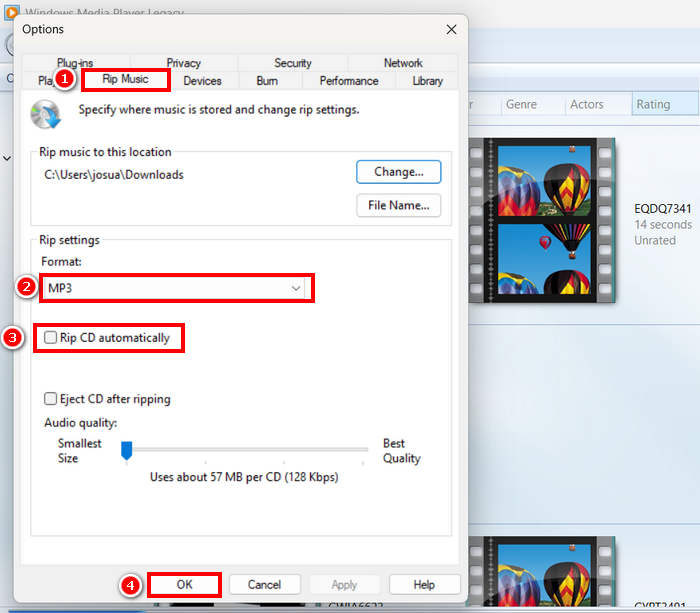
مرحله 4. پس از پایان، روی OK کلیک کنید تا تبدیل WMV به MP3 آغاز شود.
اگر Windows Media Player کار نمیکند، برای اطلاعات بیشتر اینجا کلیک کنید.
بخش ۴. تبدیل WMV به MP3 آنلاین
آخرین روشی که میتوانید برای تبدیل WMV به MP3 استفاده کنید، انجام آن به صورت آنلاین است و ابزاری که میتوانید برای این کار استفاده کنید FreeConvert است. این ابزار مبدل آنلاین به شما امکان میدهد WMV را به سرعت و بدون نیاز به نصب هیچ نرمافزاری به MP3 تبدیل کنید. FreeConvert ابزاری مبتنی بر وب است که از فرمتهای مختلف ویدیویی و صوتی پشتیبانی میکند و آن را به گزینهای مناسب برای کاربرانی تبدیل میکند که راهحل آنلاین را ترجیح میدهند.
مرحله ۱. ابتدا باید از طریق مرورگر اینترنت، به وبسایت رسمی آنها دسترسی پیدا کنید. فقط در مرورگر خود FreeConvert را جستوجو کنید.
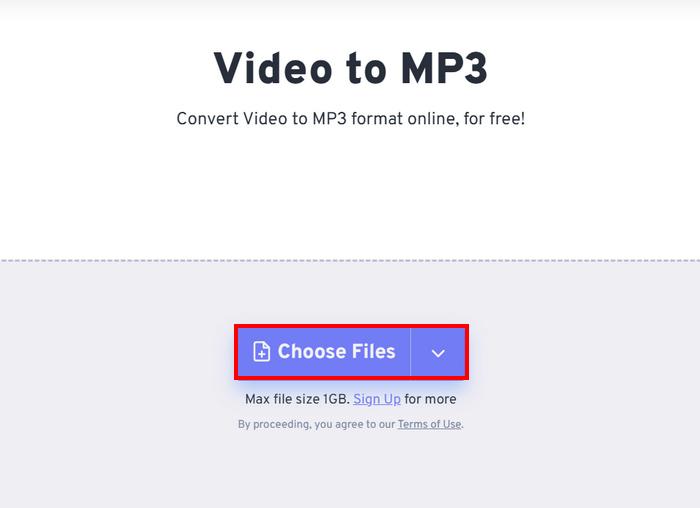
مرحله 2. سپس روی دکمهٔ Choose Files کلیک کنید تا فایل WMV موردنظرتان را که میخواهید به MP3 تبدیل کنید، وارد کنید.
مرحله 3. بعد از آن، روی Output کلیک کرده و MP3 را بهعنوان فرمت خروجی انتخاب کنید. اکنون، برای شروع تبدیل WMV به MP3، فقط روی دکمهٔ Convert کلیک کنید.
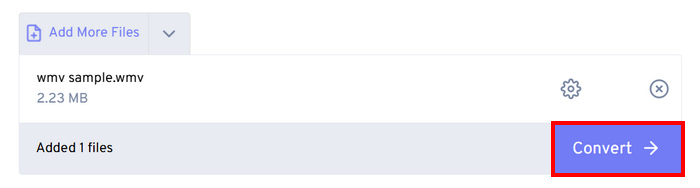
تنها نکته در مورد FreeConvert این است که محدودیت حجمی برای فایلی که میتوانید تبدیل کنید وجود دارد. شما فقط میتوانید فایلهایی با حجم کمتر از ۱ گیگابایت را تبدیل کنید؛ در غیر این صورت، باید از اشتراک آنها استفاده کنید.
بخش 5. سوالات متداول در مورد تبدیل WMV به MP3
آیا تبدیل WMV به MP3 روی کیفیت صدا تأثیر میگذارد؟
کیفیت صدا به ابزاری که استفاده میکنید بستگی دارد. مبدلهای با کیفیت بالا مانند FVC Video Converter Ultimate تبدیل WVA به MP3 بدون افت کیفیت را تضمین میکنند. همچنین، علاوه بر این، کاربران میتوانند با تنظیم بیتریت صدا، نرخ نمونهبرداری و کانالهای صوتی، خروجی صدای خود را بهبود بخشیده و سفارشی کنند تا کیفیت صدای مطلوب در داخل ابزار حفظ شود.
آیا تبدیل WMV به MP3 حجم فایل را کاهش میدهد؟
بله. فایلهای MP3 فرمتهای صوتی فشرده هستند؛ بنابراین، در مقایسه با ویدیوهای WMV حجم کمتری دارند.
آیا میتوانم چندین فایل WMV را به صورت دستهای به MP3 تبدیل کنم؟
بله. ابزارهایی مانند FVC Video Converter Ultimate از تبدیل دستهای پشتیبانی میکنند و به شما این امکان را میدهند که برای افزایش کارایی، چندین WMV را به طور همزمان به MP3 تبدیل کنید.
نتیجه
فرمت MP3 واقعاً گزینهٔ عالیای است وقتی میخواهید بدون وقفه به ترک صوتی محبوب خود گوش کنید. هرچند WMV نیز برای این کار فرمت خوبی است، اما نیاز دارد که تمام ویدئو پخش شود، که اگر فقط صوت آن را بخواهید میتواند آزاردهنده باشد. حالا که گزینههای زیادی در اختیار دارید و میدانید با چه روشهایی میتوانید WVA را به MP3 تبدیل کنید، انتخاب ابزار مناسب بر عهدهٔ شماست. فقط مطمئن شوید ابزاری را انتخاب میکنید که با نیازها و ترجیحاتتان سازگار باشد تا در آینده دچار دردسر نشوید! فایلهای WMV خود را آماده کنید و امروز دست به کار شوید تا آنها را به فایلهای MP3 تبدیل کنید!
-
 نحوه تبدیل TS به AVI / MKV / MOV / WMV آنلاین و رایگان در Win / Mac
 آیا می خواهید TS را به سرعت به AVI/MKV/MOV/WMV تبدیل کنید؟ این مقاله بهترین مبدل های ویدیویی آنلاین و آفلاین را نشان می دهد. آن را بخوانید و مورد دلخواه خود را انتخاب کنید.
-
 بررسی 10 بهترین پخش کننده ویدیوی WMV در سال 2025 (رایانه و تلفن)
 چگونه می توانم WMV بازی کنم؟ آیا VLC WMV را پخش می کند؟ چه برنامه ای فایل های WMV را پخش می کند؟ این پست 10 بهترین پخش کننده ویدیوی WMV را برای شما در Mac، Windows PC، Android و iPhone نشان می دهد.
-
 3 بهترین روش برای پیوستن به فایل های WMV آنلاین به صورت رایگان (به روز رسانی 2025)
 چگونه می توان کلیپ های ویدیویی WMV را بصورت آنلاین ادغام کرد؟ FVC Free Online Video Merger و Clideo WMV Joiner دو ابزار قدرتمند برای پیوستن آنلاین به پرونده های WMV هستند. در این مقاله نحوه استفاده از آنها معرفی خواهد شد.
