


 Video Converter Ultimate
 ضبط صفحه
 تعمیر ویدیو
4 مبدل HEVC به MP4 [راه حل سریع و آسان]
آیا ویدیوهای شما در قالب فایل HEVC هستند و در پخش آنها روی اکثر دستگاههایتان مشکل دارید؟ ما ناراحتی شما را درک میکنیم! فرمت HEVC توسط اپل طراحی شده تا ویدیوها را با حجم فشرده و در عین حال با حفظ همان کیفیت پخش کند. با این حال، با وجود کارآمد بودن، کدک HEVC با محدودیتهایی روبهرو است، زیرا همه دستگاهها یا نرمافزارها از آن پشتیبانی نمیکنند. در نتیجه، لازم میشود که فایلهای HEVC را به MP4 تبدیل کنید؛ کاری که کمی دردسر دارد، اما تبدیل کردن، تنها راه پخش آن ویدیو است. بنابراین، اگر شما هم در همین وضعیت هستید و بهدنبال راهحل میگردید، این مقاله کاملاً مناسب شماست. بیایید شروع کنیم.

قسمت 1: چرا HEVC را به MP4 تبدیل کنید
کیفیت با نرخ بیت پایین تر یا افزایش کیفیت با همان میزان بیت. این بدان معنی است که کاربران می توانند بدون نیاز به ذخیره سازی اضافی یا مصرف داده از ویدیوهای با کیفیت بالاتر لذت ببرند، که پرداختن به آن کمی دلهره آور است.
در حالی که این فرمت توسط دستگاههای مختلف مانند گوشیهای هوشمند، تبلتها، تلویزیونهای هوشمند و رایانهها پشتیبانی میشود، سازگاری آن محدود به مدلهای انتخابی است. در نتیجه، نیاز به تبدیل HEVC به MP4 به یک ضرورت تبدیل میشود، زیرا ویدیوهای MP4 از سازگاری گستردهای در اکثر دستگاهها و مدلها برخوردار هستند. عدم انجام این کار می تواند منجر به مشکلات پخش شود.
با این کار، تبدیل HEVC به فایل های MP4 راه حل موثری برای این مشکل ارائه می دهد. فایلهای MP4 بهطور گسترده توسط پلتفرمها و دستگاههای مختلف پشتیبانی میشوند و پخش یکپارچه و بدون نگرانی از سازگاری را تضمین میکنند. با تبدیل آنها، کاربران می توانند بدون دردسر از ویدیوهای خود در هر دستگاه یا پخش کننده رسانه ای که انتخاب می کنند لذت ببرند.
قسمت 2: تبدیل HEVC به MP4 بدون از دست دادن کیفیت [توصیه می شود]
هر زمان که بخواهید HEVC را بدون افت کیفیت به MP4 تبدیل کنید، بهترین ابزاری که میتوانید استفاده کنید FVC Video Converter Ultimate است. این ابزار یک مبدّل همهکاره است که میتوان از آن برای تبدیل فایلهای HEVC به هر فرمتی که میخواهید، استفاده کرد، زیرا از فرمتهای خروجیای مانند MP4، AVI، WMV، MOV و دیگر فرمتها پشتیبانی میکند. علاوه بر این، رابط کاربری آن بسیار عالی و شهودی است و به کاربران اجازه میدهد بهراحتی فرمتها، کدکها، رزولوشنها و موارد دیگر را بهطور دقیق انتخاب یا تغییر دهند. بهویژه این مبدّل برای تبدیل با کیفیت بالا مناسب است، مخصوصاً زمانی که HEVC شما رزولوشن 4K، 5K یا 8K داشته باشد.
مرحله ۱. FVC Video Converter Ultimate را روی کامپیوتر ویندوز یا مک خود دانلود و نصب کنید.
دانلود رایگانبرای ویندوز 7 یا بالاتردانلود امن
دانلود رایگانبرای MacOS 10.7 یا بالاتردانلود امن
مرحله 2. ابزار را باز کنید و در تب Converters روی دکمه Add Files کلیک کنید تا ویدیوی HEVC را اضافه کنید.

مرحله 3. برای شروع تبدیل ویدیوهای HEVC به MP4، فقط روی دکمه Output format در پایین کلیک کرده و MP4 را انتخاب کنید.

مرحله 4. در همین حال، اگر میخواهید فرمت را تغییر دهید یا آن را شخصیسازی کنید، روی Settings کلیک کنید. از آنجا میتوانید کیفیت ویدیو، انکودر، رزولوشن، نرخ فریم و بیتریت را تنظیم کنید. پس از اتمام، فقط روی دکمه Create New کلیک کنید.
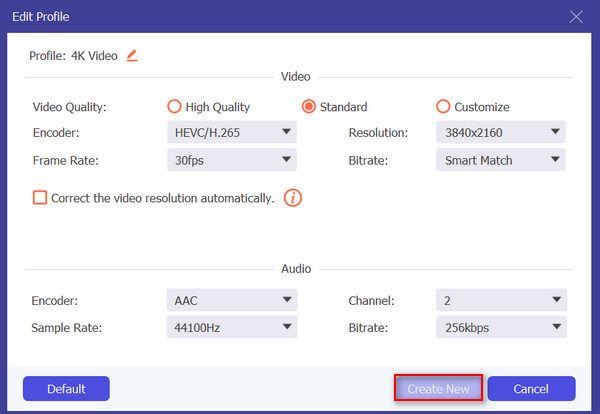
مرحله 5. اکنون، اگر همه چیز تنظیم شده است، فقط روی دکمه Convert All کلیک کنید.
هنگام تبدیل HEVC به MP4 یا هر فرمت ویدیویی، حفظ کیفیت اصلی و اطمینان از سازگاری با دستگاههای خود بسیار مهم است. با تنظیم تنظیمات متناسب با ترجیحات خود، می توانید به نتایج مطلوب دست پیدا کنید. بنابراین، FVC Video Converter Ultimate به عنوان بهترین ابزار مبدل برجسته است که سفارشی سازی آسان را ارائه می دهد و کیفیت بالا را در طول فرآیند تبدیل حفظ می کند.
قسمت 3: راه سریع برای تبدیل HEVC به MP4 با مبدل آنلاین
روش دیگر برای تبدیل HEVC به MP4 استفاده از مبدل های آنلاین است. استفاده از این ابزارها نیاز به دانلود و نصب نرم افزار را از بین می برد و به کاربران امکان می دهد فایل ها را مستقیماً از مرورگرهای وب خود تبدیل کنند. با این کار در زمان و فضای ذخیره سازی دستگاه کاربر صرفه جویی می شود. علاوه بر این، ابزارهای آنلاین اغلب دارای رابط های بصری هستند که فرآیند تبدیل را برای کاربران با سطوح مختلف تخصص فنی ساده می کند.
یکی از بهترین ابزارهای مبدّل آنلاین امروزی FVC Free Video Converter Online است. با این ابزار میتوانید خیلی سریع و تنها با چند مرحله، فایلهای ویدیویی HEVC را به MP4 تبدیل کنید. فقط کافی است به وبسایت آنها بروید، ویدیوی HEVC را آپلود کنید و فرمت خروجی را روی MP4 تنظیم کنید. علاوه بر این، این ابزار کاملاً رایگان است، بنابراین میتوانید واقعاً از قابلیتهای آن بهطور کامل بهره ببرید. غیر از MP4، اگر بخواهید فرمتهای ویدیویی دیگری را تبدیل کنید، توجه داشته باشید که این ابزار از تبدیل ویدیوها به FLV، WMA، AVI، MOV، TS، M2TS، MP3 و موارد دیگر نیز پشتیبانی میکند. همچنین، از تبدیل دستهای هم پشتیبانی میکند، در صورتی که بخواهید چندین فایل HEVC را به MP4 تبدیل کنید.
مرحله 1. ابتدا به وبسایت رسمی آنها مراجعه کنید.
مرحله 2. حالا روی دکمه Add Files to Convert کلیک کنید تا به کتابخانهتان دسترسی پیدا کنید، سپس ویدیوی HEVC موردنظرتان را که میخواهید تبدیل کنید، پیدا کنید. وقتی آن را دیدید، برای وارد کردن، فایل را انتخاب کنید.
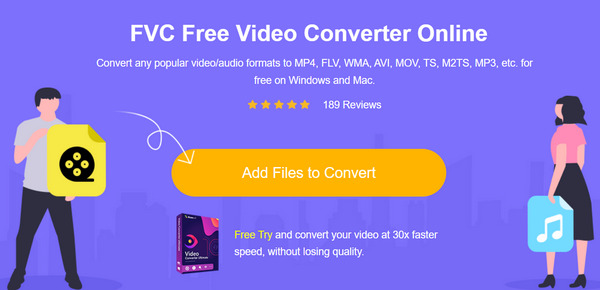
مرحله 3. بعد از آن، در میان فرمتهای خروجی متعددی که در پایین وجود دارد، روی MP4 کلیک کنید.
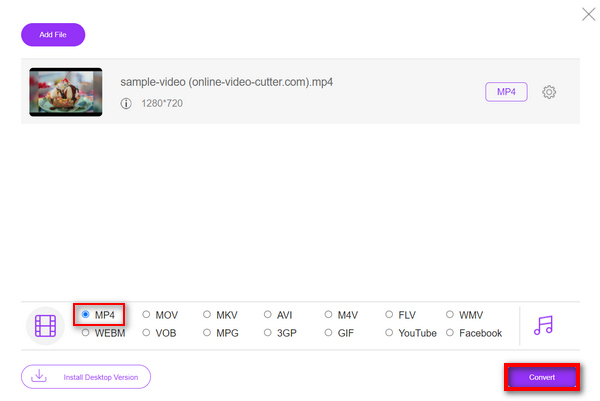
مرحله 4. وقتی بالاخره فرمت خروجی مناسب را تنظیم کردید، برای شروع تبدیل فایل HEVC به MP4 روی دکمه Convert کلیک کنید.
با رابط کاربر پسند FVC Free Video Converter Ultimate Online و سرعت تبدیل 30 برابری، در واقع ساده ترین و سریع ترین راه برای تبدیل HEVC به MP4 در مقایسه با سایر ابزارهای تبدیل است. علاوه بر این، کاملا رایگان است، و آن را به یک انتخاب در دسترس برای همه کاربران تبدیل می کند.
قسمت 4: تبدیل HEVC به MP4 در iPhone/Android
Video Converter and Compressor by Inverse.ai برنامهای است که ویدیوها را بین دستگاههای تلفن همراه، اعم از آیفون یا دستگاههای اندرویدی تبدیل یا فشرده میکند. بنابراین، اگر ویدیویی با فرمت فایل HEVC دارید، می توانید از این ابزار برای تبدیل یکپارچه ویدیوی خود به MP4 استفاده کنید. علاوه بر این، این نیازهای ویدیویی دیگر مانند فشرده سازی، تغییر رزولوشن، نرخ فریم و نرخ بیت را پشتیبانی می کند.
مرحله 1. ابتدا باید نرمافزار Video Converter and Compressor ساخت Inverse.ai را از فروشگاه دیجیتال مربوطه روی آیفون یا دستگاه اندرویدی خود دانلود و نصب کنید.
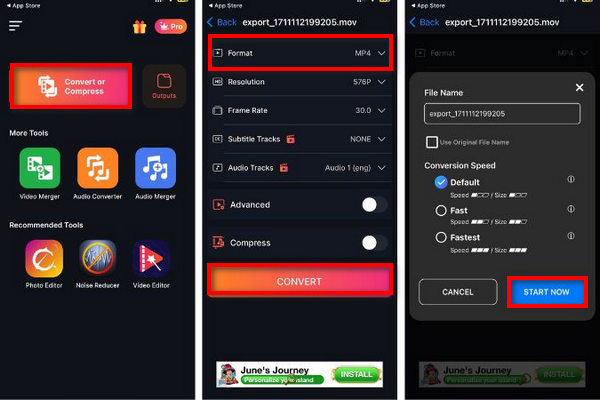
مرحله 2. حالا روی دکمه Convert or Compress کلیک کنید تا ویدیوی HEVC موردنظرتان را که میخواهید به MP4 تبدیل کنید، اضافه کنید. بعد از آن، MP4 را بهعنوان فرمت انتخاب کرده و سپس روی Convert کلیک کنید.
مرحله 3. در آخر، میتوانید قبل از ذخیره ویدیوی تبدیلشده در آیفون یا اندروید خود، نام فایل را تغییر دهید.
مرحله 4. در نهایت، برای ذخیره ویدیو روی دکمه Start Now کلیک کنید.
این ابزار عالی است و استفاده از آن آسان است. با این حال، تبلیغات در طول فرآیند تبدیل فقط آزار دهنده هستند.
قسمت 5: راه رایگان برای تبدیل HEVC به MP4 با FFmpeg
FFmpeg یک کتابخانه منبع باز است. این به طور گسترده استفاده می شود زیرا رایگان، انعطاف پذیر است و از فرمت های زیادی پشتیبانی می کند و برای حرفه ای ها و علاقه مندان مفید است. علاوه بر این، این ابزار پشتیبانی از رمزگذاری HEVC را اضافه کرده است که به کاربران امکان می دهد HEVC را از طریق انکودرهای MulticoreWare x265 یا DivX HEVC به MP4، MKV و MOV تبدیل کنند.
مرحله 1. ابتدا باید FFmpeg را روی کامپیوتر خود نصب کنید.
مرحله 2. سپس باید پنجره فرمان (Command Prompt) یا ترمینال را باز کنید. بعد از آن، دستور را اجرا کنید.
مرحله 3. برای تبدیل فایل HEVC به MP4، این دستور را در ترمینال فرمان تایپ یا کپی و پیست کنید: ffmpeg -i input-hevc output.mp4.
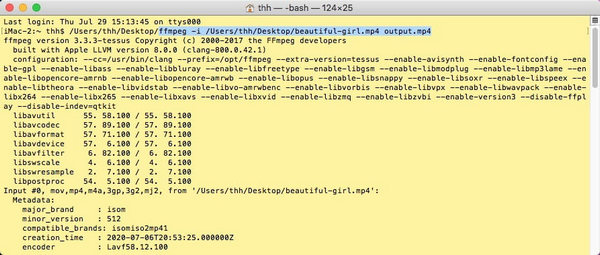
مرحله 4. در آخر، برای تغییر فایل HEVC خود، دکمه Enter را فشار دهید.
این ابزار رایگان است و می تواند جایگزین بسیار خوبی برای تبدیل فایل های HEVC به MP4 باشد. با این حال، برای اینکه در انجام فرآیند تبدیل غرق نشوید، باید با کدنویسی آشنا باشید.
بخش 6: سوالات متداول در مورد HEVC به MP4
آیا استفاده از مبدل های آنلاین HEVC به MP4 ایمن است؟
در حالی که بسیاری از مبدل های آنلاین ایمن هستند، در نظر گرفتن ایمنی مبدل های HEVC به MP4 مهم است. ابتدا باید مطمئن شوید که وب سایتی که به آن دسترسی دارید معتبر است و ابزارها را از وب سایت های رسمی آنها دانلود می کنید. اما از آنجایی که نگرانیهای مربوط به حریم خصوصی و امنیت یک مشکل طولانی مدت آنلاین بوده است، امروزه اکثر این مبدلهای ویدیویی به فکر محافظت از حریم خصوصی کاربران خود هستند.
آیا می توانم HEVC را به فرمت های دیگری غیر از MP4 تبدیل کنم؟
بله، اکثر ابزارهای تبدیل، مانند FVC Video Converter Ultimate، فرمت های خروجی مختلفی را ارائه می دهند. میتوانید HEVC را به فرمتهایی مانند MKV، AVI، MOV یا بیشتر بر اساس تنظیمات برگزیده یا سازگاری دستگاه تبدیل کنید.
آیا تبدیل HEVC به MP4 برای استفاده شخصی قانونی است؟
به طور کلی، تبدیل HEVC به MP4 برای استفاده شخصی قانونی است. با این حال، لازم است اطمینان حاصل شود که ویدیوهایی که تبدیل می کنیم دارای حق نسخه برداری نیستند زیرا انجام این کار غیرقانونی است.
آیا تبدیل HEVC به MP4 کیفیت خود را از دست می دهد؟
وقتی HEVC را به MP4 تبدیل می کنید، احتمال از دست دادن کیفیت وجود دارد، اما این بستگی به نحوه انجام آن و ابزار تبدیلی دارد که استفاده می کنید. HEVC معمولاً به دلیل فشرده سازی کارآمد، کیفیت بیشتری را حفظ می کند. با این حال، تبدیل به MP4 ممکن است این کیفیت را کاهش دهد، اگر تنظیمات برای فشردهسازی بیشتر فایل تنظیم شوند یا اگر فرآیند تبدیل خطا ایجاد کند. برای جلوگیری از این امر، از نرم افزار تبدیل خوب مانند FVC Video Converter Ultimate استفاده کنید و مطمئن شوید که تنظیمات با پارامترهای ویدیوی اصلی مطابقت دارند تا کیفیت تا حد ممکن حفظ شود.
آیا VLC از فایل های HEVC پشتیبانی می کند؟
بله. پخشکننده VLC Media Player از فایلهای HEVC پشتیبانی میکند. VLC از دیکود سختافزاری HEVC روی پلتفرمهای مختلف، از جمله ویندوز، اندروید، macOS و iOS از نسخه 3.0 به بعد، پشتیبانی میکند. با این حال، برخی کاربران ممکن است هنگام پخش با مشکلاتی مواجه شوند، که اهمیت بهروزرسانی نرمافزار و رفع هرگونه مشکل احتمالی را نشان میدهد. اگر میخواهید از چنین ابزارهای رایگانی استفاده کنید، میتوانید جایگزینهای VLC را اینجا بررسی کنید.
نتیجه
بنابراین، اگر با مشکلات سازگاری با فایلهای HEVC خود در دستگاه یا نرمافزار خود سروکار دارید، تبدیل آنها به فرمت MP4 در واقع یک راهحل عملی است. شما اکنون به روش ها و ابزارهای زیادی برای تبدیل HEVC به MP4 مجهز شده اید. اجازه ندهید مشکلات سازگاری مانع تجربه تماشای شما شود. اکنون فایل های HEVC خود را به MP4 تبدیل کنید!
-
 4 روش برای تبدیل فیلم های QuickTime به MP4 به صورت رایگان در تلفن / رایانه
 4 روش برای تبدیل QuickTime به ویدیوهای MP4 به صورت رایگان در تلفن یا رایانه خود بخوانید و دریافت کنید. شما می توانید فرمت فایل را از MOV به MP4 به راحتی تغییر دهید.
-
 VOB به MP4 - 3 روش برای تبدیل فایلهای VOB به MP4 به صورت رایگان
 این مقاله به معرفی 3 مبدل VOB رایگان به MP4 و آموزش های مربوطه می پردازد. می توانید فایل های VOB را به MP4 بصورت رایگان در ویندوز / مک / آنلاین با سهولت تبدیل کنید.
-
 5 روش برای تبدیل AVCHD به MP4 (رایگان و دسته ای و سریع و ایمن)
 5 روش آسان برای تبدیل فیلم های AVCHD به MP4 در رایانه شما وجود دارد. می توانید فیلم های AVCHD را بدون از دست دادن کیفیت با هر مبدل اینجا به MP4 تبدیل کنید.
