


 Video Converter Ultimate
 ضبط صفحه
 تعمیر ویدیو
۴ روش رایگان برای تبدیل MOV به MP4: نحوه اعمال آنها
MOV و MP4 دو فرمت ویدیویی هستند که مرتباً در زندگی ما ظاهر میشوند. هر دو میتوانند دادههایی مانند ویدیو، صدا، تصویر، زیرنویس و غیره را در خود جای دهند، اما از نظر کاربرد، اندازه فایل و کیفیت کمی متفاوت هستند. اپل فرمت MOV را توسعه داده است، بنابراین با دستگاههای اپل مانند آیپد، آیفون و مک سازگارتر است. در همین حال، MOV همچنین فرمت ویدیویی پیشفرض سیستم اپل است. بهتر است برای پخش ویدیوهای MOV از QuickTime Player استفاده کنیم. در حالی که MP4 سازگاری گستردهتری دارد، تقریباً هر پلتفرمی از آن پشتیبانی میکند. از نظر کیفیت فایل، ویدیوی فرمت MOV واضحتر است، اما اندازه فایل بسیار بزرگ است، در حالی که MP4 میتواند تعادلی بین میزان فشردهسازی و کیفیت پیدا کند.
برخی دستگاهها در حال حاضر از پخش روان ویدیوهای MOV پشتیبانی نمیکنند و همچنین ذخیره و آپلود فایلهای بیش از حد بزرگ آسان نیست. بنابراین لازم است فرمت MOV را به MP4 تبدیل کنیم. در این مقاله چهار روش رایگان برای تبدیل معرفی شده است. آنها را بخوانید و امتحان کنید.

بخش 1. تبدیل دستهای MOV به MP4 بدون افت کیفیت
Aiseesoft Video Converter Ultimate
برای انجام این کار، به یک مبدل فرمت با کاربری آسان نیاز داریم؛ برای مثال، Aiseesoft Video Converter Ultimate که از بیش از ۱۰۰۰ فرمت چندرسانهای پشتیبانی میکند و قادر است ویدیوهای با کیفیت 4K یا 8K را پردازش کند. به محض اینکه فایل را در این پلتفرم بارگذاری کنیم، آن را با بازده ۱۲۰ برابر سریعتر از حالت عادی از MOV به MP4 تبدیل میکند و در عین حال اندازه ویدیو را بدون کاهش محسوس کیفیت فشرده میسازد. پیش از خروجی گرفتن نتیجه، میتوانیم از ابزارهای ویرایشی Aiseesoft Video Converter Ultimate برای بهبود بیشتر کیفیت ویدیو و افزودن عناصر دیگر استفاده کنیم.
دانلود رایگانبرای ویندوز 7 یا بالاتردانلود امن
دانلود رایگانبرای MacOS 10.7 یا بالاتردانلود امن
در اینجا نحوه تبدیل MOV به MP4 با Aiseesoft Video Converter Ultimate آورده شده است.
مرحله ۱. Aiseesoft Video Converter Ultimate را در دستگاه خود دانلود و نصب کنید. برنامه را باز کرده و روی Add Files کلیک کنید تا ویدیوی MOV خود را بارگذاری کنید.

مرحله ۲. به گزینه Convert All to در گوشه بالای سمت راست بروید. منوی زیر آن را باز کنید و Video > MP4 را انتخاب کنید. از بین گزینههای موجود، یک کیفیت برگزینید. اگر میخواهید پیش از خروجی گرفتن، ویدیو را برش دهید یا ویرایش کنید، روی Cut کلیک کنید.

مرحله ۳. پس از اتمام همه تنظیمات، روی Convert All کلیک کنید تا فایل MP4 تبدیلشده خود را ذخیره کنید.

رابط کاربری Aiseesoft Video Converter Ultimate بسیار ساده و کاربرپسند برای کاربران در تمام سطوح ساخته شده است. به عنوان یک مبدل MOV به MP4 دسکتاپ، این نرمافزار تقریباً میتواند تمام انتظارات ما را برآورده کند. علاوه بر تبدیل ویدیو، در صورت نیاز به پردازش تصویر یا صدا نیز میتوانیم از این نرمافزار استفاده کنیم.
قسمت 2. تبدیل رایگان MOV به MP4 از طریق VLC Media
بازیکن
اگرچه عملکرد Aiseesoft Video Converter Ultimate به عنوان اولین مبدل فرمت شخص ثالث، در حال حاضر بینقص است، اما طول فایلهای تبدیل رایگانی که ارائه میدهد محدود است. برای استفاده کامل از ویژگیها، ممکن است به اشتراک نیاز داشته باشیم. آیا پلتفرمی وجود دارد که بتواند سرویس تبدیل MOV به MP4 را برای همیشه به صورت رایگان در اختیار ما قرار دهد؟ در این صورت است که باید به VLC Media Player توجه کنیم. برجستهترین مزیت این پلتفرم این است که استفاده از آن آسان است و همه خدمات کاملاً رایگان هستند. علاوه بر اساسیترین عملکردهای پخش ویدیو، میتواند برخی از فعالیتهای ویرایش صوتی و تصویری ساده را نیز انجام دهد. VLC Media Player تقریباً از همه سیستم عاملها پشتیبانی میکند و با رایجترین فرمتهای چندرسانهای سازگار است. حتی اگر از دستگاه تلفن همراه استفاده میکنیم، میتوانیم برنامه VLC Media Player را دانلود کنیم و سپس از خدمات این پلتفرم لذت ببریم.
در اینجا، ما به شما نحوه تبدیل MOV به MP4 را در مک یا ویندوز آموزش خواهیم داد. راهنمای گام به گام زیر از یک کامپیوتر ویندوزی به عنوان نمونه استفاده میکند.
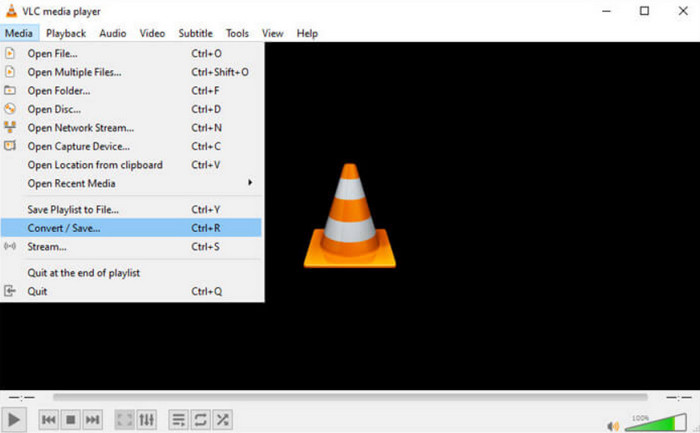
مرحله ۱. VLC Media Player را روی رایانه خود دریافت کنید. آن را اجرا کرده و در گوشه بالای سمت چپ روی Media کلیک کنید. پس از باز شدن فهرست، گزینه Convert/Save را انتخاب کنید.
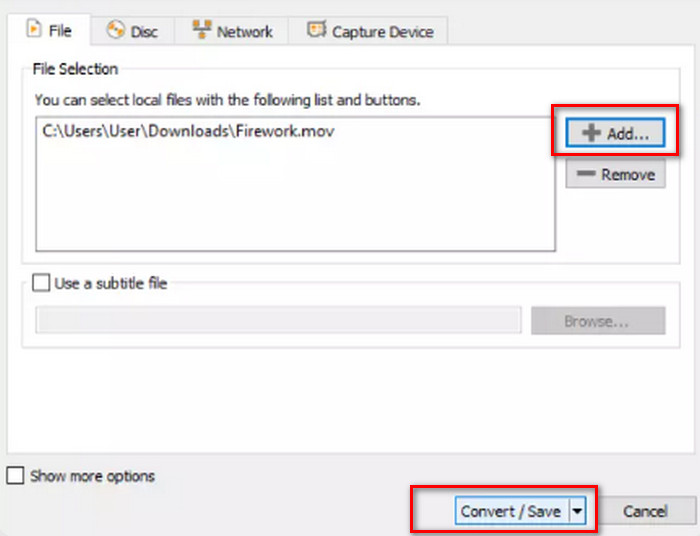
مرحله ۲. پس از باز شدن پنجره Open Media، روی +Add کلیک کنید تا فایل MOV خود را بارگذاری کنید. سپس روی دکمه Convert/Save کلیک کنید.
مرحله ۳. سپس به زبانه Profile بروید و در منوی کشویی گزینه Video - H.264 + MP3 (MP4) را برگزینید. در نهایت روی Start کلیک کنید.

پس از انجام مراحل فوق، ما با موفقیت MOV را به صورت رایگان به MP4 تبدیل کردیم. VLC Media Player هنوز هم نسبتاً کارآمد است و همچنین میتوانیم برخی از عملکردهای ضروری ویرایش ویدیو را در این پلتفرم پیدا کنیم. اما در مقایسه با مبدلهای فرمت حرفهای، VLC Media Player هنوز محدود است. نمیتواند ویدیوهای ما را رنگارنگتر کند و ما نمیتوانیم هنگام ویرایش ویدیوها، جلوه آن را پیشنمایش کنیم. بنابراین، در مورد مبدلهای دسکتاپ، ما هنوز Aiseesoft Video Converter Ultimate را توصیه میکنیم.
بخش 3. نحوه ذخیره MOV به عنوان MP4 آنلاین
برای امتحان دو روش بالا جهت تبدیل MOV به MP4، لازم است ابتدا مبدل را دانلود و نصب کنیم. اگر میخواهید از این مرحله صرفنظر کرده و مستقیماً آپلود و پردازش را آغاز کنید، میتوانیم چند مبدل آنلاین عالی را امتحان کنیم. در اینجا پیشنهاد میکنیم از FVC Free Online Video Converter استفاده کنید که کاملاً رایگان است و همچنین به کاربران امکان میدهد پیش از خروجی گرفتن، کدگذاری، وضوح، نرخ نمونهبرداری و سایر تنظیمات ویدیو را برای دستیابی به فایلهای با کیفیتتر تنظیم کنند. نگران واترمارک نباشید؛ این پلتفرم هیچ نشانهای به ویدیوها اضافه نمیکند.
در اینجا نحوه ذخیره MOV به عنوان MP4 با استفاده از مبدل ویدیوی آنلاین رایگان FVC آورده شده است.
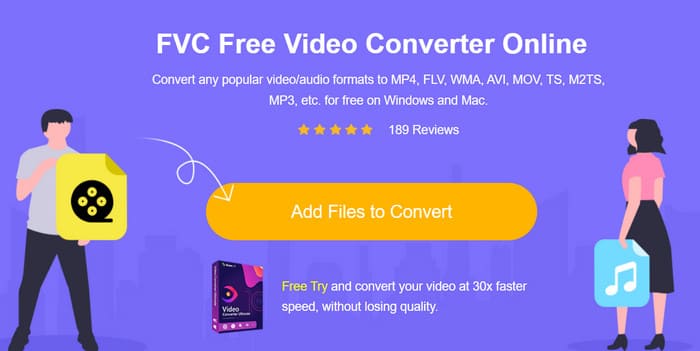
مرحله ۱ FVC Free Online Video Converter را در مرورگر خود باز کنید. روی Add Files to Start کلیک کرده و ویدیوی MOV خود را بارگذاری کنید. ممکن است لازم باشد لانچری برای تبدیل فرمت نصب کنید.
برای تبدیل دستهای فایلها، نسخهٔ دسکتاپ را دانلود کنید.
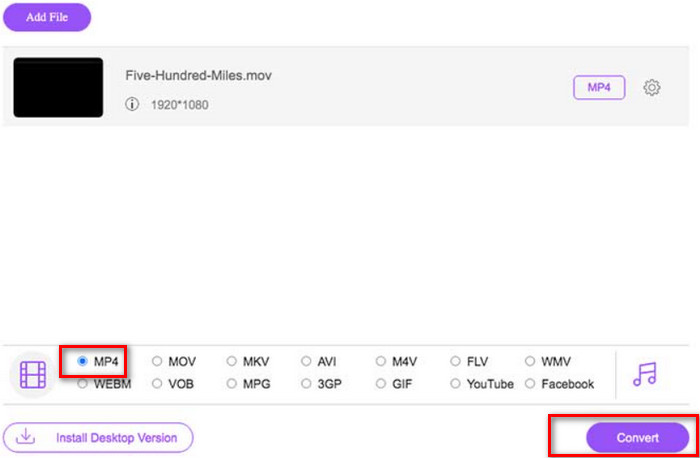
مرحله ۲ در منوی پایین صفحه، MP4 را به عنوان فرمت خروجی انتخاب کنید. سپس روی Convert کلیک کنید.
مرحله ۳ پس از پایان فرایند تبدیل، روی Select Folder کلیک کنید تا مسیر ذخیرهسازی ویدیوی خود را انتخاب کنید.
قسمت 4. تبدیل MOV به MP4 با استفاده از دستور ترمینال
روشهای فوق یک سرویس تبدیل فرمت مرسومتر ارائه میدهند، یعنی از ما میخواهند که یک فایل را آپلود کنیم و سپس فرمت خروجی را انتخاب کنیم. اما علاوه بر این ابزارها، نرمافزار منحصر به فرد دیگری نیز وجود دارد که میتواند به ما در تبدیل .mov به .mp4 کمک کند؛ این نرمافزار FFmpeg است که با نرمافزارهای ویرایش ویدیو با دکمهها و گزینهها متفاوت است؛ این نرمافزار با استفاده از دستور drive کار میکند. ما باید فایل منبع، عملیاتی که باید انجام شود و فرمت خروجی را در یک دستور ادغام کنیم و سپس آن را به FFmpeg بدهیم تا بتواند کار را به طور خودکار انجام دهد.
در اینجا نحوه تبدیل MOV به MP4 با FFmpeg آورده شده است.
مرحله ۱ FFmpeg را روی رایانه خود نصب کنید. سپس باید یک دستور آماده کنید.
ffmpeg -i input.mov output.mp4
در مثال بالا، میتوانیم input.mov را با مسیر ذخیرهسازی ویدیو MOV روی رایانه خود و output.mp4 را با مسیر ذخیره فایل تبدیلشده جایگزین کنیم.
مرحله ۲ دستور را در رابط FFmpeg تایپ کرده و کلید Enter را فشار دهید. فرایند تبدیل فرمت آغاز خواهد شد.
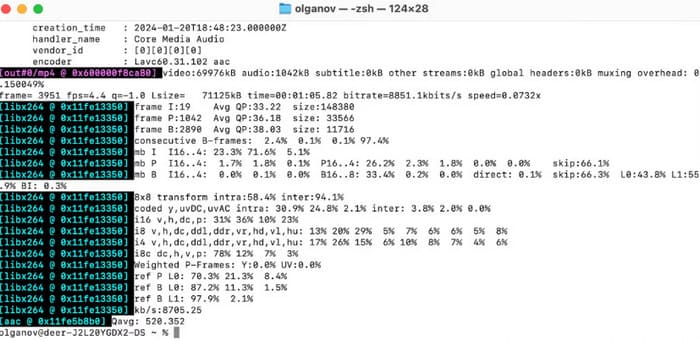
تنوع کارهایی که FFmpeg میتواند انجام دهد آنقدر زیاد است که بهترین دستیار برای کسانی است که در استفاده از آن تجربه دارند و همچنین کاملاً رایگان است. با این حال، برای کاربران جدیدی که به کد علاقهای ندارند یا آن را نمیفهمند، FFmpeg مبهم است. اگر تهیه کد برای شما خیلی مشکل است، چند روش مرسوم دیگر را امتحان کنید.
بخش ۵. مقایسه هر روش
در این بخش، تفاوتهای آنها را در یک جدول مقایسه خواهیم کرد تا به شما در انتخاب بهترین گزینه از بین چهار مورد ذکر شده در این مقاله کمک کنیم.
| سکو | iTunes | پشتیبانی از تبدیل انبوه | قیمت | آسان برای استفاده | |
| Aiseesoft Video Converter Ultimate | ویندوز و مک | تبدیل فرمتهای صوتی و تصویری با مجموعهای کامل از ابزارهای ویرایش ویدیو | آره | تبدیل فایلها تا ۵ دقیقه رایگان؛ ۱TP5T14.50/ماه | آره |
| VLC Media Player | ویندوز، مک و لینوکس | سازگاری گسترده، پشتیبانی از تقریباً همه فرمتهای صوتی و تصویری | آره | آره | آره |
| FVC مبدل ویدیوی آنلاین رایگان | ویندوز و مک | تبدیل فرمتها بدون دانلود و نصب نرمافزار | آره | رایگان | آره |
| FFmpeg | ویندوز، مک و لینوکس | رایگان و متنباز، میتواند کارهای زیادی انجام دهد | آره | رایگان | دشوار |
MOV در مقابل MP4
فرمت MOV را می توان برای ذخیره یک فیلم، نمایش تلویزیونی، کلیپ ویدیویی کوتاه یا فیلم خانگی استفاده کرد. در واقع در قالب QuickTime File Format (QTFF) که توسط اپل در سال 1991 معرفی شد، ذخیره می شود. فایل های MOV اغلب زمانی استفاده می شوند که مردم می خواهند ویدیویی را با کیفیت بالا ذخیره کنند.
فرمت MP4 که توسط گروه متخصصان تصویر متحرک (MPEG) در سال 2001 منتشر شد، می تواند به شما کمک کند داده های ویدئو، صدا، زیرنویس و تصویر را در آهنگ های جداگانه ذخیره کنید. این فرمت کوتاه MPEG-4 Part 14 است. بعلاوه، یکی از محبوب ترین فرمت های مورد استفاده برای پخش و اشتراک گذاری ویدیوها است.
بخش 6. سوالات متداول در مورد تبدیل MOV به MP4
چگونه فایلهای MOV را در ویندوز باز کنیم؟
ویندوز مدیا پلیر که به همراه دستگاههای ویندوزی ارائه میشود، از پخش فایلهای MOV پشتیبانی میکند. همچنین میتوانید از برخی پخشکنندههای رایگان شخص ثالث مانند VLC Media Player استفاده کنید.
چگونه MOV را در مک به MP4 تبدیل کنیم؟
بهترین مبدل فرمت در رایانه مک، QuickTime Player است و فرمت ویدیوی پیشفرض آن MOV است، بنابراین برای تبدیل MOV به MP4، استفاده از QuickTime Player مناسبتر است.
آیا آیفون میتواند MOV را به MP4 تبدیل کند؟
البته که میتوانید. برنامه iMovie که همراه سیستم شما ارائه شده بهترین دستیار است و این پخشکننده MOV از تبدیل MOV به MP4 پشتیبانی میکند.
بخش ۷. نتیجهگیری
در این مقاله ۴ روش برای تبدیل MOV به MP4 معرفی کردیم. Aiseesoft Video Converter Ultimate جامعترین و مقرونبهصرفهترین گزینه است و میتواند تمام انواع عملیات ویرایش فایلهای صوتی و تصویری را انجام دهد؛ اگر بیشتر تمایل دارید تبدیل را به صورت آنلاین انجام دهید، FVC Free Online Video Converter را پیشنهاد میکنیم. عملکرد هر چهار روش در جنبههای مختلف در جدول زیر خلاصه شده است. عملکرد این چهار روش در هر مورد به صورت جدول در مقاله نشان داده شده تا بتواند به شما در انجام یک انتخاب سریع کمک کند.
نتیجه
در پایان، تبدیل MP4 به QuickTime برای پرهیز از مشکلات پخش، دستیابی به کیفیت بهتر ویدیو و موارد دیگر ضروری است. این راهنما با دقت بررسی کرده و مراحل انجام کار را در اختیار کاربران قرار داده است تا بتوانند بدون نگرانی، بهسادگی فرایند تبدیل را پشت سر بگذارند.
-
 مبدل های فوق العاده VOB به MP4 که نباید آنها را از دست بدهید
 با استفاده از برنامه های قدرتمند و موثر، تبدیل یکپارچه VOB به MP4 را کشف کنید. فایل های ویدیویی خود را بدون زحمت از فرمت VOB به MP4 سازگار جهانی تبدیل کنید.
-
 نحوه تبدیل MP4 به MPG روی دسکتاپ و آنلاین به راحتی
 آموزش تبدیل MP4 مورد علاقه خود به MPG با مراحل ساده. بدون سردرد فنی، فقط انتقال نرم برای فایل های رسانه ای شما.
-
 5 بهترین مبدل FLV به MP4 رایگان و پولی (بررسی های 2025)
 در این پست بمانید و با به روز رسانی های مربوط به فایل های FLV و MP4 آشنا شوید. به علاوه، ما مطمئن ترین مبدل FLV به MP4 را انتخاب کرده ایم.
