


 Video Converter Ultimate
 ضبط صفحه
 تعمیر ویدیو
نحوه تبدیل رایگان WebM به MP4 در 10 روش برتر
WebM ، به عنوان قالب فایل رسانه های سمعی و بصری در اصل برای ارائه گزینه مجوز رایگان در ویدیو HTML5 و صوتی HTML5 ساخته شده است. فایلهای WebM که بطور محلی توسط FireFox ، Opera ، Google Chrome ، VLC ، MPlayer و سایر نرم افزارهای محدود پشتیبانی می شوند ، بدون پشتیبانی شخص ثالث در Mac ، دستگاه iOS و سایر دستگاهها پخش نمی شوند.
برای باز کردن راحت فایلهای WebM، روش پیشنهادی این است که آنها را به MP4 تبدیل کنید؛ محبوبترین فرمتی که تقریباً با هر دستگاهی سازگار است.
پس از امتحان کردن چند روش و برنامه مختلف، این فهرست را آماده کردهایم: ۱۰ مبدل رایگان WebM به MP4 برتر که میتوانند WebM را هم بهصورت آنلاین و هم روی کامپیوتر به MP4 تبدیل کنند.
بیایید دقیقاً به برنامه ها و روش های خود برویم

قسمت 1. 10 برنامه برتر WebM به MP4 مبدل
آنلاین
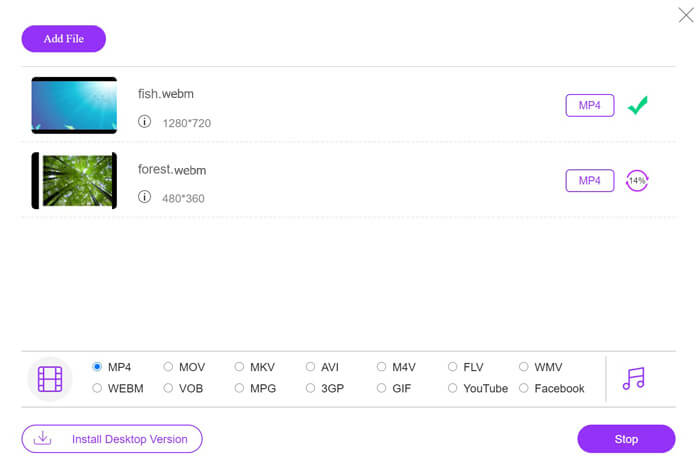
Free Online Video Converter یک نرمافزار رایگان برای تبدیل WebM به MP4 بدون محدودیت است. این ابزار میتواند WebM را به دیگر فرمتهای رایج مانند MP4، MOV، AVI، MKV، WMV، GIF و موارد دیگر تبدیل کند. علاوه بر این، میتواند صداهایی مانند MP3، FLAC، WMA و غیره را از فایلهای WebM استخراج کند.
- 1. دسته ای از هر مرورگری WebM را به MP4 تبدیل کنید.
- 2. کدک ویدئو ، وضوح و غیره را سفارشی کنید.
- 3. تبدیل WebM و موارد دیگر فیلم ها به GIF.
- 4. بدون محدودیت اندازه و زمان.
آنلاین
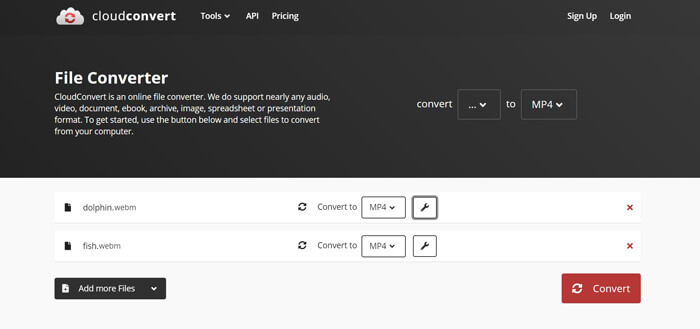
CloudConvert نرم افزار دیگری برای تبدیل WebM به MP4 ، MKV ، MOV ، AVI ، MP3 ، WAV و ... است. همچنین به شما امکان کنترل بیشتر کدک های ویدئویی ، فریم بر ثانیه ، عرض ، کدک صوتی و غیره را می دهد تا فرمت MP4 خروجی را سفارشی کنید.
- 1. WebM را با پشتیبانی H.265 به MP4 تبدیل کنید.
- 2. WebM را از URL تبدیل کنید.
- 3. محدودیت روزانه شما 10 دقیقه تبدیل است.
آنلاین
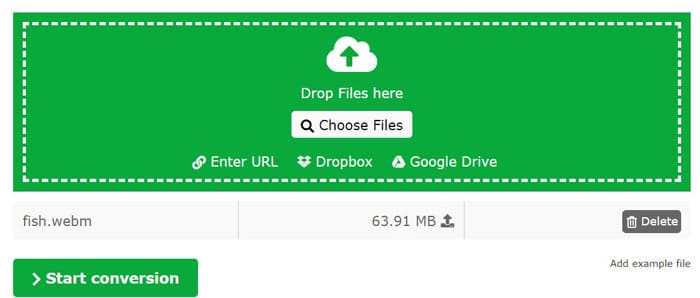
ONLINE-CONVERTER.COM مبدل آنلاین WebM است. این می تواند پرونده های WebM را از URL ، Dropbox ، Google Drive یا رایانه محلی تبدیل کند. مشابه CloudConvert ، به شما امکان می دهد پارامترهای صوتی و تصویری MP4 مانند وضوح ، کانال ، کدک و موارد دیگر را تنظیم کنید.
- 1. اندازه پرونده MP4 تبدیل شده را به دلخواه فشرده کنید.
- 2. قبل از تبدیل ، برش ، برش ، چرخش و چرخاندن فیلم را انجام دهید.
- 3. حداکثر اندازه حجم پرونده 100 مگابایت در هر تبدیل است.
- 4. حداکثر تبدیل دسته ای 5 پرونده در هر تبدیل و 20 تبدیل در روز است.
آنلاین
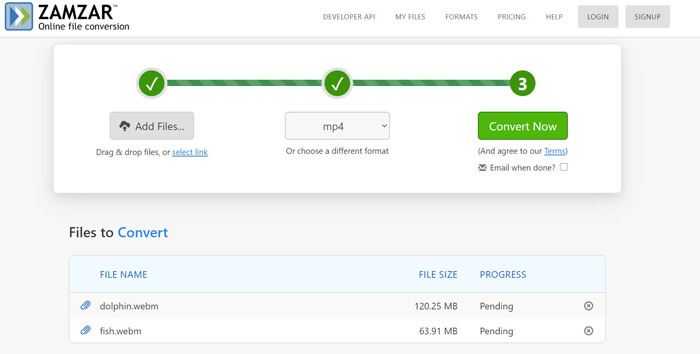
ZAMZAR مبدل شناخته شده آنلاین WebM به MP4 است. نه تنها فایل های WebM را از دیسک سخت شما تبدیل می کند ، بلکه امکان کپی و چسباندن URL را برای بارگیری و تبدیل WebM به MP4 از سایت های آنلاین فراهم می کند. بدون تنظیمات قابل تنظیم ، استفاده از آن ساده است.
- 1. تبدیل مستقیم WebM به MP4 بصورت آنلاین ساده است.
- 2. WebM را به MP4 بارگیری و تبدیل کنید.
- 3. برای بارگیری فایلهای MP4 تبدیل شده باید یک حساب ZAMZAR ایجاد کنید.
- 4. حساب رایگان محدودیت حداکثر اندازه پرونده و زمان تبدیل را دارد.
آنلاین
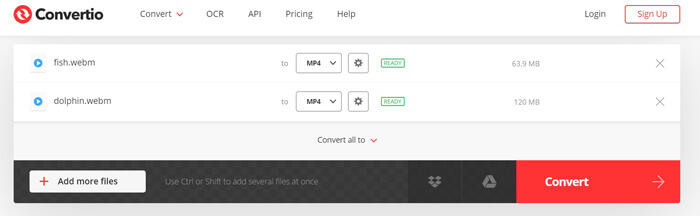
Convertio نرم افزار تبدیل آنلاین WebM به MP4 به صورت رایگان است. مانند ONLINE-CONVERTER.COM ، ابزار ویرایش ساده مانند فشرده سازی ، چرخش و غیره را برای فایل MP4 خروجی ارائه می دهد.
- 1. از طریق رایانه محلی و RUL آنلاین ، WebM را به MP4 تبدیل کنید.
- 2. حداکثر 100 مگابایت حجم پرونده برای حساب بدون ثبت نام.
- 3. تبدیل دسته ای WebM در حساب حق بیمه فعال است.
آنلاین
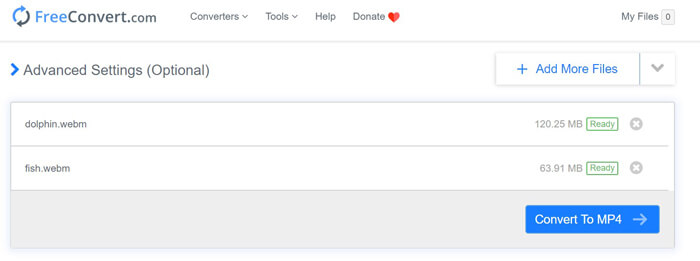
FreeConvert.com مبدل رایگان WebM به MP4 بدون ثبت نام است. مانند سایر مبدل های آنلاین ، تنظیمات پیشرفته برای تنظیم کدک ، نسبت ابعاد ، نرخ فریم و سایر موارد را نیز به شما ارائه می دهد.
- 1. WebM را با حداکثر اندازه پرونده 1 گیگابایت به MP4 تبدیل کنید.
- 2. فیلم ها را بچرخانید ، تلنگر کنید و اصلاح کنید.
- 3. بدون ورود به سیستم ، WebM را به MP4 تبدیل کنید.
- 4. پارامترهای MP4 را قبل از تبدیل سفارشی کنید.
ویندوز مک
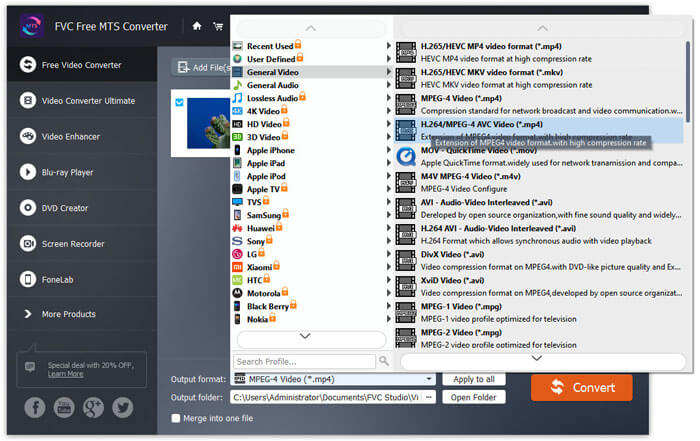
Free Video Converter نرمافزار دسکتاپ رایگان برای تبدیل WebM به MP4 روی کامپیوتر ویندوز و مک است. با پشتیبانی از طیف گستردهای از فرمتهای ویدئویی و صوتی، میتواند WebM را به MP4، MOV، AVI، MKV، WMV، MP3، ALAC، FLAC، WMA، WAV و فرمتهای دیگر تبدیل کند.
- 1. بدون محدودیت WebM را به MP4 تبدیل کنید.
- 2. اضافه کردن تم پایان و پایان دادن به فیلم ها.
- 3. تبدیل WebM به دستگاه iPhone ، Mac ، Samsung و غیره
- 4. پارامترهای MP4 را قبل از تبدیل تنظیم کنید.
دانلود رایگانبرای Windows 7 یا بالاتردانلود ایمن
دانلود رایگانبرای macOS 10.7 یا بالاتردانلود ایمن
ویندوز مک
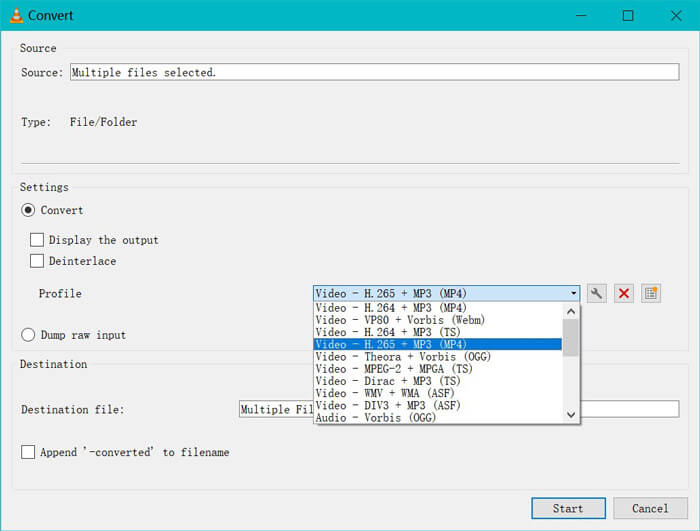
VLC که به عنوان منبع باز WebM Media Player شناخته می شود ، می تواند مبدل فایل WebM باشد تا با ضبط ، WebM را به MP4 تبدیل کند. مراحل تغییر قالب WebM به آسانی سایر مبدل های رایج WebM نیست ، اما استفاده از آن کاملاً رایگان است.
- 1. WebM را به چند پلتفرم MP4 تبدیل کنید.
- 2. استفاده از رابط کاربری آسان نیست.
- 3. از کدک H.265 و VP8 پشتیبانی کنید.
ویندوز مک
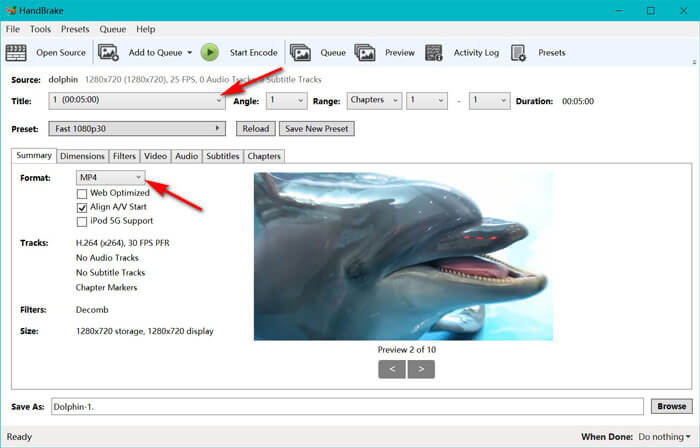
HandBrake یکی دیگر از مبدل های ویدیویی رایگان است. این ویدئو را از تقریباً هر فرمت از جمله WebM به MP4 و MKV تبدیل می کند. علاوه بر این ، همچنین می تواند با تبدیل DVD و Blu-ray برای استخراج فایل های دیجیتال برای پخش قابل حمل کنار بیاید.
- 1. WebM را به چند پلتفرم MP4 تبدیل کنید.
- 2. جلوه های ویدئویی مانند فیلترها ، کیفیت و موارد دیگر را ویرایش کنید.
- 3. از کدک H.265 و VP9 پشتیبانی کنید.
ویندوز مک
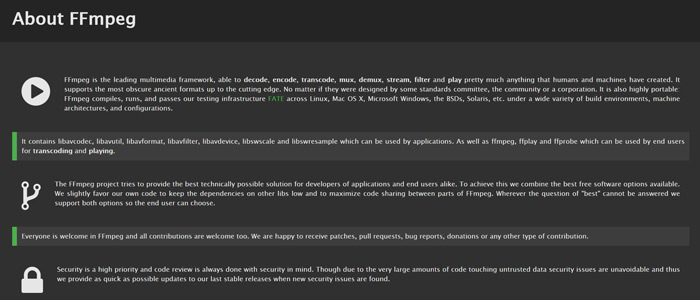
FFmpeg یک پروژه رایگان و منبع باز است که شامل نرم افزار گسترده ای برای مدیریت ویدئو ، صدا و سایر پرونده های چندرسانه ای و بخارها است. این کتابخانه libavcodec ، یک کتابخانه کدک صوتی / تصویری را دارد که توسط بسیاری از محصولات نرم افزاری تجاری و رایگان مورد استفاده قرار می گیرد. مطمئناً ، همچنین می تواند به شما کمک کند از طریق خط فرمان WebM را به MP4 تبدیل کنید.
- 1. WebM را به چند پلتفرم MP4 تغییر دهید.
- 2. تبدیل ، ضبط و پخش فایلهای WebM.
- 3. استفاده از آن حرفه ای است.
قسمت 2. نحوه تبدیل رایگان WebM به MP4
لیست بالا 10 مبدل برتر رایگان وب و دسک تاپ WebM به MP4 است. با خواندن بررسی ها می توانید بهترین را پیدا کنید.
در اینجا، ما از Free Online Video Converter بهعنوان مثال استفاده میکنیم تا نشان دهیم چگونه WebM را بهصورت آنلاین به MP4 تبدیل کنید.
مرحله ۱. آپلود فایلهای WebM
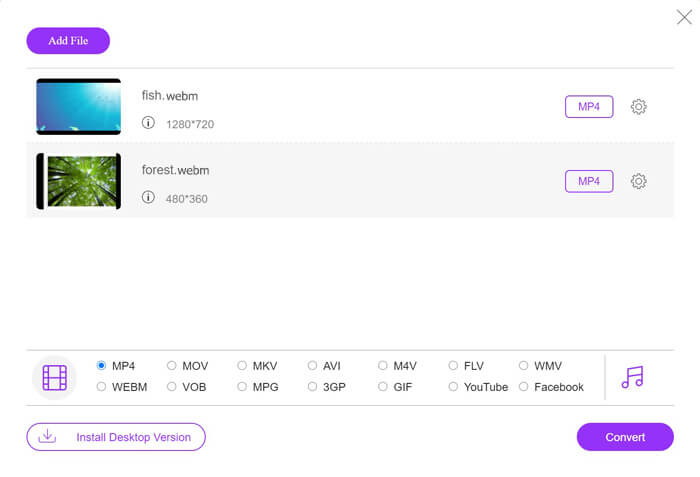
این ابزار آنلاین رایگان را از طریق مرورگر خود باز کنید. روی دکمه Add Files to Convert کلیک کنید؛ پنجرهای باز میشود و از شما میخواهد لانچر را دانلود و نصب کنید؛ لانچر امکان میدهد تنها با یک کلیک، تبدیل و دانلود را همزمان انجام دهید بدون نیاز به کلیکهای بیشتر.
سپس یک پنجره منبع باز پس از نصب موفقیت آمیز نمایش داده می شود. فایل WebM را که می خواهید از رایانه محلی به MP4 تبدیل کنید ، انتخاب کنید. این از تبدیل دسته ای پشتیبانی می کند و می توانید پرونده های دسته جمعی WebM را بارگذاری کنید.
مرحله ۲. انتخاب MP4
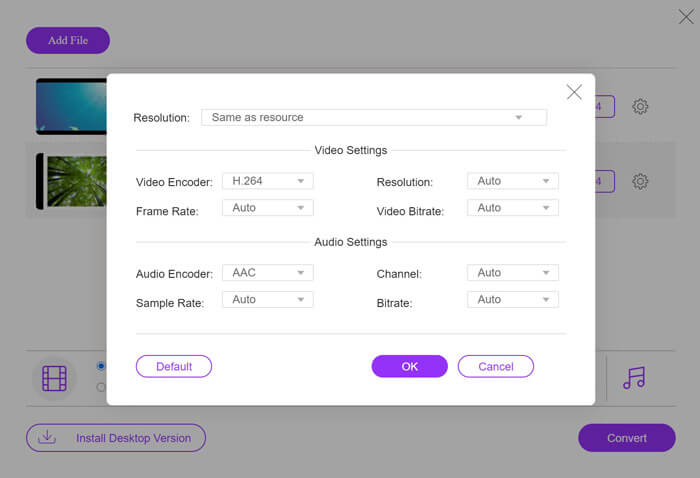
در پایین صفحه، چکباکس MP4 را انتخاب کنید. آیکون Settings کنار پنل MP4 کنترلهای بیشتری برای تنظیم پارامترهایی مانند انکودر، فریمریت، رزولوشن، بیتریت و غیره در اختیار شما قرار میدهد.
مرحله ۳. تبدیل WebM به MP4
وقتی همهچیز تنظیم شد، روی دکمه Convert کلیک کنید تا محل ذخیره فایلهای MP4 تبدیلشده را انتخاب کنید. سپس دوباره روی دکمه Convert کلیک کنید تا بلافاصله تبدیل WebM به MP4 انجام شود.
در حالی که فایل WebM را تبدیل می کند ، روند بارگیری همزمان انجام می شود.
قسمت 3. مردم همچنین در مورد WebM به MP4 س Askال می کنند
پرونده WebM چیست؟
WebM قالب رسانه ای است که برای استفاده در ویدئو HTML5 و صدای HTML5 ایجاد شده است. براساس پروفایل Matroska ، WebM از رمزگذار ویدئویی VP8 و VP8 و رمزگذار صوتی Vorbis و Opus پشتیبانی می کند. این به طور گسترده ای در مرورگرهای وب برای تماشای فیلم ها استفاده می شود. در حال حاضر ، چند نرم افزار محدود می توانند فایل های WebM را به صورت بومی بازی کنند. برای باز کردن راحت پرونده های WebM ، باید WebM را به قالب های معروف دیگر تبدیل کنید.
چه چیزی می تواند پرونده های WebM را باز کند؟
شما می توانید فیلم های WebM را از طریق VLC media player ، MPlayer ، K-Multimedia Player ، JRiver Media Center ، Firefox ، opera و Google Chrome به صورت بومی تماشا کنید. Safari برای macOS برای پخش ویدیوهای وب WebM باید به QuickTime اعتماد کند. اینترنت اکسپلورر 9 و بالاتر می تواند از طریق پلاگین در ویندوز ویستا و بالاتر ، پرونده های WebM را باز کند. در حال حاضر ، دستگاه iOS و رایانه Mac نمی توانند فایلهای WebM را به صورت بومی پخش كنند.
آیا WebM بهتر از MP4 است؟
اولاً ، در مورد کیفیت فیلم ، WebM عمدتا از VP8 و VP9 استفاده می کند ، در حالی که MP4 مبتنی بر H.264 است و WebM کیفیت بهتری نسبت به MP4 دارد. در مرحله دوم ، از نظر اندازه پرونده ، فایل های WebM با همان کیفیت کمی کوچکتر از MP4 هستند. ثالثاً ، از WebM برای پخش جریانی گسترده استفاده می شود در حالی که MP4 تقریباً توسط هر دستگاهی از جمله پخش جریانی قابل قبول است. مورد بهتر به نحوه استفاده شما بستگی دارد.
نتیجه
اگرچه فایل WebM کیفیت بهتری نسبت به MP4 دارد ، اما می توان WebM را در مرورگرها و پخش کننده بومی محدود پخش کرد. برای استفاده راحت از پرونده های WebM ، بهتر است WebM را به MP4 تبدیل کنید. در اینجا ، ما Google را خراشیده و 10 مبدل برتر رایگان WebM به MP4 را پیدا می کنیم. همه آنها می توانند WebM را به MP4 تبدیل کنند ، اما برخی از آنها محدودیت دارند.
کدام یک برای شما بهترین است؟
آیاشما هیچ توصیهای دارید؟
با گذاشتن نظرات خود در زیر به من اطلاع دهید.
-
 MOV VS MP4 - کدام یک بهتر است
 MOV VS MP4 ، کدام یک بهتر است؟ این پست تفاوت MP4 و MOV را بیان می کند ، بنابراین شما می توانید انتخاب بهتری برای استفاده برای پرونده های ویدیویی خود داشته باشید.
-
 نحوه تبدیل فایلهای ویدئویی FLV به MP4 بدون پرداخت یک پنی
 این راهنما چهار روش رایگان برای تبدیل فایلهای ویدئویی FLV شما به فرمت MP4 در ویندوز 10/8/7 / XP و Mac OS X را به اشتراک می گذارد ، بنابراین می توانید از فیلم ها در هر دستگاهی لذت ببرید.
- MOV VS MP4 - کدام یک بهتر است
MOV VS MP4 ، کدام یک بهتر است؟ این پست تفاوت MP4 و MOV را بیان می کند ، بنابراین شما می توانید انتخاب بهتری برای استفاده برای پرونده های ویدیویی خود داشته باشید.
