


 Video Converter Ultimate
 ضبط صفحه
 تعمیر ویدیو
نحوه پخش فیلم های DVD روی iPad بدون پخش کننده های DVD خارجی
وقتی در انجمن اپل میپرسید “آیا پخشکننده DVD برای iPad وجود دارد؟” فقط پاسخهایی مثل “نه” یا “چرا بهجای آن DVDها را به MP4 یا MOV برای iPad ریپ نمیکنید؟” و غیره دریافت میکنید. در واقع، هیچ نرمافزار ویژه پخش DVD یا دستگاه پخش DVD خارجی برای iPad طراحی نشده است. اما این به آن معنا نیست که نمیتوانید ویدئوهای DVD را روی iPad خود پخش کنید.

در این مقاله ، شما با 2 روش کارآمد برای پخش فیلم های DVD در iPad خود بدون پخش کننده های DVD خارجی یا سایر دستگاه های پخش کننده شخص ثالث آشنا خواهید شد. می توانید فیلم های DVD را به فرمت های پشتیبانی شده برای iPad rip کنید ، یا می توانید قالب DVD را به فیلم های سازگار تبدیل کنید تا DVD را در iPad پخش کنید. با این روش ها می توانید فیلم های DVD را با اندازه های کوچکتر در iPad پخش کنید.
قسمت 1: بهترین راه برای پاره کردن فیلم های DVD برای پخش در iPad
نرمافزار رایگان و قدرتمند Blu-ray Master Free DVD Ripper از ریپ کردن دیسکهای DVD به بیش از ۲۰۰ فرمت مختلف پشتیبانی میکند، از جمله MP4، MOV و M4V که با iPad سازگار هستند. حتی اگر دیسک DVD با DRM محافظت شده باشد، باز هم میتوانید ویدئوها را ریپ کرده و روی iPad پخش کنید. علاوه بر این، تنظیمات ویرایش انعطافپذیری ارائه میدهد تا افکتها و فیلترهای متعددی به ویدئوهای DVD خود اضافه کنید. در ادامه، مراحل دقیق ریپ DVD و پخش ویدئوهای DVD روی iPad آورده شده است:
مرحله ۱: نرمافزار Blu-ray Master Free DVD Ripper را روی کامپیوتر خود دانلود و پس از نصب، آن را اجرا کنید. بعد از قرار دادن دیسک DVD در کامپیوتر، روی دکمه Load Disc کلیک کرده و گزینه DVD Navigator Mode را انتخاب کنید. سپس روی دکمه OK کلیک کنید تا دیسک شما بهصورت خودکار بارگذاری شود.
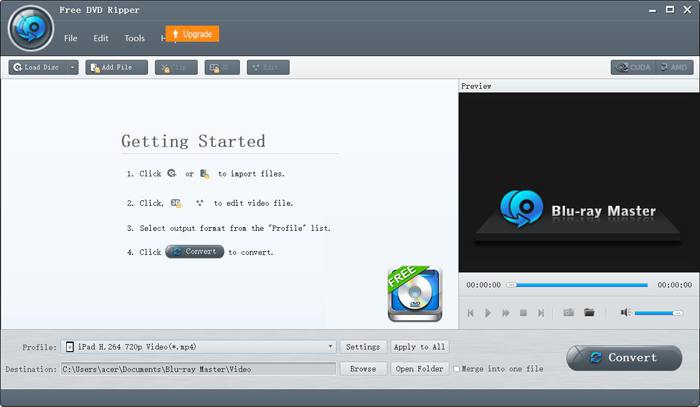
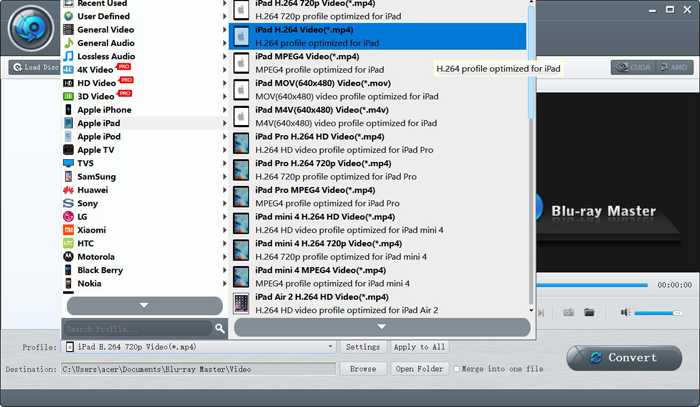
مرحله ۲: روی منوی Profile کلیک کنید و در فهرست سمت چپ، گزینه Apple iPad را برگزینید. سپس میتوانید فرمت MP4، MOV یا M4V را متناسب با مدل iPad موردنظر انتخاب کنید. بهتر است فرمت MP4 را انتخاب کنید، زیرا اندازه فایل کم و کیفیت بالایی دارد. با کلیک روی دکمه Settings میتوانید تنظیمات پیشرفته پروفایل را تغییر دهید.
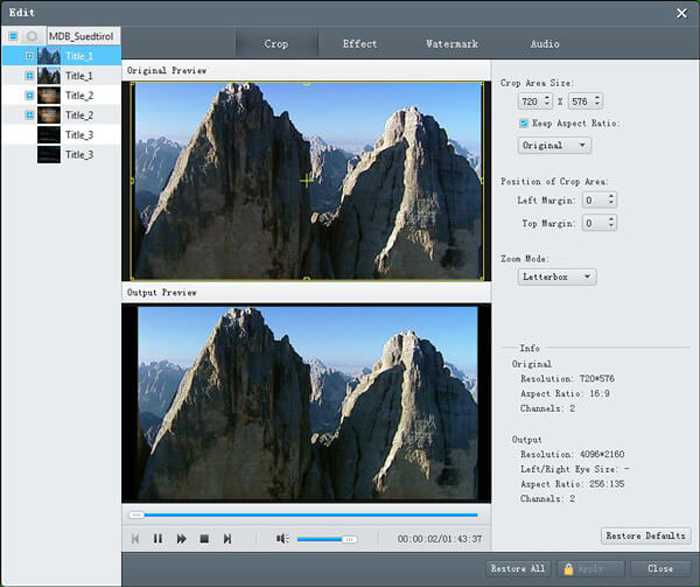
مرحله ۳: پیش از خروجی گرفتن از ویدئوهای DVD، میتوانید روی دکمه Edit کلیک کنید تا ویدئوها را برش دهید، افکت اضافه کنید و روی ویدئوها واترمارک قرار دهید.
مرحله ۴: به رابط اصلی برگردید و مسیر ذخیرهسازی را انتخاب کنید. سپس روی دکمه Convert کلیک کنید تا ریپ کردن ویدئوهای DVD برای پخش DVD روی iPad آغاز شود.
بخش 2: سوالات متداول پخش کننده های DVD برای iPad و نحوه پخش DVD در iPad
1. آیا دستگاه های پخش دی وی دی خارجی برای iPad وجود دارد؟
اگرچه iPad از اتصال دستگاه پخش DVD به iPad از طریق کابل USB پشتیبانی نمی کند. دستگاه های پخش دی وی دی خارجی وجود دارد که می توان از طریق Wi-Fi از راه دور به iPad متصل شد و دستگاه های پخش کننده DVD خارجی باید همیشه شارژ شوند. می توانید DVRP-W8AI2 را در آمازون جستجو کنید.
2. هنگام تبدیل DVD ها برای پخش در iPad ، چه قالبی را باید انتخاب کنم؟
دستگاه های اپل از جمله iPad ، iPhone و iPod از فرمت های MP4 ، MOV و M4V پشتیبانی می کنند. در میان این سه قالب ، فرمت MP4 مناسب ترین آن است. به این دلیل که فرمت MP4 دارای اندازه نسبتاً کوچکتر و کیفیت بالاتری است. علاوه بر این ، فرمت MP4 با سایر دستگاه های قابل حمل نیز سازگار است ، بنابراین می توانید فیلم ها را به راحتی ارسال و پخش کنید.
3. چگونه می توان فیلم های DVD را برای پخش DVD روی iPad خود به MP4 تبدیل کرد؟
برای ریپ کردن ویدئوهای DVD با فرمت VOB به MP4 مخصوص iPad، Blu-ray Master Free DVD Ripper بهترین انتخاب شماست. این نرمافزار تنظیمات از پیش تعیینشده برای iPad را فراهم میکند، بنابراین میتوانید تنها با یک کلیک بهسادگی ویدئوهای DVD را برای پخش روی iPad ریپ کنید.
نتیجه
اگرچه هیچ دستگاه پخش دی وی دی برای iPad طراحی نشده است و iPad از اتصال دستگاه پخش DVD خارجی پشتیبانی نمی کند ، شما می توانید DVD یا DVD را به فرمت های پشتیبانی شده برای پخش DVD در iPad انتخاب کنید. و سپس می توانید از فیلم های DVD در iPad خود لذت ببرید. اگر س otherال دیگری دارید ، لطفاً نظر خود را در زیر بنویسید.
-
 5 100% راه حل کار برای رفع فیلم های پخش نشده در iPad
 فیلم های شما در iPad پخش نمی شوند؟ در اینجا پنج راه حل برای کمک به شما در خلاص شدن از شر این مشکل آورده شده است و سپس می توانید به راحتی از فیلم های مورد علاقه خود در گوشی لذت ببرید.
-
 چگونه فایلهای MKV را در iPad 2021 بازی کنیم
 چگونه می توان فایل های MKV را در iPad 2 بازی کرد؟ آیا می توانم MKV را برای بازی در iPad Pro / Air / 2 به MP4 تبدیل کنم؟ این پست دارای 2 روش آسان برای پخش MKV در iPad است.
-
 نرم افزار DVD Player برای Mac دانلود رایگان 2021
 چگونه DVD بدون درایو DVD بر روی Mac بازی کنیم؟ چگونه می توانم از دستگاه پخش DVD خارجی با Mac خود استفاده کنم؟ در این پست 5 دستگاه پخش کننده DVD رایگان برای Mac به اشتراک گذاشته شده است.
