


 Video Converter Ultimate
 ضبط صفحه
 تعمیر ویدیو
2 مرحله برای پخش جریانی DVD از لپ تاپ به تلویزیون با استفاده از Chromecast
این یک روش عالی برای استفاده از کرومکست برای استریم محتوای مورد علاقهتان به دستگاه خروجی استریم HD مانند تلویزیون یا مانیتور است. اگر بهدنبال تماشای دیویدی با کرومکست هستید، ممکن است ناامید شوید، چون کرومکست نمیتواند بهطور مستقیم فیلمهای دیویدی شما را از طریق درایو دیویدی یا هارد کامپیوتر پخش کند. برای استریم کردن DVD روی Chromecast لازم است فرمت فایل DVD را به فرمتی قابل پخش، مثل ویدئوی H.264 در یک کانتینر MP4، تبدیل کنید. بعد از تبدیل، میتوانید با کرومکست محتوای DVD را از کامپیوتر ویندوز یا مک خود به تلویزیون استریم کنید.
خوشبختانه، انواع ابزارهای مختلف ریپ دی وی دی با گزینه های مختلف وجود دارد که می توانند کپی های دیجیتالی را از دی وی دی تهیه کرده و به فرمتی که توسط کروم کست شناسایی شده است تبدیل کنند. برای دانستن جزئیات بیشتر، میتوانید راهنمای گام به گام را برای پخش جریانی و پخش فیلمهای DVD از رایانه خود به تلویزیون از طریق Google Chromecast دنبال کنید.

بخش 1. تبدیل فیلمهای DVD به فرمتهای فایل سازگار با Chromecast
اولین قدم برای پخش دی وی دی خود استفاده از یک دی وی دی چاک دهنده حرفه ای برای تبدیل فیلم های DVD خود به فرمت های فایل پشتیبانی شده از Chromecast است. Aiseesoft Video Converter یک مبدل ویدئویی چند منظوره و مبدل DVD عالی است. با جدیدترین تکنیکهای رمزگشایی پیشرفته، میتواند تقریباً همه انواع دیویدیهایی را که در بازار میبینید به سرعت به فرمتهای فایل پشتیبانی شده از Chromecast تبدیل کند.
علاوه بر این، Aiseesoft Video Converter بیش از 500 فرمت را برای شما فراهم می کند که می توانید از بین آنها انتخاب کنید، از جمله MP4، AVI، MKV، MPEG، VOB، MP3، AAC، و همچنین فرمت های دستگاه مانند iPhone، iPad، PS4، Xbox One و موارد دیگر. . فقط نرم افزار را به صورت رایگان دانلود کنید و سپس دستورالعمل های زیر را برای شروع فرآیند تبدیل DVD به Chromecast دنبال کنید.
دانلود رایگانبرای ویندوز 7 یا بالاتردانلود امن
دانلود رایگانبرای MacOS 10.7 یا بالاتردانلود امن
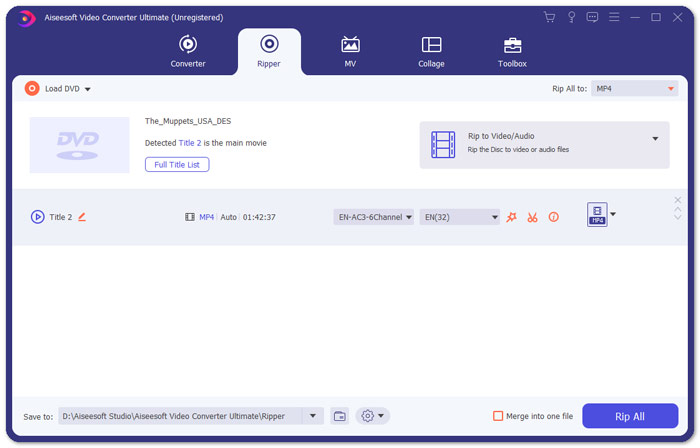
مرحله 1. دیویدی خود را در درایو دیسک قرار دهید و Aiseesoft Video Converter را روی مک یا کامپیوتر ویندوز خود اجرا کنید. در رابط اصلی، به بخش Ripper بروید و سپس روی Load DVD کلیک کنید و فیلمی را که میخواهید ریپ و تبدیل کنید انتخاب کنید. برای شروع آنالیز روی Open کلیک کنید.
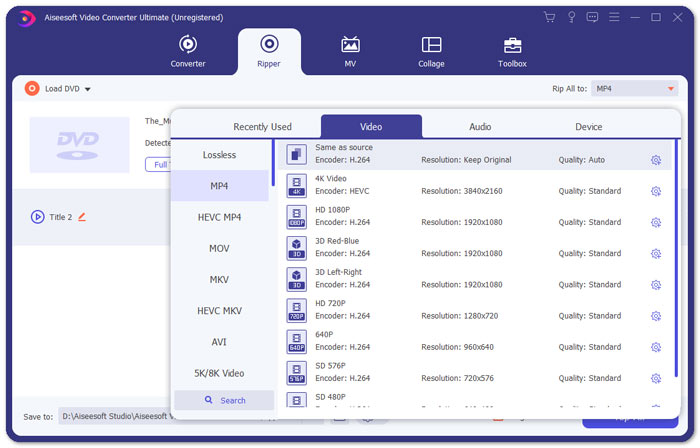
مرحله 2. بعد از اضافه شدن فایلها، آنها را به فرمتی تبدیل کنید که با کرومکست سازگار باشد، مثل MP4. فهرست کشویی گزینه Rip All to را باز کنید و در تب Video، فرمت MP4 را بهعنوان فرمت خروجی انتخاب کنید.
مرحله 3. سپس به قسمت Save to بروید تا مسیر ذخیره فایل تبدیلشده فیلم DVD را مشخص کنید و بعد روی دکمه Rip All کلیک کنید تا فرآیند تبدیل DVD برای Chromecast شروع شود.
قسمت 2. محتوای DVD تبدیل شده به تلویزیون را از طریق Chromecast پخش کنید
اکنون یک فایل ویدیویی پشتیبانی شده از Chromecast دریافت کرده اید. کار بعدی که باید انجام دهید این است که ویدیوی DVD را با استفاده از Chromecast به تلویزیون ارسال کنید. در اینجا چیزی است که شما باید انجام دهید:
مرحله 1. مرورگر کروم خود را باز کنید و مطمئن شوید که افزونه Chromecast روی کامپیوترتان نصب شده است. اگر این افزونه را نصب نکردهاید، میتوانید آن را از Chrome Web Store دریافت کنید.
نکته: با رفتن به Settings و سپس About Chrome مطمئن شوید از آخرین نسخه کروم استفاده میکنید.
مرحله 2. حالا کرومکست را به تلویزیون وصل کنید و سپس هر دو دستگاه را به یک شبکه وایفای مشترک متصل کنید.
مرحله 3. سپس افزونه Google Cast را روی مرورگر کروم نصب کنید. آیکون Cast را در مرورگر کروم خواهید دید. میتوانید با کلیک روی آیکون Cast برای تلویزیون خود، کیفیت استریم را تنظیم کنید.
مرحله 4. بعد از آن، فیلم DVD تبدیلشده خود را به داخل مرورگر کروم بکشید، یا با فشردن Ctrl+O فایل رسانه را انتخاب کنید. حالا میتوانید با کمک Chromecast، پخش فیلمهای DVD خود روی تلویزیون را شروع کنید.
بخش 3. سؤالات متداول پخش جریانی DVD به Chromecast
آیا می توانم DVD را با استفاده از VLC به تلویزیون پخش کنم؟
آره. گوگل پشتیبانی VLC را در Chromecast 3 برای پخش بدون دردسر اضافه کرده است.
آیا جایگزینی برای Chromecast وجود دارد؟
اگر نمیخواهید از Chromecast برای پخش جریانی DVD خود استفاده کنید، میتوانید از جایگزینهای Chromecast مانند Roku، Amazon Fire Stick، Apple TV و موارد دیگر استفاده کنید.
Chromecast از چه فرمت هایی پشتیبانی می کند؟
Chromecast از فرمتهای رسانههای صوتی، تصویری و گرافیکی مانند JPEG، GIF، PNG، BMP، WEBP، HE-AAC، LC-ACC، MP3، WAV و موارد دیگر پشتیبانی میکند.
نتیجه
امیدواریم با استفاده از مراحل بالا توانسته باشید DVD را با موفقیت روی Chromecast استریم کنید. علاوه بر استریم DVD روی Chromecast، گزینههای استریم دیگری هم وجود دارد؛ برای مثال، استریم DVD روی Apple TV یا استریم DVD روی Roku. سرویسی را انتخاب کنید که بیشتر با نیازهای شما سازگار است تا استریم DVD برایتان سادهتر شود. اگر ترجیح میدهید فیلمهای DVD خود را بهصورت آنلاین تماشا کنید، FVC Free Video Player را امتحان کنید.
-
 6 راه حل تأیید شده برای رفع ویدئوهای پخش نشده در Chrome
 برای رفع این مشکل که ویدیوها در Chrome پخش نمی شوند ، تنها کاری که باید انجام دهید این است که عیب یابی ما را بخوانید و راه حل های تأیید شده را یکی یکی انجام دهید.
-
 100% راه حل های کاری برای رفع مشکل QuickTime Player
 اگر راه حل های گام به گام ما را یکی یکی دنبال کنید ، رفع QuickTime Player کار نمی کند. سپس می توانید به راحتی در مک خود فیلم پخش کنید.
-
 پخش کننده DVD DVD - نحوه پخش فیلم های DVD در موبایل های Android
 چگونه می توان فایل های DVD را در موبایل های Android پخش کرد؟ آیا دستگاه پخش DVD اندروید وجود دارد؟ در این مقاله ، شما با 3 روش پخش فیلم های DVD در موبایل های Android با یا بدون درایور خارجی آشنا خواهید شد.
