


 Video Converter Ultimate
 ضبط صفحه
 تعمیر ویدیو
آیا فایل های MKV می توانند روی PS3 پخش شوند؟ در اینجا بهترین راه برای پخش فایل های MKV در PS3 است
پلیاستیشن 3 فقط یک کنسول بازی ویدئویی نیست، بلکه میتوان از آن بهعنوان یک پخشکنندهٔ چندرسانهای هم استفاده کرد و فایلهای ویدئویی را از طریق فلش USB روی سونی PS3 تماشا کرد. اگر تعداد زیادی فیلم با فرمت MKV جمعآوری کردهاید و میخواهید آنها را روی PS3 خود پخش کنید، میتوانید این مقاله را بخوانید تا یاد بگیرید چگونه فایلهای MKV را روی PS3 پخش کنید.

قسمت 1. نحوه تبدیل و پخش فایل های MKV در PS3
از آنجا که PS3 از فرمت MKV پشتیبانی نمیکند، اگر میخواهید بهراحتی فایلهای MKV را روی PS3 پخش کنید، باید آنها را به فرمتهای سازگار با PS3 تبدیل کنید. برای تبدیل ویدئوهای MKV به فایلهای ویدیویی قابلپخش در PS3، استفاده از Video Converter Ultimate بهشدت توصیه میشود. این نرمافزار یک مبدّل ویدئویی حرفهای است که برای تبدیل بین فرمتهای مختلف ویدئو و صدا طراحی شده است؛ مانند تبدیل MKV به MP4، MOV به MP4، WMV به PS3 و غیره. این برنامه پروفایلهای ویدئویی بهینهشده مخصوص PS3 را ارائه میدهد. با چند کلیک میتوانید هر فرمت ویدیویی را به فرمتهای پشتیبانیشده توسط PS3 تبدیل کنید.
علاوه بر این، این برنامه همچنین دارای ویژگی های ویرایش ویدیو است که به شما امکان می دهد اندازه فریم را برش دهید، واترمارک اضافه کنید، جلوه های ویدیویی را اعمال کنید، زیرنویس بارگذاری کنید، چندین ویدیو را در یک فایل واحد ادغام کنید، قسمت های ناخواسته ویدیو را برش دهید و موارد دیگر. فقط نرم افزار را دانلود و بر روی کامپیوتر خود نصب کنید و آن را امتحان کنید.
دانلود رایگانبرای ویندوز 7 یا بالاتردانلود امن
دانلود رایگانبرای MacOS 10.7 یا بالاتردانلود امن
مرحله 1. فایل های MKV را اضافه کنید
مبدل MKV به PS3 را نصب و راه اندازی کنید و روی دکمه Add Files کلیک کنید تا فایل های mkv. از کامپیوتر شما بارگیری شود. برای صرفه جویی در وقت خود، می توانید چندین فایل MKV را همزمان اضافه کنید و آنها را به طور همزمان تبدیل کنید.

مرحله 2. PS3 را به عنوان فرمت خروجی انتخاب کنید
پس از بارگذاری فایلهای MKV خود، منوی Convert All to را باز کنید، دستهٔ Device را انتخاب کرده و به پایین اسکرول کنید تا فرمت خروجی PS3 را در زیر تب Game پیدا کنید.
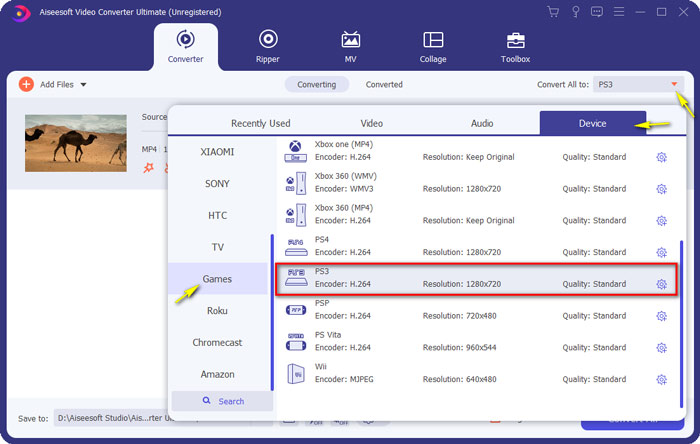
مرحله 3. تبدیل از MKV به PS3 را شروع کنید
سپس به قسمت Save to بروید و پوشهٔ مقصد را برای ذخیرهٔ فایل تبدیلشده مشخص کنید. در نهایت روی دکمهٔ Convert All کلیک کنید تا تبدیل فایلهای MKV شما به فرمت PS3 آغاز شود.

مرحله 4. فایل های MKV تبدیل شده را در PS3 پخش کنید
پس از پایان فرایند تبدیل، میتوانید ویدئوهای تبدیلشده را داخل پوشهای به نام VIDEO قرار دهید و سپس آنها را روی یک فلش USB کپی کنید. بعد، فلش USB را به PS3 وصل کنید، به بخش VIDEO بروید و دستگاه خود را پیدا کنید. دکمهٔ Triangle را فشار دهید تا همهٔ محتواها نمایش داده شوند. سپس فایل ویدیویی موردنظر خود را انتخاب کرده و برای شروع پخش، دکمهٔ X را فشار دهید. حالا میتوانید هر زمان و هر کجا که بخواهید، فایلهای MKV دلخواهتان را روی PS3 تماشا کنید.
قسمت 2. پخش ویدیوهای MKV با PS3 Alternative
اگر بهدنبال روشی رایگان و مستقیم برای تماشای فایلهای MKV روی کامپیوتر خود هستید، از FVC Free Video Player استفاده کنید. از آنجا که این یک راهکار مبتنی بر وب است، میتوانید بدون دانلود هیچ نرمافزاری روی کامپیوترتان، فایلهای MKV خود را روان و بدون مشکل پخش کنید.
ویژگیهای کلیدی FVC Free Video Player
1. پشتیبانی از پخش ویدیوهای 4K، HD و SD با تمام فرمت ها.
2. همچنین فایل های صوتی مانند MP3، AAC و ... را با کیفیت بدون افت پخش می کند.
3. استفاده کاملا رایگان، بدون نیاز به ثبت نام یا دانلود.
4. رابط کاربری تمیز و بصری.
5. خدمات مبتنی بر وب، قابل دسترسی در هر مرورگر.

بخش 3. سوالات متداول در مورد پخش فایل های MKV در PS3
PS3 چه فایل های ویدیویی را می تواند پخش کند؟
موارد زیر انواع فایل های PS3 را پشتیبانی می کنند: MPEG، MP4، AVI، AVCHD، DivX و غیره.
آیا می توانم MKV را روی PS3 بدون تبدیل بازی کنم؟
MKV استانداردهای زیادی دارد و فقط H.264/MPEG-4 AVC را می توان در PS3 پشتیبانی کرد. اگر فایلهای MKV شما به شکلهای دیگری هستند، برای پخش آسان باید آنها را به فرمتهای پشتیبانیشده از PS3 تبدیل کنید.
چگونه فایل های MKV را در پلی استیشن 3 از طریق USB پخش کنیم؟
از آنجایی که PS3 نمی تواند فایل های MKV را مستقیما رمزگشایی کند، باید MKV را به فایل ویدیویی که PS3 پشتیبانی می کند تبدیل کنید. پس از دریافت فایل تبدیل شده، درایو فلش USB خود را به یکی از دو پورت USB واقع در جلوی پلی استیشن 3 متصل کنید. PS3 خود را روشن کنید، به Video بروید و سپس درایو USB خود را انتخاب کنید. سپس، دکمه مثلث را فشار داده و نمایش همه را انتخاب کنید. اکنون می توانید ویدیویی را که می خواهید پخش یا مشاهده کنید انتخاب کنید. در نهایت دکمه X را فشار دهید.
نتیجه
در مجموع، امیدوارم همهٔ کاربران PS3 بعد از خواندن این مقاله بتوانند بهخوبی یاد بگیرند چگونه ویدئوهای MKV را روی PS3 پخش کنند. علاوه بر PS3، میتوانید فایلهای MKV خود را در Windows Media Player پخش کنید، از FVC Free Video Player استفاده کنید، یا به سراغ دیگر پخشکنندههای رسانهای MKV بروید.
-
 VLC Player MKV را پخش نمی کند ، چگونه آن را برطرف کنیم
 آیا پخش کننده VLC از پرونده های MKV پشتیبانی می کند؟ چرا VLC MKV را پخش نمی کند؟ این پست دارای 4 نکته مفید برای رفع مشکل پخش کننده VLC برای پخش فایلهای MKV نیست.
-
 چگونه فایلهای MKV را در iPad 2021 بازی کنیم
 چگونه می توان فایل های MKV را در iPad 2 بازی کرد؟ آیا می توانم MKV را برای بازی در iPad Pro / Air / 2 به MP4 تبدیل کنم؟ این پست دارای 2 روش آسان برای پخش MKV در iPad است.
-
 MKV به MOV - نحوه تبدیل MKV به MOV
 چگونه می توانم MKV را به MOV در Mac تبدیل کنم؟ آیا iMovie می تواند MKV را بخواند؟ فرمت MOV به چه معناست؟ در این پست 2 روش ساده برای کمک به شما در تبدیل MKV به MOV با مبدل های ویدیویی رایگان آنلاین و حرفه ای آورده شده است.
