


 Video Converter Ultimate
 ضبط صفحه
 تعمیر ویدیو
راههای آسان و حرفهای برای اینکه چگونه میتوانید فایل MKV را در Xbox One S بازی کنید
مایکروسافت بهتازگی کنسول بازی جدید خود را با نام Xbox One S عرضه کرده است. این دستگاه به نسلهای قبلی کنسولهای ایکسباکس اضافه شده است. زمان بارگذاری سریعتر، جابهجایی آسان بین بازیها و امکان افزایش فضای ذخیرهسازی تنها برخی از بهترین قابلیتهایی هستند که در این نسخه بهخوبی ارائه شدهاند. فراتر از این بهبودهای چشمگیر، یک قابلیت دیگر در آن تعبیه شده که ممکن است برایتان بسیار کاربردی باشد: پخشکنندهٔ رسانه (Media Player) داخلی. بسیاری از کاربران ویدیوها را مستقیماً روی آن پخش میکنند، بهویژه که برخی از برنامههای استریم فیلم و ویدیو نیز روی آن در دسترس هستند. بنابراین ممکن است بعضیها به دنبال روشی باشند که چگونه فایلهای MKV را روی Xbox One S از طریق هارد اکسترنال یا منبع متصل دیگر پخش کنند. با توجه به این موضوع، چند راهحل فهرست کردهایم که اگر ویدیوی شما روی دستگاه پخش نشد یا فرمت آن پشتیبانی نمیشود، میتوانید از آنها استفاده کنید.

قسمت 1. 4 روش برای تبدیل فرمت ها و کدک های پشتیبانی شده MKV به Xbox One
در میان فرمت های تحت پوشش این ابزار، متاسفانه MKV یکی از فرمت هایی است که ایکس باکس وان از آن پشتیبانی نمی کند. فرمت هایی که توسط آن پشتیبانی می شوند عبارتند از: صوتی 3GP، ویدیوی 3GP، 3GP2، AAC، ADTS، GIF متحرک، .asf، AVI DivX، DV، AVI، AVI غیر فشرده، AVI Xvid، BMP، JPEG، GIF، H.264 AVCHD، M. -JPEG، MKV، MOV، MP3، MPEG-PS، MPEG-2، MPEG-2 HD، MPEG-2 TS، H.264/MPEG-4 AVC، MPEG، SP، PNG، TIFF، WAV، WMA، WMA Lossless ، MA Pro، WMA Voice، WMV، و WMV HD. بنابراین پیشنهاد تبدیل فایل به فرمت پشتیبانی شده Xbox One Player را داد. لازم نیست نگران باشید، ما برخی از مبدل هایی را که می توانید استفاده کنید فهرست کرده ایم.
رایگان Way-FVC رایگان تبدیل ویدئو آنلاین
اولین گزینه FVC Free Online Video Converter است؛ یک تبدیلکنندهٔ رایگان و تحت وب که بهصورت آنلاین قابل دسترسی است. تنها در سه مرحله ساده میتوانید فرایند تبدیل را انجام دهید. در حد ۳ ثانیه میتوانید کار را به پایان برسانید. تا زمانی که اتصال اینترنت شما پایدار باشد، فرایند تبدیل روان و بدون مشکل خواهد بود. برخی از فرمتهای پشتیبانیشده عبارتاند از: MP4، FLV، MKV، MOV، M4V، MTS، TS، M2TS، WMV، ASF، VOB، MP3، AAC و بسیاری فرمتهای دیگر. علاوه بر این، میتوانید ویدیوی خود را با ویرایش و تنظیم آن شخصیسازی کنید. از جمله تنظیماتی که میتوانید تغییر دهید، نرخ بیت (bitrate)، نرخ فریم و همچنین دانلود بهصورت فایل بدون افت کیفیت (lossless) است. برای اینکه ببینید این ابزار تا چه حد مفید است، مراحل زیر را دنبال کنید.
مرحله 1. برای استفاده و دسترسی به این ابزار، باید با کلیک روی لینک، به سایت رسمی FVC Free Online Video Converter بروید.
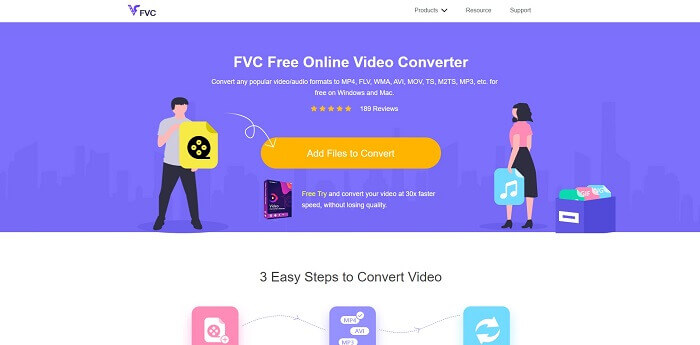
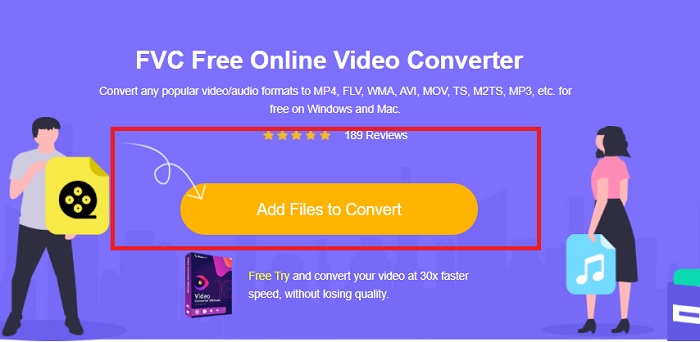
مرحله 2. پس از ورود به صفحه، روی Add Files to Convert کلیک کنید. فایلی را که میخواهید تبدیل کنید پیدا کرده و سپس روی Open کلیک کنید.
مرحله 3. سپس ویدیو در ابزار آپلود میشود. فرمت ویدیو را با انتخاب گزینه کنار MP4 از میان گزینهها، به MP4 تغییر دهید.
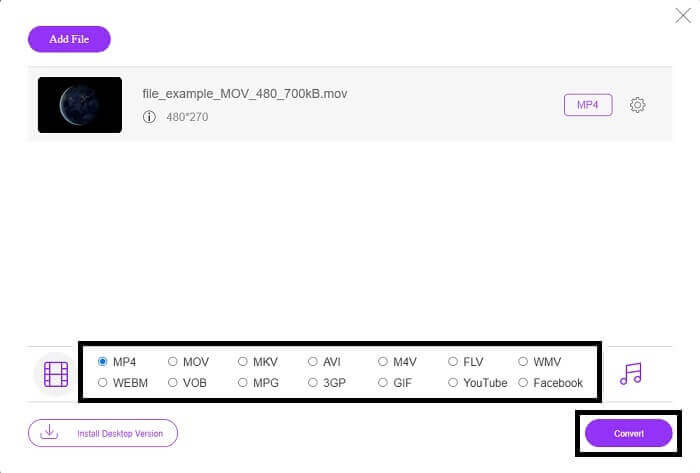
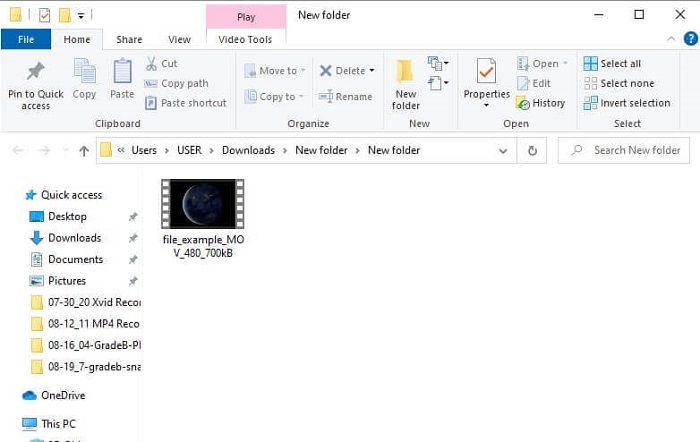
مرحله 4. در پایان، روی Convert کلیک کرده و پوشهای را که میخواهید فایل در آن ذخیره شود انتخاب کنید. منتظر بمانید تا فرایند تبدیل کامل شود. پس از اتمام، پوشهای که ویدیو در آن ذخیره شده باز میشود. برای پیشنمایش فایل تبدیلشده روی ویدیو کلیک کنید.
راه حرفه ای - تبدیل ویدیو نهایی
برای تبدیل حرفهایتر، بهتر است از Video Converter Ultimate محصول Aiseesoft استفاده کنید. این ابزار کامل و چندکاره روی کامپیوترهای مک و ویندوز کار میکند. دیگر لازم نیست نگران فرمت ویدیویی باشید که روی Xbox One S شما پخش نمیشود، زیرا Video Converter Ultimate این مشکل را برایتان برطرف میکند. این مبدل از بهترین فناوری رمزگذاری ویدیو استفاده میکند و تنها خروجی با کیفیت بالا تولید میکند. همچنین یک قابلیت بهبود کیفیت ویدیو (video enhancer) دارد که میتوانید برای ارتقای کیفیت تصویر از آن بهره ببرید. مهمتر از همه، این برنامه نسبت به ابزارهای رایگان از فرمتهای بیشتری پشتیبانی میکند. یکی دیگر از مزیتهای آن کیفیت خروجی است؛ میتوانید ویدیو را تا کیفیت 4K تبدیل کنید و حداقل کیفیت خروجی 1080p است. تبدیل ویدیوهای MKV با Video Converter Ultimate بهسادگی آب خوردن است.
مرحله 1. برنامه را روی کامپیوتر خود دانلود و نصب کنید.
دانلود رایگانبرای ویندوز 7 یا بالاتردانلود امن
دانلود رایگانبرای MacOS 10.7 یا بالاتردانلود امن
مرحله 2. سپس با کلیک روی دکمه Add Files فایل را بارگذاری کنید یا فایل را بکشید و روی رابط اصلی برنامه رها کنید.

مرحله 3. حالا برای تغییر فرمت فایل، روی گزینهای که در بالای سمت راست رابط با عنوان MP4 مشخص شده کلیک کنید.
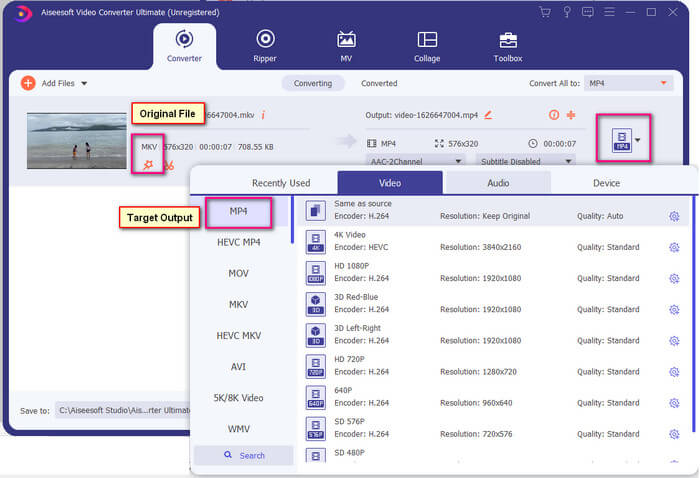
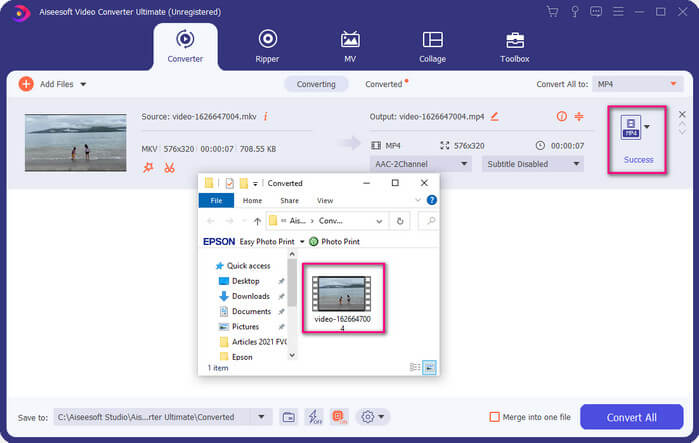
مرحله 4. در نهایت، برای رندر گرفتن از فایل روی دکمه Convert کلیک کنید. پس از اتمام رندر، پوشهای که فایل در آن ذخیره شده بهطور خودکار باز میشود.
قسمت 2. نحوه پخش و پخش فایل های MKV در ایکس باکس وان
از نظر فنی، نمیتوانید ویدیوهای MKV را در ایکسباکس وان پخش کنید زیرا خود پخشکننده داخلی آن را پشتیبانی نمیکند. بنابراین قبل از پخش آن، ابتدا باید ویدیو را تبدیل کنید. برای تبدیل فایل قبل از پخش به راه حل های بالا مراجعه کنید. در همین حال، در اینجا چندین روش برای نحوه پخش ویدیو در Xbox One وجود دارد.
نحوه پخش فایل های MKV در Xbox One از طریق USB Flash Drive
Xbox One S از سه پورت برای USB پشتیبانی می کند. با این حال، برای پخش درایو USB در Xbox One S الزامی وجود دارد. درایو باید FAT16، FAT32، NTFS یا exFAT باشد. برای اینکه بدانید درایو USB کار میکند یا خیر، سعی کنید آن را در رایانه Mac یا Windows خود باز کنید. اگر کار کرد، احتمال خواندن آن توسط ایکس باکس زیاد خواهد بود. پس از تأیید، اکنون می توانید فایل را در رایانه شخصی خود کپی کرده و در درایو خود ذخیره کنید. آن را خارج کرده و از جلو یا پشت کنسول روی یکی از پورت ها وصل کنید. دو تا در عقب و یکی جلو وجود دارد. هنگامی که آن را به برق وصل کنید، خواهید دید که درایو شما به عنوان یکی از گزینه ها ظاهر می شود. از آنجا، پخش کننده رسانه را باز کرده و شروع به پخش کنید.
نحوه پخش فایلهای MKV در Xbox One توسط Casting
در ویندوز 10 قابلیتی داخلی وجود دارد که به شما اجازه میدهد دستگاه خود را روی هر گیرندهٔ سازگار مانند Xbox One S پخش (Cast) کنید. این قابلیت معادل گزینهٔ Play To در ایکسباکس است. این فرایند به DNLA وابسته است؛ یعنی برای کارکرد آن باید اتصال Wi-Fi داشته باشید. تنها کاری که باید انجام دهید این است که به Settings (تنظیمات) ایکسباکس بروید، گزینهٔ Preferences را انتخاب کرده و روی Game DVR کلیک کنید، سپس گزینهٔ Allow Play to Streaming را برای فعال کردن آن روشن کنید. این بار به کامپیوتر ویندوزی بروید و روی Cast to Device کلیک کنید. سپس روی فایلی که میخواهید پخش کنید راستکلیک کرده و XboxOne را انتخاب کنید. ویدیو روی ایکسباکس پخش خواهد شد.
مطالب مرتبط
● چگونه روی Xbox One موسیقی پخش کنیم
● چگونه فایلهای FLV را به فرمت سازگار با Xbox تبدیل کنیم
بخش 3. سوالات متداول در مورد پخش فایل های MKV در ایکس باکس وان
اشکال در Xbox One S، چگونه آن را برطرف کنیم؟
ابتدا آن را ریاستارت کنید. با استفاده از کنترلر، دکمهٔ Xbox را فشار داده و نگه دارید و گزینهٔ Turn console off یا Restart Console را انتخاب کنید. اگر این کار نتیجه نداد، مرحله بعد خاموش کردن خود دستگاه است. در نهایت، اگر هیچکدام از گزینهها کارساز نبود، میتوانید یک ریست کامل (Master Reset) روی کنسول انجام دهید.
آیا می توانم با استفاده از Xbox One S خود بدون اینترنت بازی کنم؟
برای اولین بار راه اندازی، به اتصال اینترنت نیاز دارید. پس از راهاندازی، میتوانید آفلاین شوید و از آن استفاده کنید. فقط قبل از اینکه بتوانید به صورت آفلاین از آن استفاده کنید، ابتدا آن را تنظیم کنید. در حالت آفلاین، برخی از کارهایی که میتوانید انجام دهید، تماشای تلویزیون، بازی کردن، ذخیره کلیپها یا عکسبرداری از صفحه و کسب دستاوردها، اما با محدودیت، در اینجا آمده است.
اشکالات سری Xbox One S چیست؟
با وجود تمام ویژگی های عالی ارائه شده توسط کنسول بازی، یک چیز وجود دارد که مطمئناً در چنین دستگاه چندوظیفه ای خواهید یافت. احتمالا به دنبال یک دیسک درایو باشید. متأسفانه، این پشتیبانی نمی شود. این بدان معناست که استفاده از بازیهای دیگری که با کنسول قدیمی دارید در اینجا کار نمیکند.
نتیجه
اگرچه هیچ راه مستقیمی برای پخش مستقیم فایلهای MKV در Xbox One وجود ندارد، اما همیشه میتوانید با به حداکثر رساندن فهرست مبدلهای بالا، ویدیو را تبدیل کنید. همه آنها از تمام فرمت هایی پشتیبانی می کنند که می توانید از پخش کننده رسانه ایکس باکس وان اس استفاده کنید. اگر می خواهید بدانید که چگونه برخی از مشکلات ایکس باکس وان اس را برطرف کنید، می توانید سوالات متداول لیست شده را بخوانید.
-
 نحوه تبدیل فایلهای MKV به بازی در PS3 به آرامی [حلشده]
 آیا می خواهید ویدیوهای MKV را در PS3 خود پخش کنید؟ با این حال، PS3 نمی تواند فایل های MKV را مستقیماً پخش کند. این مقاله راههایی را به شما نشان میدهد که ویدیوهای MKV را به فرمتهای ویدیویی پشتیبانیشده از PS3 برای پخش بدون دردسر روی PS3 تبدیل کنید.
-
 5 بهترین جایگزین Windows Media Player برای موبایل های Android
 از آنجایی که نمی توانید Windows Media Player را برای اندروید دانلود کنید، باید این مقاله را بخوانید و با 5 بهترین جایگزین ویندوز مدیا پلیر آشنا شوید.
-
 5 بهترین پخش کننده ویدیویی برای آیفون که در سال 2025 نباید از دست بدهید
 برای پخش فیلم ها در همه فرمت ها و تجربه مشاهده بهتر در iPhone خود ، باید این مقاله را بخوانید و با بهترین 5 پخش کننده ویدیو برای iPhone 12/11/X/8/7/6 آشنا شوید.
