


 Video Converter Ultimate
 ضبط صفحه
 تعمیر ویدیو
چرا ویدیوهای توییتر صدا ندارند؟ بیایید این را برطرف کنیم
توییتر امروزه بهعنوان یکی از شناختهشدهترین پلتفرمهای شبکه اجتماعی آنلاین شناخته میشود. این پلتفرم بهویژه بهعنوان مرکز و پایگاهی عمل میکند که افراد از طریق آن از اخبار روز مطلع شده و با مبادله توییتها با یکدیگر در ارتباط میمانند. با این حال، یک چالش رایج زمانی رخ میدهد که قصد تماشای ویدیو را دارید اما با مشکل پخش نشدن صدا در ویدیوهای توییتر روبهرو میشوید. بهطور مشابه، هنگام کلیک روی تصاویر یا گیفها نیز ممکن است مشکل پیش بیاید و آنها بارگذاری نشوند. این اختلالها میتواند بهویژه آزاردهنده باشد و در برخی از پرکاربردترین پلتفرمها نیز بهطور مکرر رخ میدهد. در پاسخ به این نگرانی، ما یک راهنمای جامع ارائه میدهیم تا به شما در برطرف کردن مشکل زمانی که ویدیوهای توییتر صدا پخش نمیکنند کمک کند.

قسمت 1. چرا یک ویدیو در توییتر صدا ندارد
یک ویدیو در توییتر ممکن است به دلایل مختلف صدا نداشته باشد که اغلب ناشی از مشکلات فنی یا تنظیمات مربوط به کاربر است. از این رو، این بخش به شما کمک می کند تا دلایل را شناسایی کنید و بعداً در مورد بهترین راه حل برای استفاده به خوبی آگاه شوید.
دلیل 1. مشکل برنامه یا مرورگر توییتر
مشکلات صوتی در ویدیوهای توییتر ممکن است ناشی از چالشهای موجود در مرورگر یا برنامه توییتر در حال استفاده باشد. وجود نسخه های قدیمی یا ناسازگار نرم افزار می تواند منجر به اختلال در پخش صدا شود.
دلیل 2. مشکل شبکه
عملکرد شبکه نقش مهمی در تأثیرگذاری بر تجربه پخش ویدیوهای توییتر دارد. اگر صدا وجود نداشته باشد، کیفیت ناکافی شبکه میتواند منجر به پخش ویدیو مخدوش شود و نه تنها بر جنبههای بصری، بلکه بر جنبههای شنیداری محتوا نیز تأثیر بگذارد.
دلیل 3. فیلم خراب با فایل صوتی
بعدی خرابی احتمالی فایل است. هنگامی که فایل ویدیویی خراب می شود، می تواند منجر به از دست رفتن داده های صوتی داخل ویدیو شود. این بر تجربه کلی پخش محتوای ویدیویی تأثیر می گذارد.
دلیل 4. تصویر و صدا از همگام سازی خارج می شوند
فارغ از خراب شدن فایل ویدیو، یکی دیگر از دلایل محتمل برای نبود صدا در ویدیو، بههمخوردن همزمانی آنها است. این مشکل معمولاً بهدلیل ضبط یا ویرایش نادرست محتوای ویدیویی به وجود میآید و منجر به ناهماهنگی قابلتوجه بین بخشهای تصویری و صوتی میشود. ناهماهنگی صدا با تصویر پدیدهای رایج است و زمانی آشکار میشود که هماهنگی زمانی بین این دو عنصر رسانهای دچار اختلال گردد.
دلیل 5. حافظه پنهان در توییتر
در حال حرکت به جلو، در اینجا کوکی ها و حافظه های پنهان هستند. این عدم تجربه صوتی با ویدیوهای توییتر ممکن است به دلیل تداخل احتمالی ناشی از کوکی ها یا حافظه پنهان ذخیره شده توسط مرورگر یا برنامه توییتر باشد.
بخش 2. نحوه رفع عدم صدا در ویدیوهای توییتر
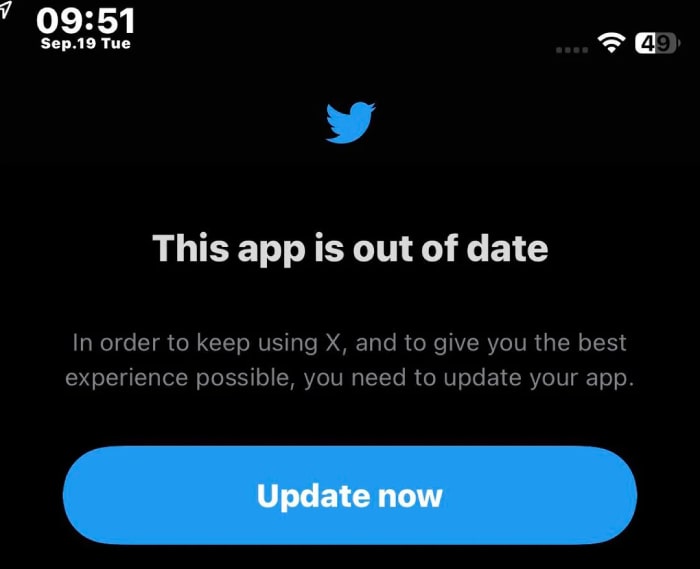
راه حل 1. برنامه توییتر را به روز کنید
اطمینان حاصل کنید که بهروزرسانی منظم در برنامه توییتر انجام میشود. این امر در هنگام مواجهه با مشکلات صدا در حین پخش ویدیوهای توییتر ضروری است، که ممکن است به درگیری ها یا افزونه هایی نسبت داده شود که بر پخش صدا در مرورگر یا برنامه شما تأثیر می گذارد. این تداخلهای احتمالی را عیبیابی کنید و بررسی کنید که مرورگر و برنامه شما بر روی آخرین نسخهها کار میکنند. بنابراین، اگر برنامه یا نرمافزار را بهروز نگه دارید، میتوانید به طور مؤثر مشکلات سازگاری را که ممکن است پیش بیاید برطرف کنید. این نه تنها عملکرد کلی سیستم را بهبود می بخشد، بلکه نقش مهمی در حفظ تجربه پخش یکپارچه صدا، به ویژه هنگام دسترسی به محتوای چند رسانه ای، ایفا می کند.
راه حل 2. یک شبکه اینترنتی قوی داشته باشید
هر زمان که به ویدیوها در توییتر دسترسی دارید، همیشه قابلیت اطمینان اتصال اینترنت خود را بررسی کنید. یک شبکه قوی می تواند از مشکلات صوتی احتمالی محتوای ویدیویی شما جلوگیری کند. با این حال، مهم است که همیشه تست سرعت را بررسی کنید و در صورت نیاز به روتر استراحت دهید.
راه حل 3. فایل خراب را برطرف کنید
بهترین راهحل برای رفع یک فایل خراب، استفاده از ابزار تعمیرکنندهای مانند Video Repair انتخابشده توسط FVC است. این نرمافزار قادر است مشکلات مختلف پخش ویدیو را برطرف کند و حتی مشکل ویدیوهای توییتر بدون صدا را نیز پوشش میدهد. علاوه بر این، با ترمیم روان ویدیوهای باکیفیت بالا، حتی با رزولوشنهایی تا 16K، سازگاری خود را نشان میدهد و تضمین میکند که خروجی تعمیرشده بدون هیچگونه افت کیفیت، نزدیک به حالت اولیه باقی بماند. این ویژگیها، FVC Video Repair را به ابزاری ضروری برای نهتنها رفع مشکلات متداول پخش، بلکه برای کار با طیف گستردهای از منابع ویدیویی و حفظ کیفیت بهینه ویدیو در فرآیند تعمیر تبدیل کرده است. بنابراین، اگر بهدنبال ابزاری هستید که خاطرات ارزشمند یا محتوای مهم شما را از مشکلات خرابی ویدیو نجات دهد، این نرمافزار گزینهای بسیار کارآمد است. چگونه با FVC ویدیوهای خراب را تعمیر میکنید؟ مراحل زیر را ببینید.
دانلود رایگانبرای Windows 7 یا نسخههای جدیدتردانلود ایمن
دانلود رایگانبرای MacOS 10.7 یا جدیدتردانلود امن
مرحله 1. پس از اتمام فرآیند نصب، نرمافزار را اجرا کنید.
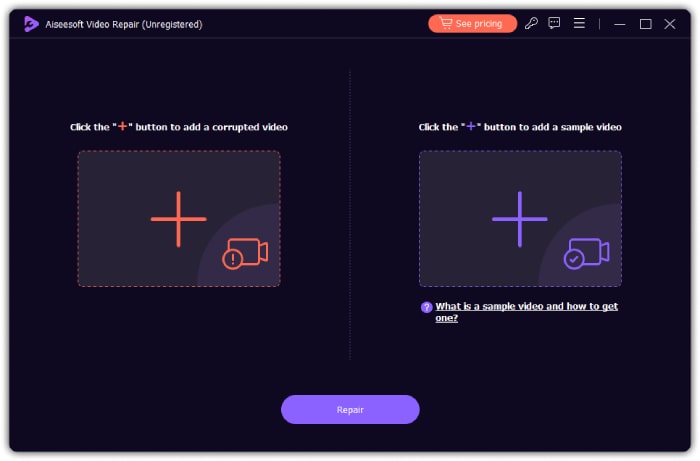
مرحله 2. روی دکمه قرمز Add کلیک کنید تا ویدیو خراب را بارگذاری کنید و روی دکمه آبی Add کلیک کنید تا یک ویدیوی نمونه را آپلود کنید.
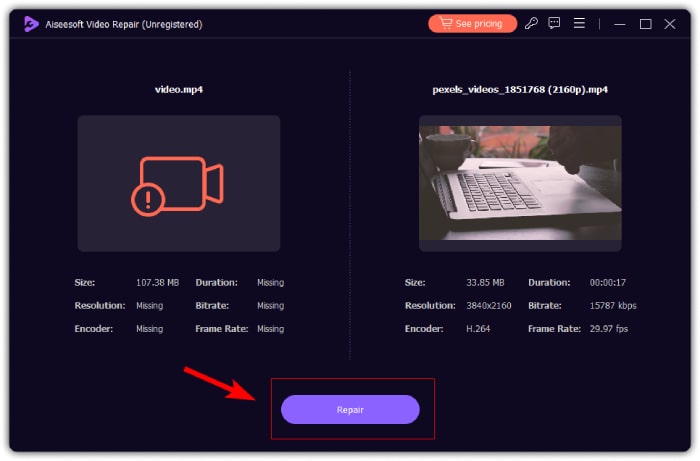
مرحله 3. پس از بارگذاری، روی دکمه Repair کلیک کنید تا فرآیند تعمیر آغاز شود. بعد از اتمام کار، ابزار این امکان را به شما میدهد که ویدیوی دیگری را تعمیر کنید، خروجی را صادر کنید و ویدیو را پیشنمایش کنید.
راه حل 4. ویدئو و صدا را هماهنگ کنید
برای ویدیوهایی که با صدای خود هماهنگ نیستند، قابلیت Sync Audio در نرمافزار Video Converter Ultimate بهترین ابزاری است که میتوانید از آن استفاده کنید. این ابزار فرآیند رسیدن به هماهنگی کامل بین صدا و تصویر را ساده میکند. افزون بر این، به شما این امکان را میدهد تا با تنظیم آسان زمانبندی عناصر صوتی، محتوای خود را ارتقا دهید و جلوهای صیقلخورده و حرفهای به خروجیهایتان ببخشید. خوشبختانه مراحل کار با این ابزار بسیار ساده است که در ادامه ذکر شدهاند.
دانلود رایگانبرای ویندوز 7 یا بالاتردانلود امن
دانلود رایگانبرای MacOS 10.7 یا بالاتردانلود امن
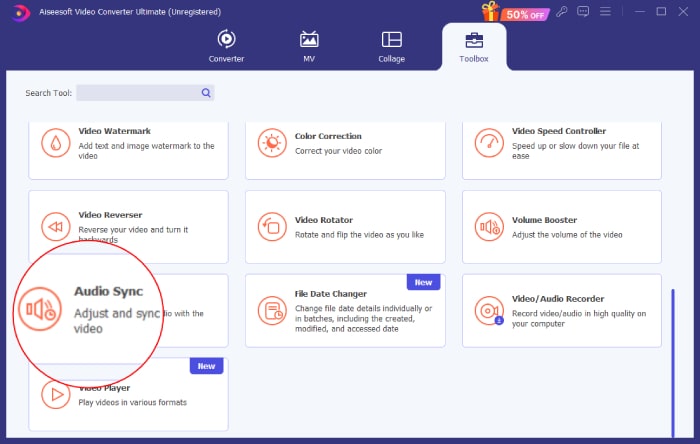
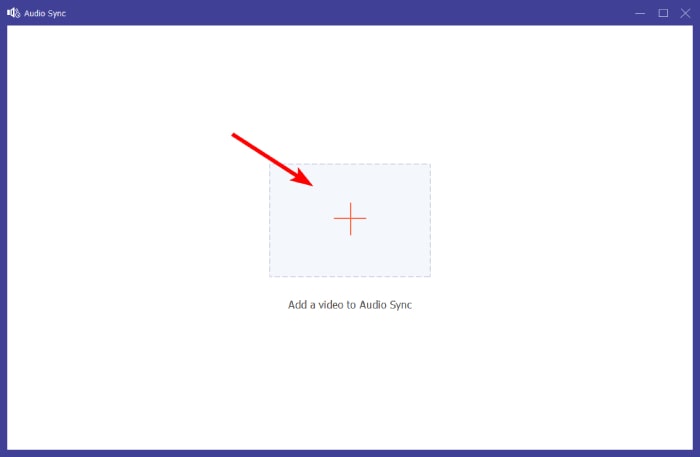
مرحله 1. با استفاده از رایانه، نرمافزار را اجرا کرده و به منوی سربرگ Toolbox بروید. به پایین اسکرول کنید تا به ابزار Sync Audio برسید و روی آن کلیک کنید.
مرحله 2. در پنجره بعدی، روی دکمه Plus کلیک کنید تا ویدیوی توییترِ بدون صدا را بارگذاری کنید.
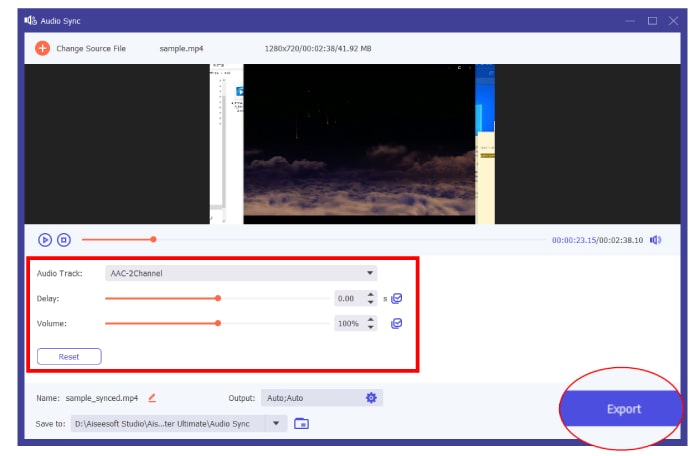
مرحله 3. پس از آن، شروع به تنظیم پیشتنظیمها کنید تا بهترین هماهنگی را به دست آورید و پس از اتمام، روی دکمه Export کلیک کنید.
راه حل 5. کش را پاک کنید
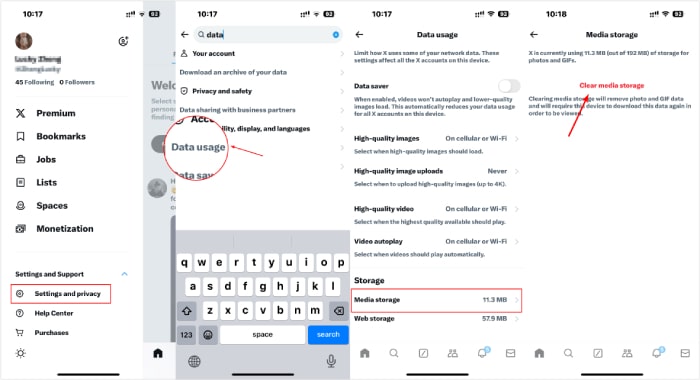
در نهایت، زمانی را برای پاک کردن حافظه پنهان برنامه اختصاص دهید. برای حذف کوکی ها، به تنظیمات مرورگر خود بروید و کوکی های خاصی را که می خواهید حذف کنید جستجو کنید. هنگامی که کوکی ها را با موفقیت پاک کردید، بررسی کنید که آیا صدای ویدیوهای توییتر شما در دستگاه شما کار می کند یا خیر.
بخش 3. سوالات متداول در مورد ویدئوهای توییتر
چرا ویدیوهای توییتر صدا ندارند؟
ویدئوهای موجود در توییتر ممکن است به دلیل برخی عوامل مانند مشکلات برنامه، مشکلات شبکه، مشکلات فایل ویدئویی و موارد دیگر صدا نداشته باشند.
چرا ویدیوهای توییتر پخش نمی شوند؟
یکی از دلایل رایج پخش نشدن ویدیوها در توییتر، اتصال ضعیف اینترنت است.
آیا می توانم صدای ویدیو را در توییتر خاموش کنم؟
بله، می توانید صدای ویدیو را در توییتر خاموش کنید. برای انجام این کار، به سادگی بر روی نماد بلندگو واقع در گوشه سمت راست پایین ویدیو ضربه بزنید تا صدا را بی صدا یا بی صدا کنید.
نتیجه
در جمعبندی، اگر با مشکل بدون صدا بودن ویدیوهای توییتر روبهرو شدید، عوامل مختلفی وجود دارد که باید برای تشخیص و پیادهسازی مناسبترین راهحل جهت رفع این مشکل در نظر بگیرید. اگر حدس میزنید که فایلهای ویدیویی دچار مشکل شدهاند، میتوانید آنها را با استفاده از FVC Video Repair و FVC Video Converter Ultimate تعمیر کنید.
-
 نحوه استفاده از FFmpeg برای رفع ویدیوهای خراب | راهنمای 2025
 نحوه استفاده از FFmpeg برای رفع آسان ویدیوهای خراب و کشف تمام ویژگی های اصلی، مزایا و معایب آن و تفاوت آن با سایر ابزارهای تعمیر ویدیو را بیاموزید.
-
 5 روش برای تعمیر فایل های MOV خراب
 راه حل های موثر برای تعمیر MOV را کشف کنید. بیاموزید که چگونه بدون زحمت فایل های MOV خراب خود را تعمیر کنید تا از پخش بدون وقفه و ایمن ویدیو اطمینان حاصل کنید.
-
 3 راه برای تغییر اندازه تصویر برای توییتر بدون از دست دادن کیفیت
 برای تغییر اندازه عکس برای توییتر، باید یک تغییر اندازه عکس در دست داشته باشید. یکی نداره؟ سپس در لیست انتخاب کنید.
