


 Video Converter Ultimate
 ضبط صفحه
 تعمیر ویدیو
بهترین راهحلها برای حل مشکل پخش نشدن ویدیوها در کروم: ۴ راهکار
وقتی مثل همیشه مرورگرتان را باز میکنید و آمادهاید از یک سایت آنلاین فیلم یا ویدئوی کوتاه تماشا کنید، متوجه میشوید که ویدئوها در کروم پخش نمیشوند. در این لحظه معمولاً نگران میشوید و مدام صفحه را رفرش میکنید یا بین سایتها جابهجا میشوید تا ببینید مشکل از کجاست. نگران نباشید، این نوع مشکل کاملاً رایج است و بسیاری از کاربران به دلایل مختلف با خطای پخش ویدئو روبهرو شدهاند. کاری که باید انجام دهیم این است که علت مشکل را پیدا کنیم و بعد راهحل مناسب را بیابیم. در این مقاله، چهار روش برای برطرف کردن این ایراد در اختیارتان میگذاریم و بهترین ابزارهای تعمیر ویدئو را به شما معرفی میکنیم. امیدواریم این مشکل کوچک، حال و هوای تماشای ویدئوی شما را خیلی خراب نکند.

بخش 1. چه ویدیوهایی را آیفون می تواند پخش کند
آیفون میتواند طیف وسیعی از فیلمها را از فرمتهای ویدیویی مختلف پخش کند، بهویژه آن دسته از فایلهایی که با کدهای H.264 و MPEG-4 با صدای AAC در فرمتهای MP4، M4V، و MOV و همچنین M-JPEG با صدای استریو در فرمت AVI کدگذاری شدهاند. به غیر از آن، آیفونها از فرمتهای ویدیویی زیر پشتیبانی میکنند:
تعمیر فیلم FVC
متوجه میشوید که ویدیوها در کروم پخش نمیشوند و صفحه مرورگر شما میگوید که ویدیو خراب است. مهم نیست چقدر وب را رفرش کنید یا پخشکننده ویدیو را عوض کنید، کمکی نخواهد کرد. تنها کاری که اکنون باید انجام دهید این است که راهی برای تعمیر ویدیوی آسیبدیده پیدا کنید.
برای این کار لازم نیست متخصص باشید یا دانش عمیقی از کدنویسی داشته باشید؛ فقط کافی است یک نرمافزار قابلاعتماد برای تعمیر ویدئو پیدا کنید و بگذارید او تمام مشکلات را برطرف کند. ما FVC Video Repair را توصیه میکنیم؛ ابزاری همهکاره که میتواند ویدئوهایی را که به علت خرابی دستگاه، حمله ویروسی، کرش سیستم و غیره آسیب دیدهاند، تعمیر کند.
اکنون از فرمتهای ویدیویی، از جمله MP4، MOV و 3GP پشتیبانی میکند. تنها کاری که باید انجام دهید این است که ویدیوی خراب را به همراه یک ویدیوی نمونه آپلود کنید و FVC Video Repair تمام پارامترهای ویدیوی خراب را طبق استانداردهای ویدیوی نمونه، از جمله وضوح، بیتریت، انکودر و فریم ریت، بازیابی میکند. نیازی به مهارت تخصصی نیست، فقط روی سه دکمه کوچک کلیک کنید تا ویدیوی کامل را دریافت کنید.
دانلود رایگانبرای Windows 7 یا جدیدتردانلود امن
دانلود رایگانبرای MacOS 10.7 یا جدیدتردانلود امن
ما یک ویدیوی دانلود شده خراب از یوتیوب را به عنوان مثال در نظر میگیریم و به شما نشان میدهیم که چگونه با استفاده از ابزار FVC Video Repair مشکل پخش نشدن ویدیوهای یوتیوب در کروم را برطرف کنید.
مرحله 1. نرمافزار FVC Video Repair را روی کامپیوترتان دانلود و نصب کنید. آن را باز کرده و وارد رابط اصلی شوید. ویدئوی خراب و یک ویدئوی نمونه را آماده کنید.
بهتر است مطمئن شوید که ویدیوی نمونه و ویدیوی خراب از یک منبع هستند و از نظر فرمت، وضوح، نرخ فریم، نرخ بیت و سایر پارامترها به یکدیگر نزدیک هستند. اگر نمیدانید چگونه یک ویدیوی نمونه پیدا کنید، میتوانید روی نکات راهنما در رابط کاربری کلیک کنید.
مرحله 2. روی دکمه قرمز + کلیک کنید تا ویدئوی خراب را آپلود کنید و روی دکمه بنفش + کلیک کنید تا ویدئوی نمونه را آپلود کنید.

مرحله 3. بعد از آپلود ویدئوها، تمام پارامترهای آنها در رابط نمایش داده میشود. سپس روی Repair کلیک کنید تا تعمیر ویدئو آغاز شود.

وقتی فرایند تعمیر تمام شد، روی Preview کلیک کنید تا نتیجه را بررسی کنید.

اگر نتیجه رضایتبخش بود، روی Save کلیک کنید تا ویدئوی تعمیرشده را روی کامپیوتر خود دانلود کنید.

قسمت ۲. رفع مشکل پخش نشدن ویدیوها در کروم
فرض کنید مشکل از ویدیو نیست. در این صورت، باید در نظر بگیرید که آیا خود مرورگر مشکلی دارد یا اینکه یکی از افزونههای لازم برای خواندن ویدیو را ندارد. در ادامه، هر سه گزینه را برای کمک به شما در رفع مشکل پخش نشدن ویدیو در کروم بررسی خواهیم کرد.
راه حل ۱: فعال کردن فلش پلیر
وقتی میخواهید یک ویدیوی فلش پخش کنید، اما Adobe Flash Player را در مرورگر خود نصب نکردهاید، در پنجره پخش ویدیو پیامی مشاهده خواهید کرد. این پیام به شما میگوید که باید روی «فعال کردن Adobe Flash Player» کلیک کنید. اگر این پیام را نمیبینید، میتوانید به صورت دستی بررسی کنید که آیا Flash Player با موفقیت فعال شده است یا خیر.
در اینجا نحوه فعال کردن فلش پلیر در مرورگر کروم را توضیح میدهیم.
مرحله 1. مرورگر گوگل کروم را روی کامپیوترتان باز کنید. به صفحهای بروید که ویدئوی موردنظر در آن قرار دارد.
مرحله 2. آیکون قفل را در سمت چپ آدرس ویدئوی خود پیدا کنید. روی آن کلیک کنید.

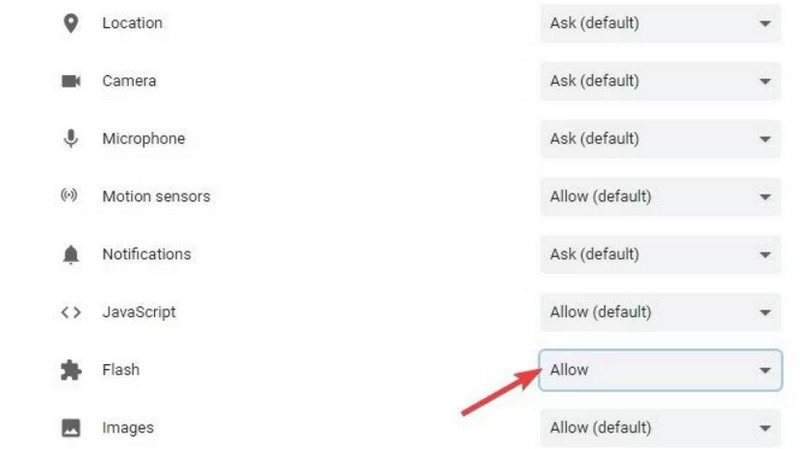
مرحله 3. یک فهرست باز میشود. گزینه Flash را انتخاب کنید و در کادر کنار آن، Allow را برگزینید.
مرحله 4. صفحه پخش ویدئو را دوباره باز کنید و بررسی کنید که آیا مشکل برطرف شده است یا نه.
راه حل ۲: پاک کردن کوکیها و حافظه پنهان
هر بار که فایلی مانند ویدیو، صدا یا تصویر را در مرورگر خود باز میکنید، دادههای ذخیرهشده در حافظه پنهان ایجاد میشوند که برای کاهش زمان بارگذاری در دفعه بعد که رابط کاربری را باز میکنید، استفاده میشوند. با این حال، وقتی دادههای ذخیرهشده در حافظه پنهان بیش از حد انباشته شوند، پخش عادی ویدیو برای شما دشوار خواهد بود. شما باید بهطور دورهای حافظه پنهان را پاک کنید تا فضای بیشتری آزاد شود تا مرورگر شما همچنان بتواند بهطور مؤثر برای بارگیری و پخش ویدیوهای جدید کار کند.
اگر کوکیها و حافظه پنهان باعث میشوند یوتیوب شما در کروم ویدیو پخش نکند، از راهنمای زیر برای پاک کردن آنها استفاده کنید.
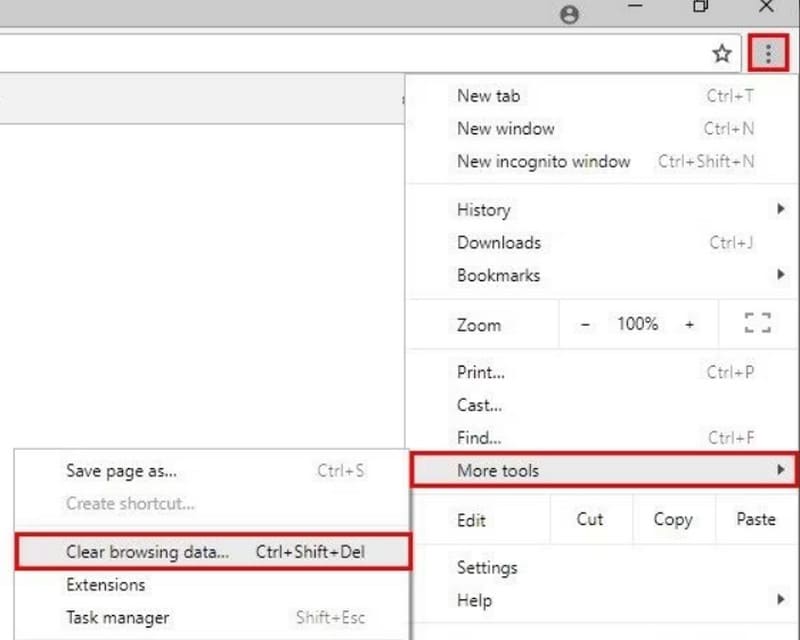
مرحله 1. مرورگر کروم را باز کنید. به گوشه بالا-راست صفحه وب بروید و روی آیکون سهنقطه کلیک کنید که نشاندهنده گزینه More است.
مرحله 2. در فهرست کشویی، گزینه More Tools را انتخاب کرده و روی Clear browsing data کلیک کنید.
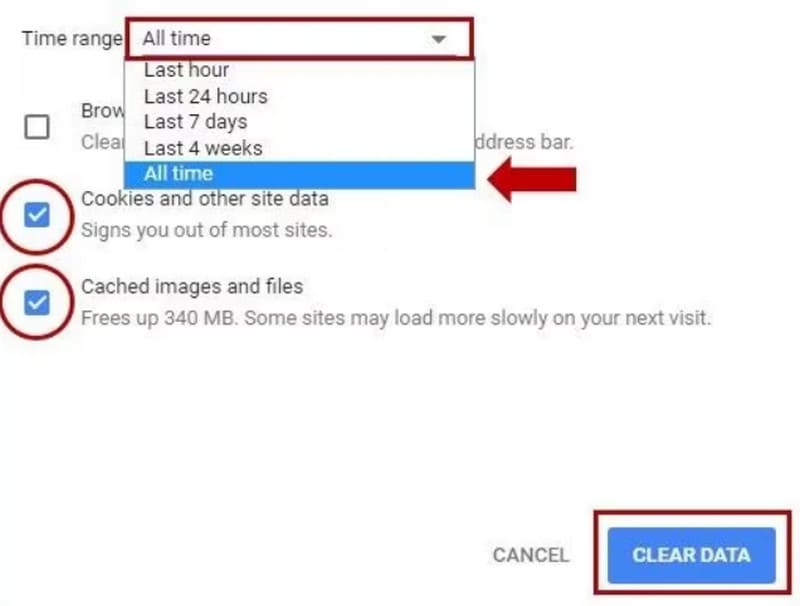
مرحله 3. یک پنجره تازه باز میشود. گزینه Time range > All time را انتخاب کنید. سپس تیک کنار Cookies and other site data و Cached images and files را فعال کنید.
مرحله 4. در نهایت روی CLEAR DATA کلیک کنید.
راه حل ۳: برنامه مرورگر کروم را مجدداً راه اندازی کنید
گاهی اوقات، مرورگر شما میتواند ناگهان گیر کند یا خطاهای غیر قابل توضیحی نشان دهد، درست مانند رایانه یا تلفن همراه شما. سادهترین راه حل در این مرحله، راهاندازی مجدد است. اگر متوجه شدید که ویدیوهای YouTube، HBO Max، TikTok یا Amazon در Chrome پخش نمیشوند، سعی کنید مرورگر خود را ببندید و دوباره آن را راهاندازی کنید. سپس، دوباره به صفحه وبی که حاوی ویدیوی مورد نظر شماست، بروید.
مرحله 1. به نوار آدرس در سطر بالایی صفحه وب بروید.
مرحله 2. chrome://restart را در آن وارد کنید و کلید Enter را روی صفحهکلید فشار دهید. میتوانید هر زمان که لازم داشتید این آدرس را بوکمارک کنید.

بخش ۳. سوالات متداول در مورد پخش نشدن ویدیوها در کروم
چرا ویدیوها در کروم پخش نمیشوند؟
دلایل زیادی برای این وضعیت وجود دارد. ممکن است شبکهای که به آن متصل هستید ناپایدار باشد، خودِ ویدئوی فعلی خراب شده باشد، فرمت فایل با پخشکننده ویدئو سازگار نباشد، یا مرورگر کش زیادی جمع کرده باشد. میتوانید این احتمالات را یکییکی بررسی و حذف کنید تا مشخص شود کدام مورد واقعاً مانع تماشای صحیح ویدئو شده است.
چرا پخش زنده روی لپتاپ من کار نمیکند؟
فرض کنید هنگام تماشای پخش زنده، مدام با تأخیر مواجه میشوید. در این صورت، محتملترین دلیل این است که سرعت وایفای دستگاه شما خیلی پایین یا بسیار ناپایدار است. سعی کنید اتصال شبکه را تغییر دهید.
بهترین پخش کننده ویدیو برای کروم بوک چیست؟
بهترین انتخاب، بدون تردید VLC Media Player است. با این حال میتوانید چند جایگزین برای VLC Media Player را هم امتحان کنید، مانند QuickTime Player، Windows Media Player و غیره.
نتیجه
در این مطلب، ۴ راهحل میبینید که به شما کمک میکنند مشکل پخش نشدن ویدئوها در کروم را برطرف کنید. این راهها شامل فعال کردن Adobe Flash Player، پاک کردن کش مرورگر و راهاندازی مجدد مرورگر است. اگر متوجه شدید مشکل از خود فایل ویدئویی است، حتماً از FVC Video Repair کمک بگیرید تا همه چیز را برایتان تعمیر کند. استفاده از آن آسان است و نتیجه تعمیر بلافاصله قابل مشاهده خواهد بود.
-
 3 روش موثر برای گرفتن اسکرین شات در گوگل کروم [راهنما]
 نحوه گرفتن سریع اسکرین شات از وب سایت در Google Chrome را با این مراحل ساده کشف کنید. با راهنمای کاربر پسند ما در زمان صرفه جویی کنید و بهره وری را افزایش دهید.
-
 بهترین 10 پخش کننده HD برای تماشای فیلم های HD در Windows / Mac / iOS / Android
 این آخرین بررسی پخش کننده ویدیوی HD شماست. شما می توانید از مزایا و معایب بی طرفانه 10 دستگاه پخش کننده برتر HD در بازار استفاده کنید. فقط بهترین پخش کننده HD خود را با تمام پشتیبانی از فرمت ها بخوانید و انتخاب کنید.
-
 Remo Video Repair: بررسی جامع به روز شده در سال 2025
 به دنبال ابزارهای تعمیر ویدیو به صورت آنلاین هستید؟ ما تو را گرفتیم! بررسی عمیق Remo Video Repair را دریافت کنید و بیاموزید که چگونه می تواند فایل های ویدیویی خراب شما را به طور موثر برطرف کند.
