


 Video Converter Ultimate
 ضبط صفحه
 تعمیر ویدیو
5 روش برای رفع مشکل Windows Media Player که روی Windows 7/8/10 کار نمی کند
Windows Media Player کار خود را متوقف کرده است. مشکلی باعث شده است تا برنامه به درستی کار نکند. همچنین صدا پخش می شود اما فیلم نیست. چگونه به رفع این مشکل؟
هنگامی که Windows Media Player کار خود را متوقف می کند ، بدون هیچ اطلاعات خاصی در مورد آن ، خطای "Window Media Player دیگر کار نکرده" را دریافت می کنید ، یا به شما اطلاع داده می شود که "نوع پرونده پشتیبانی نمی شود". حتی هیچ اعلانی وجود ندارد و کلیک های شما فقط جواب نمی دهند.
دلایل زیادی وجود دارد که باعث میشود Windows Media Player کار نکند. رایجترین مشکل این است که فایلها پشتیبانی نمیشوند و این موضوع منجر به پخش ویدئوها بدون تصویر، صدا یا زیرنویس میشود. در غیر این صورت، علتها بسیار متنوع خواهند بود بدون آنکه پیام خطای مشخصی نمایش داده شود. در این وضعیت باید برای برطرف کردن این خطای پیچیده، تمام مشکلات فهرستشده در مقاله زیر را بررسی کنید. البته میتوانید راه بهتر را انتخاب کنید و از یک پخشکننده ویدئوی جایگزین استفاده کنید تا هر ویدئویی را بدون مشکل و محدودیت تماشا کنید.

قسمت 1: بهترین Media Player جایگزین که نباید آن را از دست بدهید
برای جلوگیری از بروز مشکل کار نکردن Windows Media Player، بهتر است یک جایگزین حرفهای انتخاب کنید. FVC Free Video Player یک پخشکننده ویدئوی آنلاین رایگان است که تمام مشکلاتی را که ممکن است هنگام استفاده از Windows Media Player با آنها روبهرو شوید، برطرف میکند. این ابزار از پخش ویدئوها بدون محدودیت فرمت و وضوح تصویر پشتیبانی میکند. و بدون نیاز به دانلود هیچ نرمافزار دیگری، میتوانید تمام فرمتهای ویدئویی را بدون مشکل پخش کنید.
- 1. پشتیبانی از پخش تقریباً تمام فرمت ها ، از جمله FLV ، MKV ، RMVB ، و فایل های DVD یا Blu-ray.
- 2. فیلم هایی با کیفیت بالا پخش کنید که به وضوح 4K می رسند.
- 3. قادر به تنظیم آهنگ های صوتی و زیرنویس به زبان های مختلف است.
- 4. هنگام پخش فیلم ها ، هر زمان خواستید از آن اسکرین شات بگیرید.
مرحله 1: در هر مرورگری به وبسایت FVC Free Video Player بروید. سپس روی دکمه Play Now کلیک کنید تا لانچر نصب شود. پس از چند دقیقه، دوباره روی دکمه Play Now کلیک کنید تا FVC Free Video Player اجرا شود.

مرحله 2: روی دکمه Open Files کلیک کنید و ویدئوی موردنظر را انتخاب کنید. سپس ویدئو بهصورت خودکار پخش میشود. در منوی Control میتوانید کلیدهای میانبر تنظیم صدا را ببینید. همچنین میتوانید بسته به نیاز خود، ترکهای صوتی یا تصویری را انتخاب کنید. علاوه بر این، اگر روی دکمه Tools کلیک کرده و گزینه Effect را انتخاب کنید، حتی میتوانید رنگمایه (Hue)، روشنایی، کنتراست، اشباع رنگ و گاما را تنظیم کنید.

قسمت 2: نحوه رفع Window Media Player که در ویندوز 7/8/10 کار نمی کند
همانطور که قبلا ذکر شد ، دلایل زیادی می تواند باعث عدم کارایی Windows Media Player شود و 3 روش برای رفع این مشکل در شرایط مختلف وجود دارد.
روش 1: عیب یاب Window Media Player را راه اندازی کنید
وقتی Windows Media Player شما بعد از کلیک پاسخ نمی دهد ، این روش به شما کمک می کند تا آن را حل کنید.
مرحله 1: دکمههای Windows و R را روی صفحهکلید خود فشار دهید تا برنامه Run اجرا شود. سپس عبارت msdt.exe -id WindowsMediaPlayerConfigurationDiagnostic را کپی کرده و در نوار جستوجو پیست کنید. روی دکمه OK کلیک کنید تا عیبیاب تنظیمات Windows Media Player باز شود. سپس روی دکمه Next کلیک کنید تا فرایند آغاز شود.
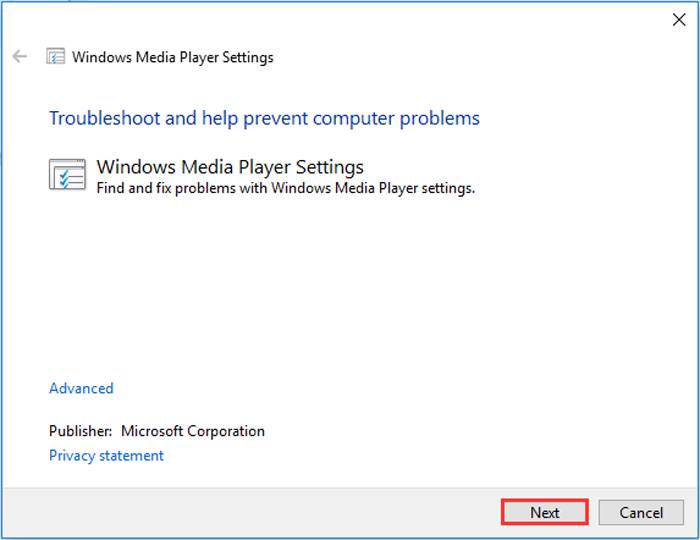
مرحله 2: پس از ظاهر شدن پنجره، روی دکمه Apply this fix کلیک کنید تا Windows Media Player به تنظیمات پیشفرض بازگردانده شود. سپس میتوانید دوباره Windows Media Player را اجرا کنید.
روش 2: رمزگشاهای دیگر را در Windows Media Player نصب کنید
اگر Windows Media Player شما با برخی از فیلم ها یا فایلهای دیداری خاص کار نمی کند ، می توانید رمزگشای پاسخ دهنده را بارگیری کنید تا این فیلم ها را پخش کند.
مرحله 1: Microsoft Store را روی کامپیوتر خود باز کنید. روی دکمه Search کلیک کرده و عبارت Video Extension را در نوار جستوجو وارد کنید. سپس میتوانید بستهٔ افزودنی ویدئوی موردنظر را در کامپیوتر خود دانلود کنید.
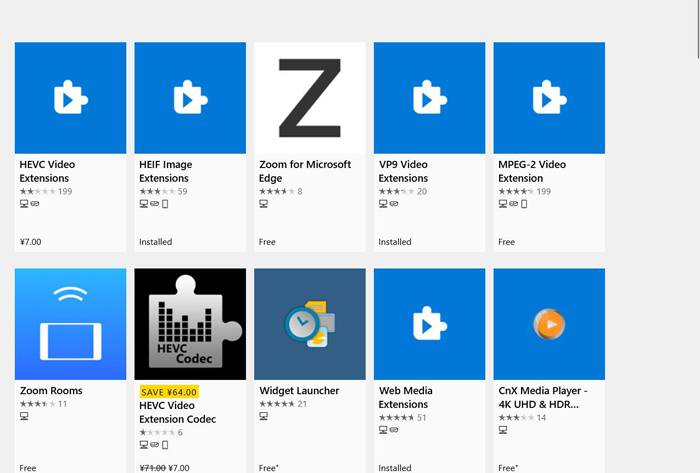
مرحله 2: پس از نصب، ویدئوها را دوباره از طریق Windows Media Player باز کنید. اما توجه داشته باشید که هنوز هم بسیاری از فرمتها از جمله FLV، RMVB و غیره پشتیبانی نمیشوند.
روش 3: Windows Media Player را دوباره نصب کنید.
اگر روش ذکر شده کارساز نبود ، باید هنگام توقف کار Windows Media Player ، نرم افزار را دوباره نصب کنید.
مرحله 1: دکمههای Windows و R را روی صفحهکلید خود فشار دهید تا برنامه Run باز شود. سپس عبارت optionalfeatures.exe را در نوار جستوجو تایپ کنید. روی دکمه OK کلیک کنید تا پنجره فعال یا غیرفعال کردن قابلیتها باز شود. سپس میتوانید تیک مربوط به Windows Media Player را بردارید.
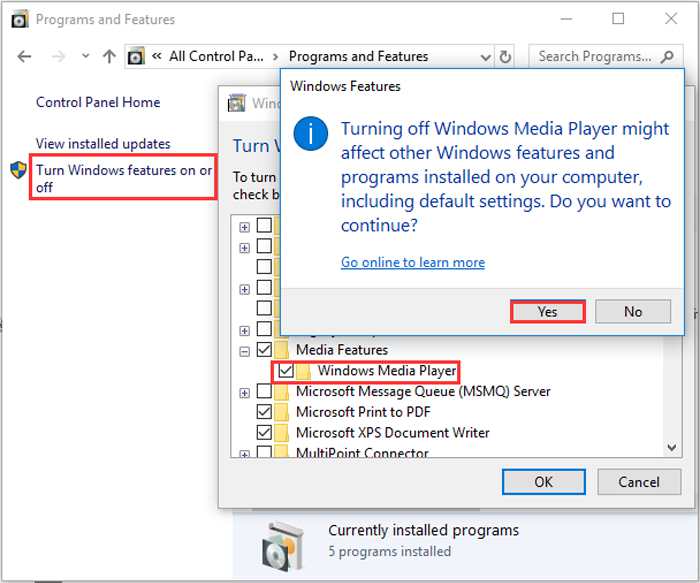
مرحله 2: کامپیوتر خود را ریستارت کرده و عملیات قبلی را تکرار کنید. سپس اینبار گزینه Windows Media Player را تیک بزنید. بعد از آن، دوباره کامپیوتر خود را راهاندازی کنید و نرمافزار بهطور خودکار روی کامپیوتر شما نصب خواهد شد.
به جز این مشکلات ، Windows Media Player معایب زیادی نیز دارد. نمی توانید سرعت پخش فیلم را تنظیم کنید و کلیدهای میانبر همیشه بی فایده هستند. پس چرا پخش کننده ویدیوی آنلاین رایگان را برای حل همه مشکلات انتخاب نمی کنید؟
قسمت 3: س FAالات متداول Windows Media Player کار نمی کند
1. چرا فایل های ویدئویی FLV نمی توانند در Windows Media Player بازی کنند؟
اگرچه Windows Media Player امکان نصب چندین دیکودر را برای پخش ویدئوها در برخی فرمتهای غیرمعمول فراهم میکند، اما از فرمت FLV پشتیبانی نمیکند. در این وضعیت میتوانید جایگزینهای Windows Media Player را دانلود کنید یا فرمت ویدئوها را تبدیل نمایید.
2. چرا Window Media Player من بعد از به روزرسانی ویندوز 10 کار نمی کند؟
شاید Windows Media Player پس از به روزرسانی خراب شده باشد. می توانید روش ذکر شده 3 را برای نصب مجدد Windows Media Player امتحان کنید.
3. چگونه می توان آهنگ های زیرنویس را در Window Media Player انتخاب کرد؟
متأسفانه ، هیچ گزینه ای برای انتخاب زیرنویس ، ویدیو و آهنگ های صوتی مختلف در Windows Media Player وجود ندارد. می توانید گزینه های دیگری را برای پخش فیلم انتخاب کنید.
نتیجه
دلایل کار نکردن Windows Media Player بسیار پیچیده خواهد بود ، که رفع این مشکل را دشوار می کند. بنابراین ، می توانید بهترین پخش کننده رسانه جایگزین - FVC Free Video Player را برای پخش روان فیلم ها با کیفیت بالا بارگیری کنید. به این ترتیب می توانید از کار نکردن Windows Media Player برای همیشه جلوگیری کنید.
-
 نحوه پخش DVD در Windows Media Player در سال 2021
 چرا DVD من در Windows Media Player پخش نمی شود؟ چگونه DVD را در ویندوز 7 رسانه پخش کنیم؟ این پست 3 روش پخش DVD با یا بدون WMP را به اشتراک می گذارد.
-
 6 راه حل تأیید شده برای رفع ویدئوهای پخش نشده در Chrome
 برای رفع این مشکل که ویدیوها در Chrome پخش نمی شوند ، تنها کاری که باید انجام دهید این است که عیب یابی ما را بخوانید و راه حل های تأیید شده را یکی یکی انجام دهید.
-
 5 100% راه حل کار برای رفع فیلم های پخش نشده در iPad
 فیلم های شما در iPad پخش نمی شوند؟ در اینجا پنج راه حل برای کمک به شما در خلاص شدن از شر این مشکل آورده شده است و سپس می توانید به راحتی از فیلم های مورد علاقه خود در گوشی لذت ببرید.
