


 Video Converter Ultimate
 ضبط صفحه
 تعمیر ویدیو
3 روش آزمایش شده برای رفع کد خطای ویدیویی 0xc00d5212
اگر هنگام تماشای ویدیو با کد خطای 0xc00d5212 مواجه شدهاید، تنها نیستید. این راهنما برای کمک به شما در درک معنای این خطا و مهمتر از آن، نحوه رفع آن تهیه شده است. با روشهایی که در این راهنما توضیح داده شده، میتوانید با خطای 0xc00d5212 مقابله کنید و بدون وقفه دوباره از تماشای محتوای مورد علاقهتان لذت ببرید. بیایید سراغ راهحلهای ساده و مستقیم برویم تا به این وقفههای آزاردهنده در پخش ویدیو پایان دهیم.

قسمت 1 کد خطا 0xc00d5212 چیست
کد خطا 0xc00d5212 مشکل خاصی است که هنگام تلاش برای پخش فایل های AVI ایجاد می شود. این خطا نشان دهنده چالش های احتمالی مربوط به کدک های صوتی و تصویری درون فایل است یا نشان دهنده خرابی فایل است. این مشکل معمولاً هنگام تلاش برای پخش فایل های ویدیویی در فرمت هایی مانند AVI، MOV، MKV و MP4 مواجه می شود. برای رفع این خطا، لازم است اقدامات اصلاحی مانند بهروزرسانی درایورهای آداپتور نمایشگر انجام شود که ممکن است مشکلات پخش را حل کند. علاوه بر این، اطمینان از نصب یا بهروزرسانی کدکهای صوتی و تصویری مورد نیاز برای فرمت فایل خاص برای رفع کد خطای 0xc00d5212 و اطمینان از پخش بیوقفه ویدیو بسیار مهم است.
قسمت 2 چگونه خطای 0xc00d5212 را حل کنیم؟
ناراحت نباش! زیرا روش های مختلفی برای حل خطای 0xc00d5212 وجود دارد. هدف این راهنما این است که شما را با ابزارهایی برای بازگرداندن لذت ویدیویی یکپارچه در سیستم خود مجهز کند.
روش 1: استفاده از FVC Video Repair
یکی از مؤثرترین روشها برای رفع خطای 0xc00d5212 استفاده از ابزار Video Repair است. این ابزار برای برطرف کردن مشکلات مربوط به فایلهای ویدیویی، مانند خرابی (Corruption) یا ناسازگاری، طراحی شده است. بنابراین اگر با خطای 0xc00d5212 مواجه شدید، مراحل زیر را دنبال کنید تا مشکل برطرف شود.
مرحله 1. ابتدا روی دستگاهتان نرمافزار FVC Video Repair را دانلود کنید. پس از اتمام دانلود، آن را نصب کنید.
دانلود رایگانبرای Windows 7 یا نسخههای جدیدتردانلود ایمن
دانلود رایگانبرای MacOS 10.7 یا جدیدتردانلود امن
مرحله 2. از دیدن دو دکمه گیج نشوید. برای افزودن فایل ویدیوییای که خطای 0xc00d5212 را نشان میدهد، روی دکمه قرمز بهعلاوه کلیک کنید. برای افزودن ویدیوی نمونه، روی دکمه آبی بهعلاوه کلیک کنید.
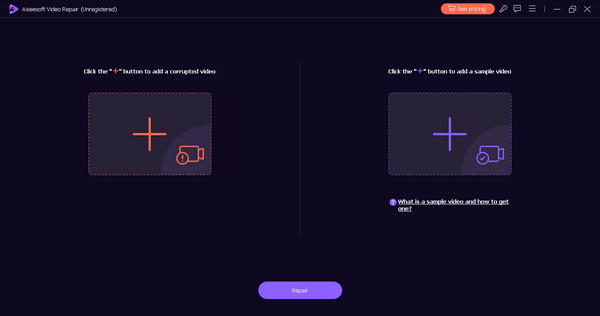
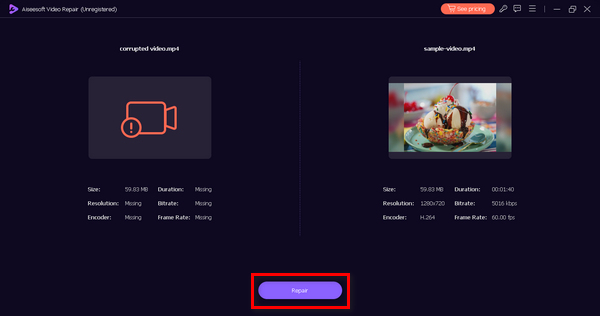
مرحله 3. بعد از آن، روی دکمه Repair کلیک کنید. نرمافزار فرآیند تعمیر فایل ویدیویی شما را بهصورت خودکار انجام خواهد داد.
مرحله 4. پس از اتمام، میتوانید با فشردن دکمه Preview پیشنمایش ویدیو را ببینید تا بررسی کنید که آیا خطای 0xc00d5212 برطرف شده است یا خیر.
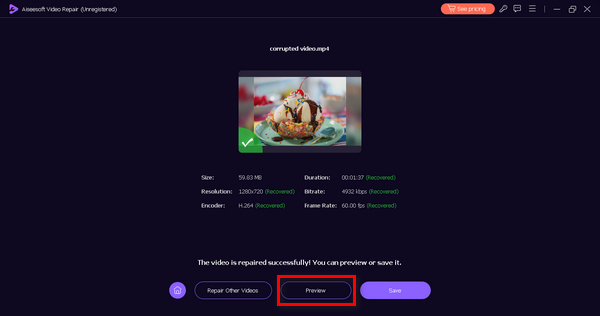
FVC Video Repair یک ابزار کاربردی برای همه است، به خصوص کسانی که هنگام پخش ویدیوهای خود با خطا مواجه می شوند. با رابط کاربر پسند و ناوبری آسان برای درک، هرگز نمی توانید در بازیابی ویدیوهای خود با این ابزار اشتباه کنید. بنابراین، برای حل خطای 0xc00d5212، اکنون این ابزار را امتحان کنید!
روش 2: به روز رسانی آداپتورهای نمایشگر
درایورهای آداپتور نمایشگر منسوخ یا ناسازگار می توانند در مشکلات پخش ویدیو نقش داشته باشند که منجر به خطای 0xc00d5212 می شود. این درایورها نقش مهمی در تسهیل تعامل بین سخت افزار دستگاه شما و عناصر بصری محتوای چندرسانه ای دارند.
وقتی درایورها قدیمی یا ناسازگار باشند، ممکن است باعث ایجاد اختلال در پخش ویدیو شوند. برطرف کردن این مشکل نیازمند رویکردی جامع است که بر بهروزرسانی و اطمینان از سازگاری درایورهای آداپتور نمایش (Display Adapter) تمرکز کند تا تجربه کلی پخش ویدیو بهبود یابد. این راهحل زمانی که با خطاهای ویدیویی دیگر مانند خطای 0xc10100bf، 224003 و موارد دیگر روبهرو میشوید نیز کاربرد دارد.
با این کار، مراحل زیر را دنبال کنید تا بتوانید آداپتورهای نمایشگر خود را به راحتی به روز کنید.
مرحله 1. در دستگاه خود، در نوار جستوجوی ویندوز عبارت Device Manager را جستوجو کنید.
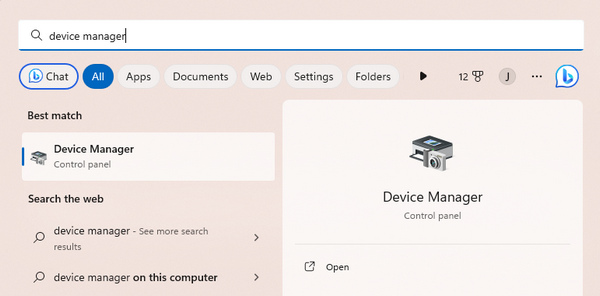
مرحله 2. روی گزینه Update Display Adapter کلیک کنید.
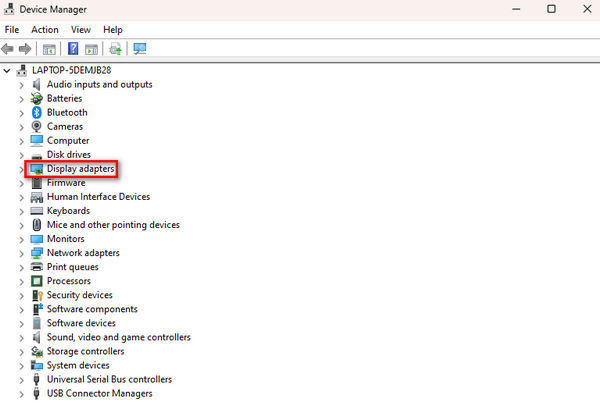
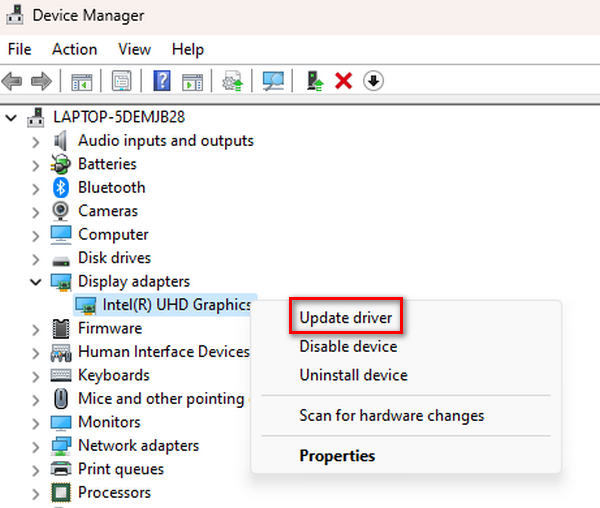
مرحله 3. برای بهروزرسانی آداپتور نمایش، روی آن راستکلیک کرده و Update Driver را انتخاب کنید..
مرحله 4. حالا روی Search Automatically for Driver کلیک کنید.
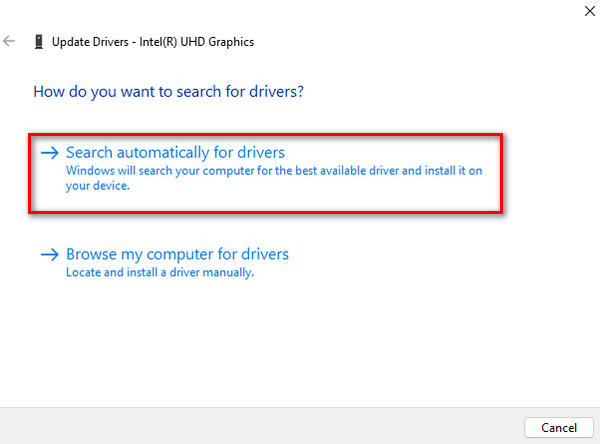
به طور خودکار یک درایور به روز شده جدید را جستجو می کند و آن را روی دستگاه شما نصب می کند.
روش 3: نصب کدک های ویدیویی
کدک ها ابزارهایی هستند که به رایانه شما در درک و پخش ویدیوها کمک می کنند. وقتی خطای 0xc00d5212 را می بینید و ویدیوها پخش نمی شوند، به این معنی است که نوعی عدم تطابق زبان وجود دارد. دانلود کدک ها مانند این است که به رایانه خود ابزار مناسبی برای درک و پخش صحیح ویدیوها بدهید. این یک تعمیر ساده است. کافیست مراحل زیر را دنبال کنید تا ویدیوهایتان به خوبی کار کنند.
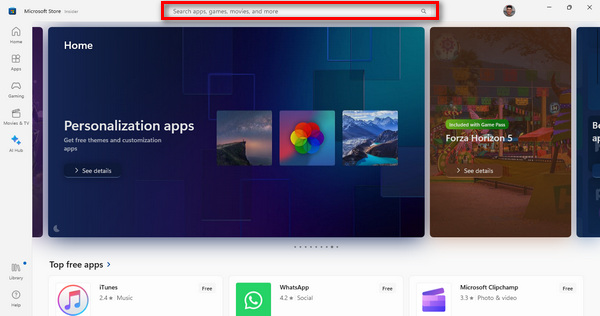
مرحله 1. ابتدا روی دکمه Windows در رایانه خود کلیک کنید تا منوی Start باز شود. سپس در نوار جستوجو عبارت Microsoft Store را تایپ کرده و آن را انتخاب کنید.
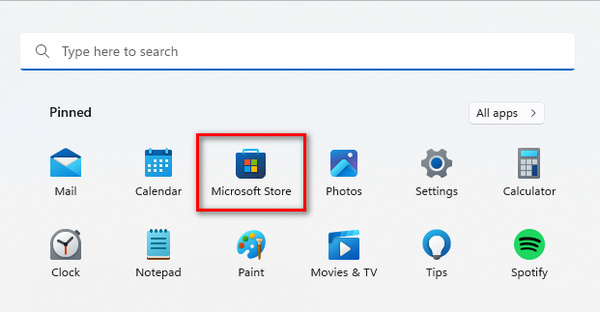
مرحله 2. پس از ورود به Microsoft Store، یک نوار جستوجو خواهید دید. نام کدک (Codec) یا افزونه ویدیویی مورد نیاز خود را در آن تایپ کنید.
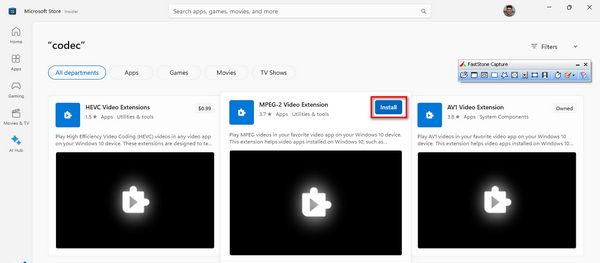
مرحله 3. بعد از یافتن کدک یا افزونه مورد نیاز، روی آن کلیک کرده و گزینه Install را بزنید.
پس از تکمیل نصب، مدیا پلیر خود را باز کنید و ویدیویی را که قبلاً قابل پخش نبود پخش کنید. این مرحله بسیار مهم است تا مطمئن شوید ویدیو اکنون بدون مشکل و بهصورت روان اجرا میشود.
بخش 3. سوالات متداول در مورد خطای 0xc00d5212
کجا می توانید کدک های رایگان برای ویدیو نصب کنید؟
میتوانید کدکهای رایگان ویدیوها را از منابع معتبر مختلف به صورت آنلاین نصب کنید. برخی از گزینه های محبوب عبارتند از فروشگاه مایکروسافت، جایی که می توانید طیف وسیعی از کدک ها را برای ویندوز پیدا کنید، و وب سایت های مورد اعتمادی که بسته های کدک ارائه می دهند. اطمینان حاصل کنید که از منابع معتبر دانلود می کنید تا از خطرات امنیتی احتمالی جلوگیری کنید.
آیا تعویض مدیا پلیر کد خطا را حل می کند؟
تغییر پخش کننده رسانه شما در واقع می تواند راه حلی برای کد خطای 0xc00d5212 باشد. پخشکنندههای رسانهای مختلف با کدکهای داخلی ارائه میشوند، و تغییر به یکی که از طیف وسیعتری از فرمتها پشتیبانی میکند یا کتابخانه کدک گستردهتری دارد، ممکن است مشکلات سازگاری را حل کرده و خطا را کاهش دهد. به عنوان مثال، VLC به دلیل پشتیبانی جامع کدک شناخته شده است.
اگر VLC مشکل کدک را نشان دهد چه باید کرد؟
اگر VLC مشکل کدک گم شده را نشان می دهد، می توانید چندین مرحله برای رفع آن بردارید. در مرحله اول، به روز رسانی این ابزار را به آخرین نسخه در نظر بگیرید، زیرا نسخه های جدیدتر اغلب شامل کدک های اضافی هستند. متناوبا، کدک خاصی را که نشان می دهد گم شده است دانلود و نصب کنید. این ابزار معمولاً اطلاعاتی در مورد کدک گم شده ارائه می دهد و شناسایی و حل مشکل را آسان تر می کند. علاوه بر این، کاوش ترجیحات/تنظیمات VLC برای تنظیمات کدک ممکن است راه حل هایی برای مشکل کدک از دست رفته ارائه دهد.
آیا تبدیل ویدیو به فرمت دیگر می تواند خطای 0xc00d5212 را برطرف کند؟
آره. تبدیل ویدیو به فرمت دیگر یک راه حل بالقوه برای خطای 0xc00d5212 است. اگر خطا به دلیل مشکلات سازگاری با فرمت فعلی ویدیو ایجاد شده باشد، تبدیل آن به فرمت با پشتیبانی گسترده تر می تواند مشکلات پخش را حل کند. از ابزارهای تبدیل ویدیو مانند FVC Video Converter Ultimate برای تغییر فرمت استفاده کنید و از سازگاری با پخش کننده رسانه انتخابی خود اطمینان حاصل کنید.
چگونه کدک مورد نیاز برای یک فایل ویدئویی را شناسایی کنم؟
برای شناسایی کدک مورد نیاز یک فایل ویدیویی، می توانید از نرم افزار پخش کننده رسانه یا ابزارهای آنلاین استفاده کنید. پخش کننده های رسانه ای مانند VLC اغلب اطلاعات کدک را در بخش تنظیمات یا ویژگی های خود نمایش می دهند. ابزارهای آنلاین مانند وب سایت های شناسه کدک می توانند فایل ویدیویی را تجزیه و تحلیل کنند و اطلاعاتی در مورد کدک های مورد نیاز ارائه دهند. دانستن کدک خاص مورد نیاز به شما امکان می دهد آن را دانلود و نصب کنید و مشکلات احتمالی پخش را برطرف کنید.
نتیجه
حالا که میدانید کد خطای 0xc00d5212 چیست و چگونه آن را برطرف کنید، دیگر دلیلی وجود ندارد که بگذارید دوباره این مشکل رخ دهد. با استفاده از FVC Video Repair و سایر روشهایی که در این مطلب ذکر شد، میتوانید بهراحتی این مشکل را حل کنید.
اجازه ندهید سکسکه های فنی مانع سرگرمی شما شود. از این روش ها استفاده کنید و پخش ویدیوی بدون دردسر را در دستگاه خود تجربه کنید.
دانلود رایگانبرای Windows 7 یا نسخههای جدیدتردانلود ایمن
دانلود رایگانبرای MacOS 10.7 یا جدیدتردانلود امن
-
 چگونه ویدیوی تار را برطرف کنیم: ویدیوهای شفاف در انتظار هستند
 چگونه یک ویدیوی تار را واضح کنیم؟ اجازه ندهید ویدیوهای تار محتوای شما را خسته کند. راهحلهایی برای مشاهده شفاف برای دستیابی به فیلمهایی با ظاهری حرفهای پیدا کنید.
-
 چگونه یک ویدیوی پیکسلی را برطرف کنیم: دلایل آن چیست و چگونه آن را برطرف کنیم
 اجازه ندهید پیکسل سازی ویدیوهای شما را خراب کند. با استراتژیهای متخصص ما، نحوه کاهش پیکسلهای ویدیویی را بیاموزید. ویدیوی خود را برای کیفیت عالی پیکسل بالا ببرید.
-
 خطای 0xc10100bf در ویدیو چیست و چگونه آن را برطرف کنیم
 آیا ویدیوی شما به دلیل خطای 0xc10100bf پخش نمی شود و به دنبال راه هایی برای رفع آن هستید؟ در این مقاله، یاد خواهید گرفت که چیست و چگونه آن را برطرف کنید.
