


 Video Converter Ultimate
 ضبط صفحه
 تعمیر ویدیو
چگونه بدون زحمت خطای 0xc00d36c4 را به 3 روش ساده رفع کنیم
آیا شما هم از کسانی هستید که هنگام تلاش برای پخش یا استریم یک ویدیو با خطای 0xc00d36c4 روبهرو میشوند؟ متأسفانه شنیدهایم که بسیاری از شما این مشکل را تجربه میکنید، اما دیگر نگران نباشید، چون ما راهحل را در اختیار شما قرار میدهیم. ما کاملاً درک میکنیم که خطاهای هنگام پخش تا چه حد آزاردهندهاند، و به همین دلیل، در این مقاله نحوه رفع خطای 0xc00d36c4 را بررسی میکنیم تا بتوانید بدون مشکل از تماشای ویدیوهای خود لذت ببرید.
با پیمایش در مشکلات رایج مانند کدکهای گمشده یا خراب، پخشکنندههای رسانه قدیمی و خرابیهای احتمالی فایل، راهنماییهای گام به گام برای کمک به شما در عیبیابی و رفع موثر خطا ارائه میکنیم. با ما همراه باشید تا راه حل های عملی را بررسی کنیم که شما را به لذت بردن از ویدیوهای خود بدون هیچ دردسری برمی گرداند.

قسمت 1. خطای 0xc00d36c4 در فیلم و موسیقی چیست
خطای 0xc00d36c4 یک خطای رایج است که هنگام پخش فیلم و موسیقی در پخش کننده های رسانه ای مختلف یا پلتفرم های پخش جریانی رخ می دهد. این خطا معمولاً مربوط به سازگاری کدک، فایل های رسانه ای خراب یا مشکلات خود پخش کننده رسانه است.
چندین دلیل رایج برای خطای 0xc00d36c4 وجود دارد:
مشکلات کُدِک (Codec).
کدک ها نقش مهمی در پخش فایل های ویدئویی و موسیقی دارند. آنها مسئول رمزگذاری و رمزگشایی داده ها هستند و اطمینان حاصل می کنند که پخش کننده های رسانه می توانند محتوا را به درستی تفسیر و ارائه کنند. مشکلات مربوط به کدک ها، مانند عدم وجود یا خراب بودن آنها، می تواند منجر به خطای 0xc00d36c4 برای فیلم ها و فایل های موسیقی شود.
مدیا پلیر قدیمی و بهروزرسانینشده.
ارتباط یک پخش کننده رسانه به روز شده هم برای فیلم ها و هم برای موسیقی صدق می کند. استفاده از پخش کننده رسانه قدیمی یا پشتیبانی نشده می تواند منجر به مشکلات سازگاری برای هر دو نوع فایل شود و خطای 0xc00d36c4 را ایجاد کند. به روز رسانی منظم پخش کننده رسانه خود برای اطمینان از پخش یکپارچه برای فرمت های مختلف، از جمله محتوای ویدیویی و صوتی، ضروری است.
فایل رسانهای (ویدیو) خراب یا آسیبدیده.
خطر خراب شدن فایل های رسانه ای در حین بارگیری یا انتقال، هم برای فیلم ها و هم برای موسیقی رایج است. فایلهای خراب، چه حاوی دادههای ویدیویی یا صوتی باشند، هنگام پخش میتوانند منجر به خطای 0xc00d36c4 شوند. بررسی یکپارچگی فایل ها برای هر دو نوع رسانه برای شناسایی و جایگزینی محتوای خراب بسیار مهم است.
محدودیتهای DRM (مدیریت حقوق دیجیتال).
مدیریت حقوق دیجیتال یا DRM می تواند بر فیلم ها و فایل های موسیقی تأثیر بگذارد. محدودیتهای DRM ممکن است پخش محتوای محافظتشده را در دستگاهها یا پخشکنندههای رسانه خاص محدود کند و منجر به خطای 0xc00d36c4 شود. تشخیص وجود DRM و اطمینان از سازگاری با پخش کننده رسانه شما هم برای فیلم و هم برای موسیقی ضروری است تا از مشکلات پخش جلوگیری شود.
درک این جنبههای مشترک خطای 0xc00d36c4 در فیلمها و موسیقی به کاربران کمک میکند تا بدون توجه به نوع فایل رسانهای که با آن مواجه میشوند، مشترکات در فرآیندهای عیبیابی و حل را تشخیص دهند.
بخش 2. نحوه رفع خطای 0xc00d36c4 با استفاده از 3 روش مختلف
در اینجا سه روش مختلف وجود دارد که می توانید برای رفع خطای 0xc00d36c4 بدون زحمت انجام دهید:
روش 1: استفاده از سایر مدیا پلیر
هنگام مواجه شدن با خطای 0xc00d36c4، ممکن است به دلیل مشکلات سازگاری با پخش کننده رسانه فعلی باشد. استفاده از یک پخش کننده رسانه ای جایگزین می تواند این مشکل را حل کند، زیرا پخش کننده های مختلف از کدک ها و فرمت های فایل مختلف پشتیبانی می کنند. جابهجایی به پخشکننده دیگری، تلاش جدیدی را برای رمزگشایی و پخش ویدیو تضمین میکند، و به طور بالقوه مشکلاتی را که در وهله اول منجر به خطا شدهاند دور میزند.

بنابراین، بد نیست پلیرهای جایگزین را امتحان کنید؛ برای نمونه، VLC Media Player و سایر گزینههای مشابه که به خاطر سازگاری گسترده با انواع فرمتهای ویدیویی شناخته میشوند. این ابزار که توسط پروژه VideoLAN توسعه داده شده، یک پخشکننده چندرسانهای متنباز است که به خاطر انعطافپذیری و سازگاری میانسکویی (Cross‑Platform) شهرت دارد. با رابط کاربری ساده، امکان شخصیسازی و بهروزرسانیهای مداوم، راهحلی مطمئن برای پخش روان و بدون مشکل محتوای چندرسانهای ارائه میدهد، بدون آنکه نیازی به نصب کُدِکها یا افزونههای اضافی باشد.
جابجایی به پخش کننده رسانه ای متفاوت می تواند یک حرکت استراتژیک برای غلبه بر مشکلات احتمالی سازگاری و بهبود شانس شما برای حل خطای 0xc00d36c4 باشد.
روش 2: با استفاده از ابزار تعمیر ویدئو
اگر خطا ناشی از خراب بودن فایل ویدیویی باشد، استفاده از ابزار تعمیر ویدیو اهمیت پیدا میکند. ابزارهای تعمیر ویدیو برای تحلیل و رفع مشکلات موجود در فایلهای ویدیویی، مانند خرابی یا ناقصبودن دادهها طراحی شدهاند. یکی از بهترین ابزارهایی که میتوانید از آن استفاده کنید FVC Video Repair است. این ابزار با بهرهگیری از الگوریتمهای پیشرفته هوش مصنوعی، بهطور خودکار مشکلات را برطرف کرده و خروجی باکیفیتی ارائه میدهد. این برنامه با فرمتهای MP4، MOV و 3GP سازگار است و ویدیوها را طوری بازسازی میکند که وضوح تصویر، نرخ فریم و بیتریت تا حد امکان شبیه نمونه اصلی باقی بماند. علاوه بر این، این ابزار کاملاً ایمن است و عاری از تبلیغات و بدافزار بوده و پس از اتمام فرایند، فایلهای شما را ذخیره نمیکند؛ بنابراین تعمیر ویدیو را در محیطی امن فراهم میسازد.
در اینجا نحوه استفاده از این ابزار آمده است:
مرحله ۱. ابتدا برای دریافت نرمافزار، روی Free Download کلیک کنید. پس از پایان دانلود، آن را روی رایانه خود نصب کنید.
دانلود رایگانبرای Windows 7 یا نسخههای جدیدتردانلود ایمن
دانلود رایگانبرای MacOS 10.7 یا جدیدتردانلود امن
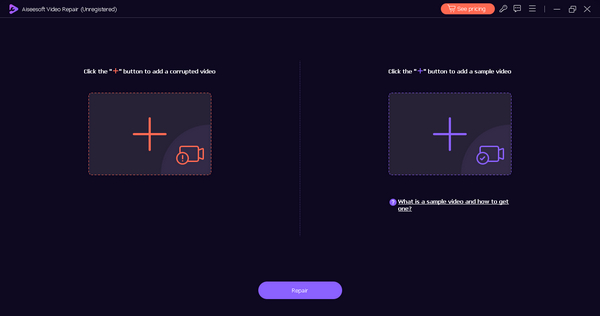
مرحله ۲. برنامه FVC Video Repair را اجرا کنید. در سمت چپ صفحه خود دکمه Red Plus و در سمت راست دکمه Blue Plus را میبینید. اکنون روی دکمه قرمز (Red Plus) کلیک کنید تا ویدیویی را که خطای 0xc00d36c4 دارد اضافه کنید و سپس با کلیک روی دکمه آبی (Blue Plus) ویدیوی نمونه را بیفزایید.
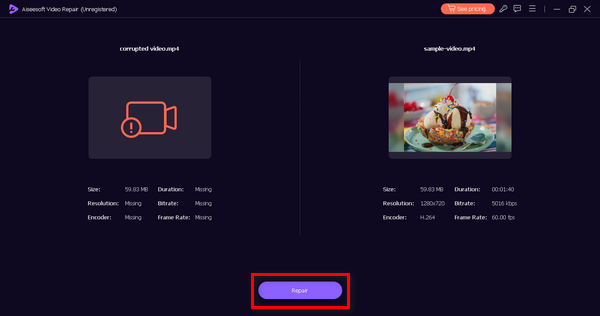
مرحله ۳. پس از آن، روی دکمه Repair کلیک کنید. نرمافزار فرایند تعمیر فایل ویدیوی شما را پردازش خواهد کرد.
مرحله ۴. در نهایت، روی دکمه Preview کلیک کنید تا بررسی کنید آیا خطای 0xc00d36c4 با موفقیت برطرف شده است یا نه. اگر از نتیجه راضی بودید، میتوانید فایل را ذخیره کنید.
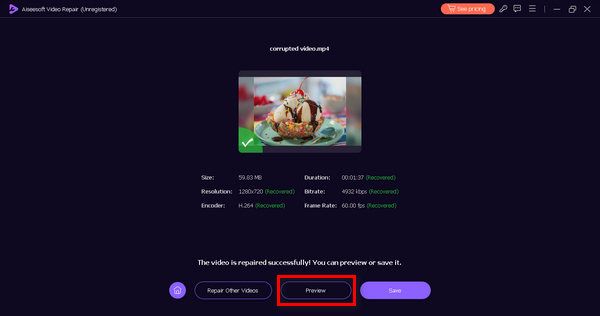
اجرای یک ابزار تعمیر ویدیو مانند FVC Video Repair روی فایل آسیبدیده میتواند به بازسازی و بازیابی ویدیو کمک کند و مشکلات اساسی را که باعث ایجاد خطای 0xc00d36c4 میشود، برطرف کند.
روش 3: به روز رسانی درایور آداپتور نمایشگر
درایورهای آداپتور صفحه نمایش قدیمی یا ناسازگار می توانند منجر به مشکلات پخش شوند، از جمله خطای 0xc00d36c4. بهروزرسانی درایور آداپتور نمایشگر تضمین میکند که سیستم شما میتواند بهطور مؤثر محتوای ویدیویی را نمایش دهد و نمایش دهد. در اینجا نحوه به روز رسانی درایور آداپتور نمایشگر آمده است:
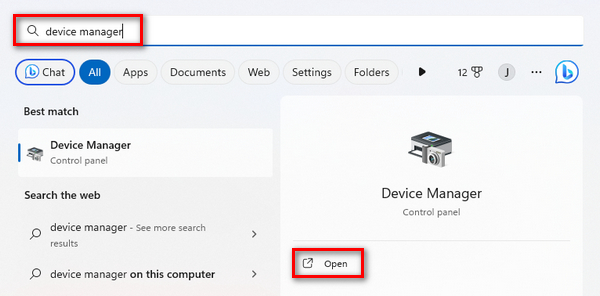
مرحله ۱. به منوی Start بروید، عبارت Device Manager را تایپ کنید و روی Open کلیک کنید.
مرحله ۲. حالا روی Display Adapter کلیک کنید، روی آن راستکلیک کرده و گزینه Scan for Hardware Changes را بزنید.
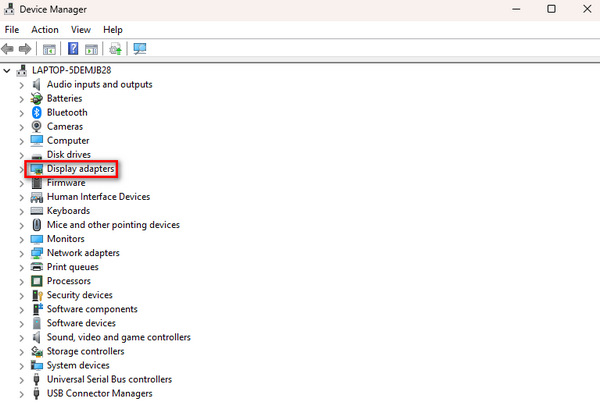
اگر هیچ تغییری در سخت افزار آداپتور نمایشگر شما ایجاد نشد، می توانید مراحل بعدی را نادیده بگیرید.
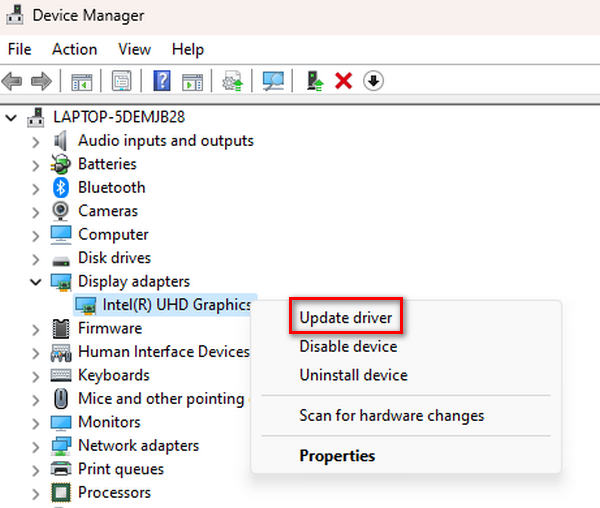
مرحله ۳. در همین حال، برای بهروزرسانی آداپتور نمایش، روی آن راستکلیک کرده و روی Update Driver کلیک کنید.
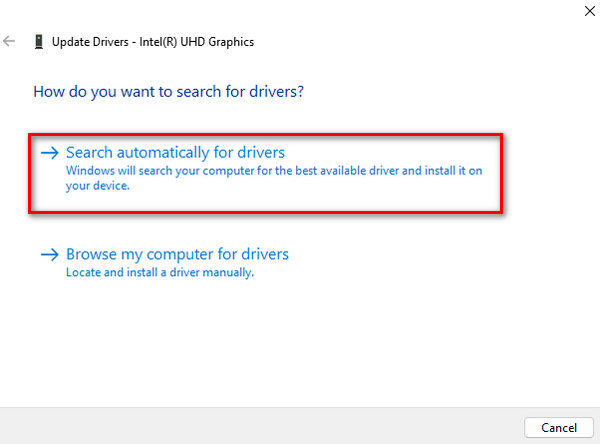
مرحله ۴. اکنون روی Search Automatically for Driver کلیک کنید.
درایورهای جدیدتر معمولاً با بهبود در قابلیتهای پخش ویدیو و سازگاری بیشتر همراه هستند؛ بنابراین، بهروزرسانی آنها به رفع تداخلهای احتمالی و برطرف کردن خطاهایی مثل 224002، 102630 و 0xc00d36c4 کمک میکند.
بخش 3. سؤالات متداول در مورد خطای 0xc00d36c4
چرا MP4 من 0xc00d36c4 را پخش نمی کند؟
خطای 0xc00d36c4 در پخش MP4 می تواند به دلیل مشکلات مختلفی مانند مشکلات کدک، خرابی فایل یا مشکلات سازگاری با پخش کننده رسانه شما باشد. برای حل این مشکل، استفاده از یک پخش کننده رسانه جایگزین مانند VLC یا تعمیر فایل MP4 با ابزار تعمیر ویدیو را در نظر بگیرید.
چگونه کد خطای 0xc00d36c4 را در USB برطرف کنم؟
اگر در درایو USB با خطای 0xc00d36c4 مواجه شدید، سعی کنید فایل را به رایانه خود منتقل کرده و از آنجا پخش کنید. اطمینان حاصل کنید که پخش کننده رسانه و کدک های شما به روز هستند. اگر مشکل همچنان ادامه داشت، از یک ابزار قابل اعتماد تعمیر ویدیو مانند FVC Video Repair استفاده کنید تا هرگونه خرابی فایلی که ممکن است باعث خطا شود را برطرف کنید.
کد خطای 0xc00d36b4 در ایکس باکس چیست؟
کد خطا 0xc00d36b4 در ایکس باکس نشان دهنده مشکل در پخش ویدیو است. برای رفع این مشکل، مطمئن شوید که فایلهای رسانهای شما با فرمت Xbox سازگار هستند و نرمافزار کنسول شما بهروز است. اگر مشکل همچنان ادامه دارد، از یک پخش کننده رسانه جایگزین در ایکس باکس خود استفاده کنید یا فایل ویدیویی را با ابزار مناسب تعمیر کنید.
نتیجه
در جمعبندی، برای رفع خطای 0xc00d36c4 راهحلهای مؤثری وجود دارد. از امتحان کردن مدیا پلیرهای جایگزین مثل VLC گرفته تا استفاده از ابزارهای تعمیر ویدیو مانند FVC Video Repair، کاربران گزینههای متعددی برای پخش روان و بدون مشکل ویدیو در اختیار دارند. با بهرهگیری از این روشها و نکات، میتوان این خطا را پشت سر گذاشت و تجربهای روان و لذتبخش در تماشای ویدیو داشت.
-
 نحوه رفع سریع و دستی کد خطای 102630
 اجازه ندهید کد خطای 102630 تجربه تماشای شما را خراب کند! با راهنمای مفید ما، نحوه رفع آن را بیاموزید. برای رفع سریع این راهنماهای جامع را دنبال کنید
-
 خطای Video 0xc00d36e5 را سریع و موثر برطرف کنید
 هنگام تلاش برای پخش ویدیو، با خطای 0xc00d36e5 دست و پنجه نرم می کنید؟ روشهای ساده و در عین حال مؤثر برای رفع این خطا را بیاموزید تا تجربه پخش ویدیویی روانی داشته باشید.
-
 نحوه رفع خطای 0xC10100BE در 3 روش (100% کار می کند)
 با راهنمای جامع عیب یابی ما، نحوه رفع خطای 0xC10100BE و بازگشت به عملکرد روان در رایانه خود را بیاموزید.
