


 Video Converter Ultimate
 ضبط صفحه
 تعمیر ویدیو
رفع سریع خطای 0xc00d36e5 برای پخش مجدد ویدیوهای شما
در تلاش برای پخش یک ویدیو هستید، اما کد خطای 0xc00d36e5 ظاهر میشود و اعلام میکند که فایل قابل پخش نیست. آزاردهنده است، درست است؟ بهویژه زمانی که آمادهی کار یا تماشای ویدیوهای خود هستید. اما نگران نباشید! ما راهحلهایی برای شما داریم. چه با استفاده از یک ابزار خودکار تعمیر ویدیو و چه با برطرف کردن مشکل بهصورت دستی، این مقاله بهطور جامع آنها را برای شما تنظیم کرده است. در بخشهای بعدی، شما را گامبهگام از طریق روشهای خودکار و دستی راهنمایی میکنیم تا مجموعهای از گزینهها برای انتخاب در اختیار داشته باشید. پس بیایید این راهحلها را مرحلهبهمرحله بررسی کنیم تا دوباره بدون هیچگونه قطع و وقفهای از تماشای ویدیوهای خود لذت ببرید.

قسمت 1. چرا ویدیوهای شما کد خطا 0xc00d36e5 دریافت می کنند
کد خطا 0xc00d36e5 با مشکلات پخش رسانه در ویندوز مرتبط است. این خطا معمولاً نشان می دهد که فایل رسانه ای که می خواهید پخش کنید با پخش کننده رسانه سازگار نیست یا مشکلی در خود فایل وجود دارد. ممکن است نشان دهد که فایل خراب است، نه در قالب پشتیبانی شده، یا مشکلی در کدک های مورد نیاز برای پخش وجود دارد.
در اینجا چند دلیل متداول وجود دارد که چرا ویدیوهای شما کد خطای 0xc00d36e5 دریافت می کنند:
سازگاری قالب فایل.
ناسازگاری فرمت ویدیویی بر قابلیت پخش ویدیو یا فایل صوتی که در حال پخش آن هستید تأثیر می گذارد.
فایل خرابشده.
یک فایل رسانه ای خراب می تواند از پخش آن جلوگیری کند.
مشکلات کُدِک (Codec).
کدک ها اجزای نرم افزاری هستند که فایل های چند رسانه ای را کدگذاری و رمزگشایی می کنند. اگر کدک های لازم گم شده یا قدیمی باشند، می تواند منجر به خطاهای پخش شود.
مشکلات پخشکنندهی رسانه.
خود پخش کننده رسانه ممکن است قدیمی باشد یا به درستی پیکربندی نشده باشد.
بخش 2. روش سریع برای رفع خطای 0xc00d36e5
استفاده از یک ابزار تعمیر ویدیو روشی سریع و مؤثر برای رفع کد خطای 0xc00d36e5 است. این ابزارها فرایند تعمیر خودکاری ارائه میدهند که بهسرعت مشکلات رایج در فایلهای ویدیویی را شناسایی و برطرف میکند و با داشتن رابط کاربری ساده، به حداقل دانش فنی نیاز دارد. یکی از بهترین و چندمنظورهترین ابزارهای تعمیر ویدیو که امروزه میتوانیم از آن استفاده کنیم، FVC Video Repair است. این ابزار راهحلی مؤثر برای برطرف کردن مشکل ویدیوهایی است که با کد خطای 0xc00d36e5 مواجه میشوند. این برنامه که در تعمیر ویدیوهای غیرقابلپخش ناشی از آسیبدیدگی تجهیزات یا کرشهای سیستمی تخصص دارد، از قالبهای مختلف ویدیویی پشتیبانی میکند. افزون بر این، با بهرهگیری از جدیدترین الگوریتم هوش مصنوعی، FVC Video Repair فرایند تعمیر را بهطور کاملاً خودکار، با رابط کاربری ساده و نرخ موفقیت بالا انجام میدهد. برای استفاده از این ابزار، مراحل زیر را دنبال کنید:
مرحله 1. ابتدا نرمافزار را با کلیک روی دکمه دانلود رایگان، دریافت کنید.
دانلود رایگانبرای Windows 7 یا نسخههای جدیدتردانلود ایمن
دانلود رایگانبرای MacOS 10.7 یا جدیدتردانلود امن
مرحله 2. حالا بعد از نصب، آن را اجرا کنید. برای افزودن ویدیویی که حاوی کد خطای 0xc00d36e5 است روی دکمه بهعلاوه قرمز کلیک کنید و برای افزودن ویدیوی نمونه روی دکمه بهعلاوه آبی کلیک کنید.
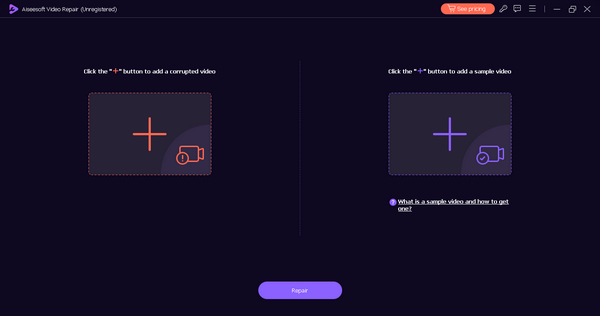
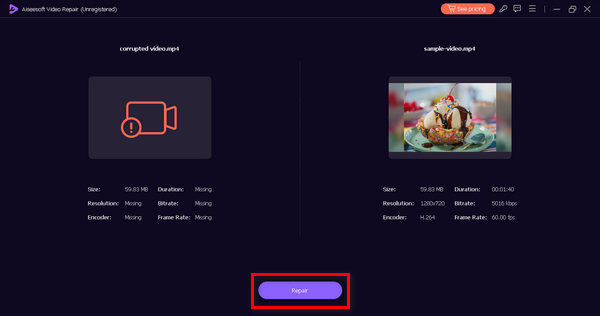
مرحله 3. برای آغاز فرایند تعمیر، روی دکمه Repair کلیک کنید.
مرحله 4. در پایان، روی دکمه Preview کلیک کنید تا بررسی کنید که آیا کد خطای 0xc00d36e5 برطرف شده و ویدیوی شما روان پخش میشود یا نه. اگر همهچیز مطلوب بود، میتوانید فایل را ذخیره کنید.
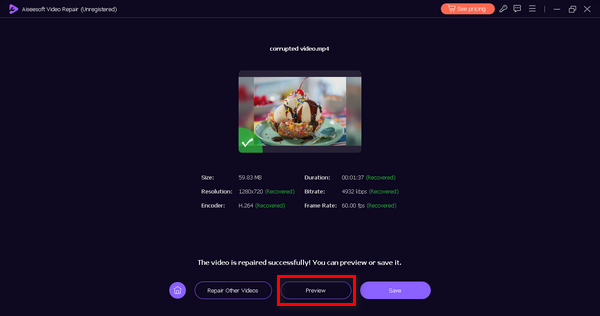
FVC Video Repair واقعاً یک انتخاب قابلاعتماد و کارآمد برای برطرف کردن مشکل پخش نشدن ویدیو یا کد خطای ویدیوی 0xc00d36e5 و بازگرداندن پخش بدون وقفه است.
قسمت 3. 2 روش دستی برای رفع خطای 0xc00d36e5
روشهای دستی زیر برای رفع مؤثر کد خطای ویدیویی 0xc00d36e5 هستند:
روش 1: به روز رسانی ویندوز
به روز رسانی سیستم عامل ویندوز همچنین می تواند Windows Media Player را به روز کند و به رفع کد خطای 0xC00D36E5 کمک کند. Windows Media Player از نزدیک با معماری کلی سیستم یکپارچه شده است و به روز رسانی های سیستم عامل اغلب شامل پیشرفت ها، رفع اشکالات و ویژگی های جدید برای اجزای مختلف از جمله پخش رسانه می باشد. در زیر مراحل گام به گام به روز رسانی ویندوز شما آورده شده است:
مرحله 1. ابتدا به تنظیمات بروید و روی Systems کلیک کنید.
مرحله 2. در گوشه سمت راست صفحه خود، Windows Update را خواهید دید. روی آن کلیک کنید.
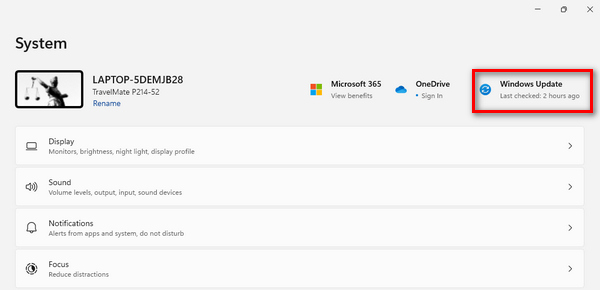
مرحله 3. سپس دکمهای با عنوان Check for Updates میبینید. روی آن کلیک کنید.
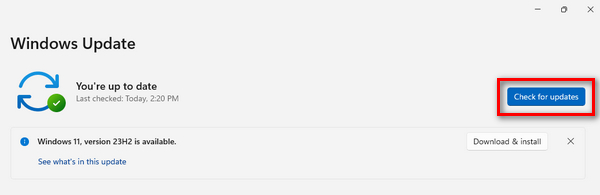
مرحله 4. اکنون بهروزرسانی جدید را Download and Install کنید.
با به روز نگه داشتن ویندوز خود از طریق Windows Update، اطمینان حاصل می کنید که Windows Media Player آخرین پیشرفت ها، از جمله کدک های به روز شده، بهبود سازگاری، و بهینه سازی عملکرد کلی را دریافت می کند.
روش 2: به روز رسانی درایور آداپتور نمایشگر
به روز رسانی درایور آداپتور نمایشگر ضروری است زیرا پخش ویدیو به شدت به پردازش گرافیکی مناسب متکی است. درایور نمایشگر منسوخ یا ناسازگار ممکن است منجر به خطا در حین پخش ویدیو شود. در زیر مراحل گام به گام به روز رسانی درایور آداپتور نمایشگر آورده شده است:
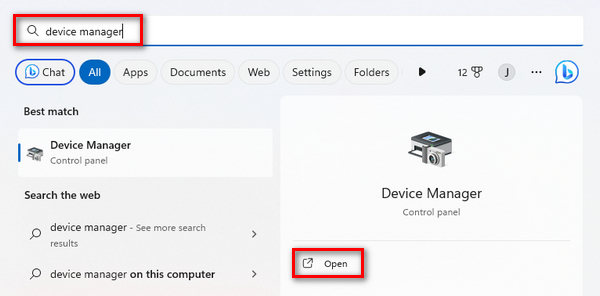
مرحله 1. به منوی Start بروید. دکمه جستجو را خواهید دید، عبارت Device Manager را تایپ کرده و روی Open کلیک کنید.
مرحله 2. سپس روی Display Adapter کلیک کنید. در ادامه، روی آن راستکلیک کرده و Scan for Hardware Changes را بزنید.
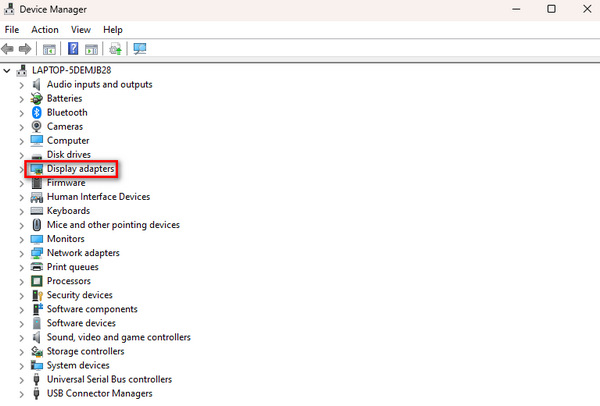
اگر هیچ تغییری در سخت افزار آداپتور نمایشگر شما ایجاد نشد، می توانید مراحل زیر را نادیده بگیرید.
مرحله 3. برای بهروزرسانی آداپتور نمایش، روی آن راستکلیک کرده و روی Update Driver کلیک کنید.
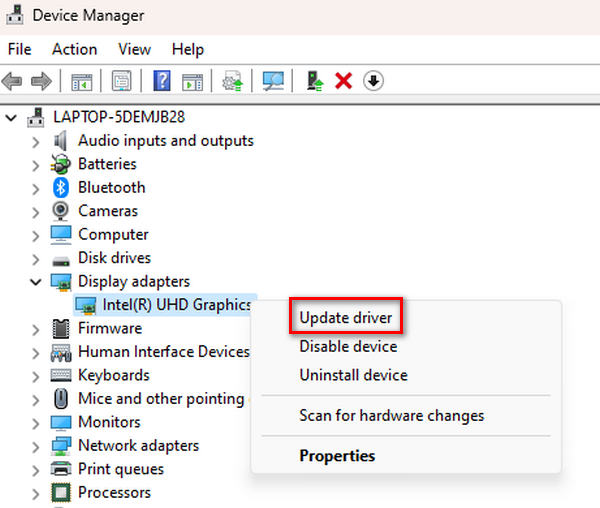
مرحله ۴. اکنون روی Search Automatically for Driver کلیک کنید.
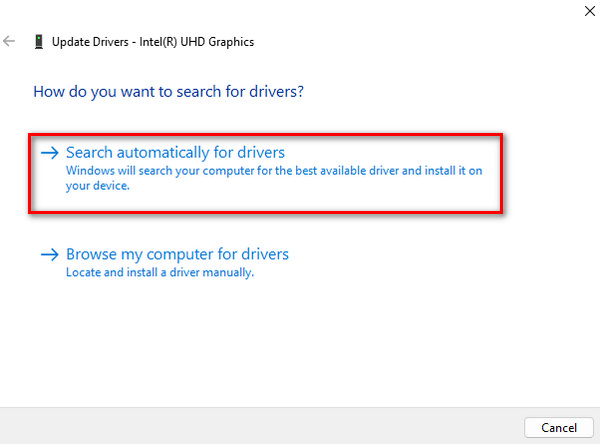
با بهروزرسانی درایور، کاربران میتوانند مشکلات مربوط به رندر و نمایش محتوای ویدیویی، از جمله بافر ویدیو و کد خطای ویدیوی 0xC00D36E5 را برطرف کرده و تجربه کلی پخش رسانه در سیستم خود را بهبود دهند.
قسمت 4. سوالات متداول در مورد خطای 0xcd00d36e5
چرا ویدیوها از دسترس خارج می شوند؟
ویدئوها ممکن است به دلایل مختلفی مانند خرابی فایل، فرمتهای ناسازگار، آسیبدیدگی رسانه ذخیرهسازی یا مشکلات پخشکننده رسانه در دسترس نباشند. علاوه بر این، مشکلات شبکه، دانلود ناقص، یا اختلال در حین انتقال فایل میتواند باعث در دسترس نشدن ویدیوها شود.
چرا ویدیوی من قابل پخش نیست؟
ویدیوی شما ممکن است به دلیل عواملی مانند خرابی، کدک های از دست رفته یا فرمت ناسازگار قابل پخش نباشد. آسیب به تجهیزات، از کار افتادن سیستم یا حملات ویروس نیز میتواند ویدیوها را غیرقابل پخش کند. در چنین مواردی، استفاده از ابزارهای تعمیر ویدیو یا به روز رسانی پخش کننده رسانه و اجزای سیستم اغلب می تواند مشکلات را حل کند.
چگونه یک ویدیوی غیرقابل پخش را بازیابی کنم؟
بازیابی یک ویدیوی غیرقابل پخش را می توان از طریق روش های مختلفی به دست آورد. استفاده از ابزار تعمیر ویدئو یک رویکرد رایج است. این ابزارها به طور خودکار مشکلات موجود در فایل ویدیویی را تجزیه و تحلیل و رفع می کنند. از طرف دیگر، میتوانید پخشکننده رسانه خود را بهروزرسانی کنید، سازگاری فایل را بررسی کنید یا فایل را با استفاده از دستورات یا نرمافزار تخصصی بهصورت دستی تعمیر کنید. اگر نسخه پشتیبان دارید، بازیابی از نسخه قبلی نیز ممکن است یک گزینه باشد.
وقفه در انتقال فایل چه نقشی در عدم دسترسی به ویدیو دارد؟
وقفه های انتقال فایل می تواند به طور قابل توجهی به در دسترس نبودن ویدیوها کمک کند. اگر در فرآیند انتقال اختلال ایجاد شود، می تواند منجر به دانلود ناقص یا خراب شدن فایل های ویدیویی شود. مشکلات شبکه یا توقف ناگهانی در حین کپی کردن یا انتقال ویدیوها به مکانهای ذخیرهسازی مختلف ممکن است منجر به از بین رفتن یکپارچگی دادهها و غیرقابل پخش شدن ویدیوها شود. اطمینان از انتقال پایدار و بدون وقفه فایل می تواند این مشکل را کاهش دهد.
نتیجه
در پایان، برطرف کردن خطای 0xc00d36e5 وقتی اطلاعات درستی از نحوه رفع آن داشته باشید کار دشواری نیست. با این حال، روشهای حل مشکل بسته به ماهیت علت خطا متفاوت است، بنابراین مهم است ابتدا آنها را درک کنید.
-
 رفع خطای 0xc00d36c4 با این 3 روش اثبات شده [2024]
 هنگام پخش یک ویدیو، کد خطای ویدیویی 0xc00d36c4 را تجربه می کنید؟ برای گامهای سریع برای رفع آن و لذت بردن از پخش بیوقفه ویدیو، راهنمای ما را دنبال کنید.
-
 نحوه رفع سریع کد خطای ویدیویی 224002 به طور موثر
 آیا در یافتن بهترین راه حل برای رفع سریع کد خطای 224002 مشکل دارید؟ آنها را در این مقاله بیاموزید و به راحتی آنها را به تنهایی برطرف کنید.
-
 نحوه رفع سریع و دستی کد خطای 102630
 اجازه ندهید کد خطای 102630 تجربه تماشای شما را خراب کند! با راهنمای مفید ما، نحوه رفع آن را بیاموزید. برای رفع سریع این راهنماهای جامع را دنبال کنید
