


 Video Converter Ultimate
 ضبط صفحه
 تعمیر ویدیو
راه حل های سریع برای رفع خطای ویدیو کد 224002 را بیابید
در هنگام تلاش برای پخش یک ویدیو با خطای ویدیویی مواجه میشوید؟ هرچند این نوع وضعیت ناخوشایند چندان رایج نیست، اما بروز آن نشاندهنده یک مشکل پنهان است که به رسیدگی فوری نیاز دارد. اگر بهدنبال راهحلهای سریع برای رفع خطای ویدیو، مانند کد خطا 224002 آزاردهنده هستید، در جای درستی قرار دارید. ما میدانیم که خطاهای پخش ویدیو میتوانند تجربهای کلافهکننده باشند و سرگرمی یا کار شما را مختل کنند. بنابراین، درک ریشه مشکل، نخستین گام برای یافتن یک راهحل مؤثر است. اما کافی است؛ در بخش بعدی، هرآنچه لازم است بدانید، بهویژه برای رسیدگی و رفع سریع این نوع مشکل ویدیو، فرا خواهید گرفت.

قسمت 1. کد خطا 224002 چیست
کد خطا 224002 یک نام خاص است که به مشکلات پخش ویدیو اختصاص داده شده است که کاربران ممکن است هنگام تلاش برای مشاهده محتوای آنلاین با آن مواجه شوند. این کد خطا اغلب با سرویسهای پخش و پلتفرمهای ویدئویی مرتبط است، که نشاندهنده اختلال در جریان معمول دادهها در طول فرآیند پخش است.
در اینجا برخی از دلایل احتمالی وجود دارد که کد خطای ویدیویی 224002 را ایجاد می کند:
مشکلات اتصال به شبکه.
اتصال اینترنت ضعیف یا ناپایدار یکی از مقصران مکرر آن است. اگر وقفه یا نوسانی در شبکه شما وجود داشته باشد، می تواند منجر به عدم توانایی سرویس استریم در ارائه یکنواخت محتوای ویدیویی شود و کد خطای 224002 را راه اندازی کند.
مشکلات سازگاری.
پخش کننده ویدیو یا سرویس پخش جریانی که استفاده می کنید ممکن است با مشکلات سازگاری با مرورگر یا دستگاه شما مواجه شود. این شکافهای سازگاری میتواند منجر به کدهای خطایی مانند 224002 شود. بررسی بهروزرسانیها و اطمینان از سازگاری بین پخشکننده و سیستم شما بسیار مهم است.
اشکالات سمت سرور.
در برخی موارد، خطا ممکن است به دلیل اشکالات موقت یا مشکلات نگهداری در سمت سرور پلت فرم استریم باشد. این خارج از کنترل کاربر است و صبر و حوصله کلیدی است زیرا تیم فنی این مشکلات مربوط به سرور را حل می کند.
نرمافزار قدیمی (بهروزرسانینشده).
اگر سیستم عامل، مرورگر یا پخش کننده ویدیو شما قدیمی است. باعث عدم سازگاری با آخرین پروتکل های استریم می شود. بهروزرسانی منظم نرمافزار میتواند به تضمین تجربه پخش ویدیویی روانتر کمک کند.
کش و کوکیها.
حافظه پنهان و کوکیهایی که در مرورگر شما انباشته شدهاند ممکن است در روند پخش اختلال ایجاد کنند. پاک کردن این فایل های ذخیره شده می تواند یک راه حل ساده و در عین حال موثر برای رفع خطاهای پخش ویدیو باشد.
تعویض شبکه موبایل.
برای کاربران تلفن همراه، جابجایی بین Wi-Fi و داده تلفن همراه در حین پخش ویدیو ممکن است باعث وقفه شود. این می تواند دلیل بالقوه کد خطای 224002 در دستگاه های تلفن همراه باشد.
قسمت 2. رفع سریع - تعمیر خطای xc00d36e5
اگر بهدنبال یک راهحل سریع و مؤثر برای برطرف کردن کد خطای xc00d36e5 هستید، استفاده از ابزار تعمیر ویدیو بهشدت توصیه میشود. FVC Video Repair بهعنوان یک انتخاب عالی برای رفع این مشکل خاص ویدیو شناخته میشود. آنچه این ابزار را متمایز میکند، قابلیتهای پیشرفته آن در تحلیل و ترمیم بینقص فایلهای ویدیویی آسیبدیده است. یکی از ویژگیهای قابلتوجه این ابزار این است که توسط هوش مصنوعی (AI) پشتیبانی میشود تا بهطور خودکار هرگونه مشکل ویدیو را تعمیر کند و از فرمتهای محبوب ویدیویی فراوانی پشتیبانی میکند. برای استفاده از این ابزار، مراحل زیر را دنبال کنید:
مرحله 1. ابتدا با دانلود نرمافزار، آن را تهیه کنید. کافی است روی دکمه دانلود رایگان کلیک کنید. پس از اتمام دانلود، آن را روی رایانه خود نصب کنید.
دانلود رایگانبرای Windows 7 یا نسخههای جدیدتردانلود ایمن
دانلود رایگانبرای MacOS 10.7 یا جدیدتردانلود امن
مرحله 2. حالا برنامه را اجرا کنید. لطفاً از دیدن دو دکمه در اینجا سردرگم نشوید. در سمت چپ صفحه خود دکمه بعلاوه قرمز و در سمت راست دکمه بعلاوه آبی را میبینید. اکنون روی دکمه بعلاوه قرمز کلیک کنید تا ویدیویی را که حاوی کد خطای xc00d36e5 است اضافه کنید و سپس با کلیک روی دکمه بعلاوه آبی، ویدیوی نمونه را بیفزایید.
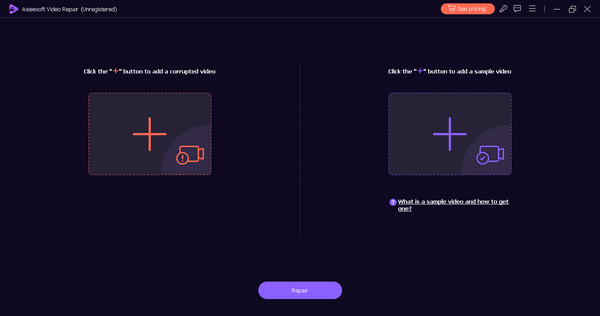
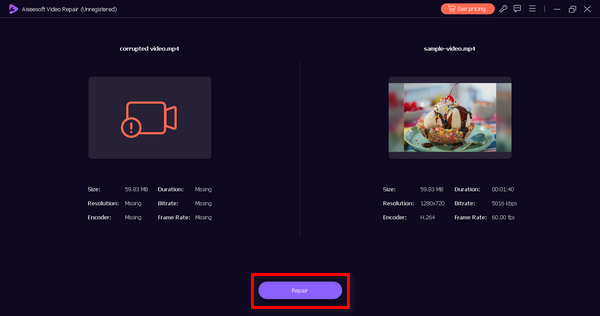
مرحله ۳. پس از آن، روی دکمه Repair کلیک کنید. نرمافزار فرایند تعمیر فایل ویدیوی شما را پردازش خواهد کرد.
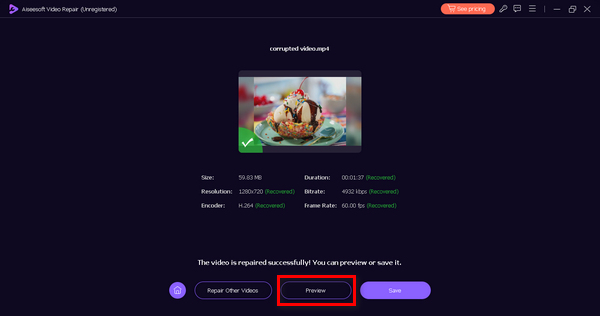
مرحله 4. در پایان، روی دکمه Preview کلیک کنید تا بررسی کنید آیا کد خطای xc00d36e5 با موفقیت برطرف شده است یا نه. اگر از نتیجه راضی بودید، میتوانید بعداً فایل را ذخیره کنید.
هیچ راه دیگری برای رفع سریع کد خطا xc00d36e5 به جز استفاده از ابزار تعمیر ویدیو وجود ندارد و به شدت توصیه می شود از FVC Video Repair استفاده کنید. با ویژگی ها و قابلیت های سطح بالای آن، بدون شک می توانید هر نوع مشکل ویدیویی را به طور موثر با این نرم افزار برطرف کنید.
بخش 3. راه حل دستی برای رفع خطای 0xc00d36e5
به غیر از استفاده از ابزار تعمیر ویدیو برای رفع خطای xc00d36e5، روشهای دستی برای حل این نوع مشکل ویدیو وجود دارد.
روش 1: گوگل کروم خود را به روز کنید
به روز رسانی مرورگر گوگل کروم یک رویکرد پیشگیرانه برای رفع خطای 0xc00d36e5 در حین پخش ویدیو است. این خطا می تواند ناشی از مشکلات سازگاری یا اشکالات موجود در نسخه های قدیمی مرورگر باشد. با بهروز نگه داشتن Chrome، از سازگاری با آخرین استانداردهای وب اطمینان میدهید، از رفع اشکالهایی که ثبات را افزایش میدهند، بهره میبرید و وصلههای امنیتی را برای محافظت در برابر تهدیدات احتمالی دریافت میکنید. برای این کار مراحل زیر را دنبال کنید:
مرحله 1. مرورگر Chrome خود را باز کنید.
مرحله 2. اکنون روی سه نقطه کوچک یا دکمه Customize Control در گوشه بالای سمت راست کلیک کنید.
مرحله 3. به بخش Help بروید.
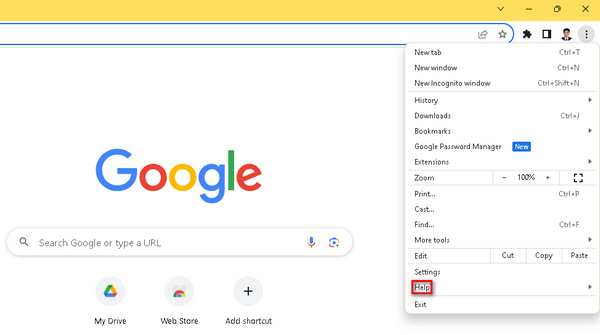
مرحله 4. پس از آن، گزینه About Google Chrome را انتخاب کنید. اگر نسخه جدیدی در دسترس باشد، گزینهای با عنوان Update Google Chrome میبینید. روی آن کلیک کنید و دستورالعملهای روی صفحه شما را راهنمایی خواهند کرد. اگر بهروزرسانی وجود نداشته باشد، دکمه Relaunch را مشاهده خواهید کرد.
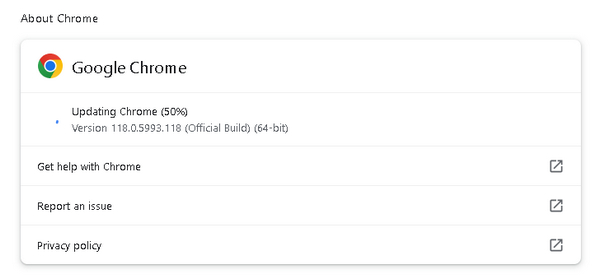
بهروزرسانی Google Chrome نهتنها احتمال مواجهه با خطای 0xc00d36e5 را کاهش میدهد، بلکه به یک تجربه مرور امنتر و روانتر نیز کمک میکند. همچنین، زمانی که ویدیوی شما در Chrome پخش نمیشود، این راهحل نیز کارساز است.
روش 2: پاک کردن کوکی ها و کش
پاک کردن کوکی ها و کش یکی دیگر از روش های موثر برای رفع خطای 0xc00d36e5 است. این فرآیند دستی به حذف منابع احتمالی تداخل داده که میتواند پخش ویدیو را مختل کند، کمک میکند. کوکیها و فایلهای کش خراب یا قدیمی میتوانند به خطاهای پخش کمک کنند و با پاک کردن این فایلها، مرورگر شما دادههای تازهای را از سرور دریافت میکند و احتمال مواجهه با خطای 0xc00d36e5 را کاهش میدهد. برای این کار مراحل زیر را دنبال کنید:
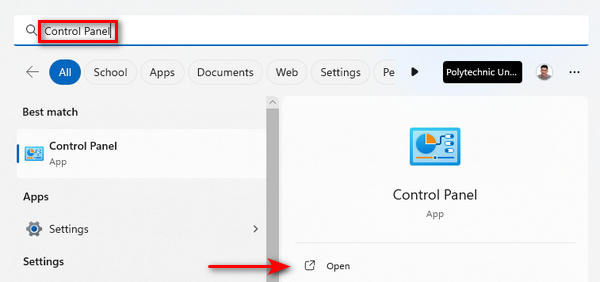
مرحله 1. برای شروع، در صفحه اصلی، به نوار جستجو بروید، عبارت Control Panel را تایپ کرده و آن را باز کنید.
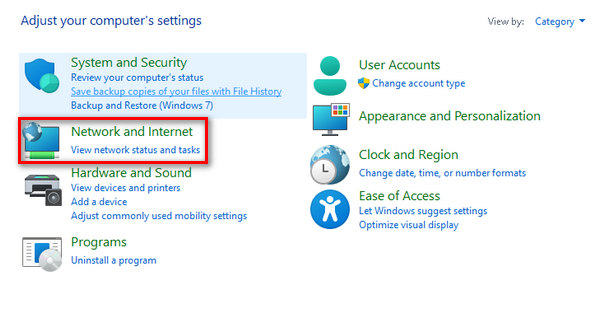
مرحله 2. سپس روی گزینههای Network and Internet کلیک کنید.
مرحله 3. اکنون روی Delete Browsing History and Cookies کلیک کنید.
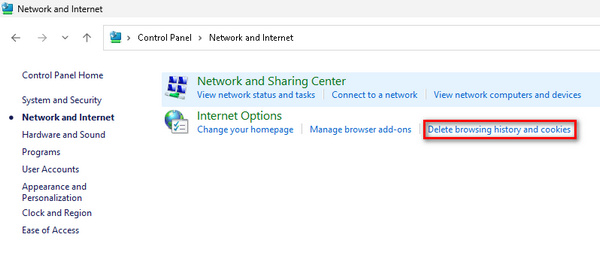
مرحله 4. پس از آن، در یک تب جدید، چکباکس مواردی را که میخواهید پاک شوند، تیک بزنید. وقتی کارتان تمام شد، برای تکمیل فرایند، روی دکمه Delete کلیک کنید.
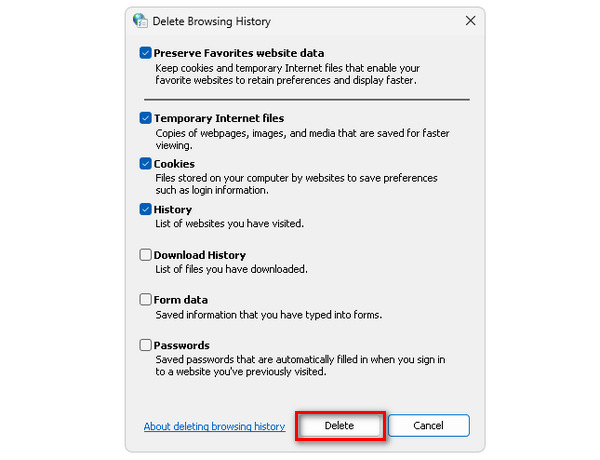
پاکسازی منظم کوکیها و کش مرورگر با حذف دادههای اضافی و تضمین بازیابی مؤثر اطلاعات تمیز و بهروز در هنگام استریم ویدیو، به بهبود عملکرد مرورگر کمک میکند. این کار همچنین زمانی که ویدیوی شما به دلایل مختلف پخش نمیشود، یک راهحل مؤثر بهشمار میآید.
قسمت 4. سوالات متداول در مورد کد خطا 224002
کد خطای 224002 در Kickassanime چیست؟
کد خطای 224002 در Kickassanime معمولاً نشان دهنده مشکل در پخش ویدیو است. این خطا ممکن است به مشکلاتی مانند اتصال ضعیف اینترنت، تنظیمات مرورگر یا مشکلات سازگاری نسبت داده شود. برای رفع این مشکل، اتصال اینترنت خود را بررسی کنید، حافظه پنهان مرورگر و کوکی ها را پاک کنید و از به روز بودن مرورگر و نرم افزار سیستم خود اطمینان حاصل کنید.
چگونه کد خطای 224002 را در مک برطرف کنم؟
برای رفع کد خطای 224002 در مک، با بررسی پایداری اتصال اینترنت خود شروع کنید. کش و کوکی های مرورگر خود را پاک کنید و آن را نیز به روز کنید. همچنین، مطمئن شوید که سیستم عامل مک شما به روز است، زیرا نرم افزار قدیمی ممکن است به مشکلات پخش ویدیو کمک کند. علاوه بر این، برنامههای افزودنی مرورگر را که ممکن است با پخش جریانی تداخل داشته باشند را خاموش کنید و تنظیمات کیفیت ویدیو را تنظیم کنید.
کد خطای 244002 در Wii چیست؟
کد خطای 244002 در Wii نشان دهنده مشکلی در پخش ویدیو است، مشابه مشکلات مربوط به کد خطای 224002 در سایر سیستم عامل ها. با بررسی اتصال اینترنت خود، بهروزرسانی مرورگر Wii یا نرمافزار مرتبط، و بررسی هرگونه مشکل سازگاری، عیبیابی کنید. پاک کردن کوکی ها و حافظه پنهان در مرورگر Wii نیز ممکن است به کاهش خطا کمک کند. اگر مشکل ادامه داشت، با منابع پشتیبانی ارائه شده توسط پلتفرم Wii مشورت کنید یا از پشتیبانی مشتری آنها کمک بگیرید.
نتیجه
در پایان، مواجهه با کد خطا 224002 در هنگام پخش ویدیو میتواند تجربهای آزاردهنده باشد. با این حال، این راهنمای جامع مجموعهای از راهحلهای مؤثر را در اختیار شما قرار میدهد تا بهسرعت این مشکلات را برطرف کنید. از درک ریشههای کد خطای 224002 گرفته تا بررسی روشهای دستی مانند بهروزرسانی Google Chrome و پاکسازی کوکیها و کش، اکنون شما به گامهای عملی لازم برای بهبود تجربه پخش و استریم ویدیو مجهز شدهاید.
-
 نحوه رفع سریع و دستی کد خطای 102630
 اجازه ندهید کد خطای 102630 تجربه تماشای شما را خراب کند! با راهنمای مفید ما، نحوه رفع آن را بیاموزید. برای رفع سریع این راهنماهای جامع را دنبال کنید
-
 خطای Video 0xc00d36e5 را به سرعت و به طور موثر برطرف کنید
 هنگام تلاش برای پخش ویدیو، با خطای 0xc00d36e5 دست و پنجه نرم می کنید؟ روشهای ساده و در عین حال مؤثر برای رفع این خطا را بیاموزید تا تجربه پخش ویدیویی روانی داشته باشید.
-
 نحوه رفع خطای 0xC10100BE در 3 روش (100% کار می کند)
 با راهنمای جامع عیب یابی ما، نحوه رفع خطای 0xC10100BE و بازگشت به عملکرد روان در رایانه خود را بیاموزید.
