


 Video Converter Ultimate
 ضبط صفحه
 تعمیر ویدیو
راه حل های سریع برای ویدیوی HTML5 خطا یافت نشد
وقتی هنگام پخش ویدیو با خطای HTML5 video not found روبهرو میشوید، کاملاً حالگیر است. اما نگران نباشید، چون راهی برای برطرف کردن این مشکل وجود دارد تا بدون دردسر دوباره از محتوای خود لذت ببرید. بهجای اینکه این وقفه تجربه تماشای شما را خراب کند، نفس عمیق بکشید و مراحل گفتهشده در این مقاله را دنبال کنید. ما گامبهگام شما را در فرایند عیبیابی همراهی میکنیم و کمک میکنیم مثل یک حرفهای این خطا را برطرف کنید. پس نگذارید یک اشکال جزئی سرگرمی شما را مختل کند. خیلی زود دوباره از پخش روان و بدون وقفه ویدیوها، بدون هیچ مزاحم آزاردهندهای لذت خواهید برد.
بیایید شروع کنیم به حل این مشکل و بهبود تجربه تماشای ویدیوی آنلاین شما!

قسمت 1. ویدیو پخش نشدن ویدیوهای HTML5 در مرورگر چیست
ویدیوی HTML5 یک روش مدرن برای پخش ویدیوها در مرورگرهای وب است. این جایگزین روش قدیمی استفاده از Adobe Flash است که پیچیده بود. روی همه مرورگرها کار میکند و دارای کنترلهای داخلی مانند پخش خودکار و تنظیم صدا است، که ایجاد تجربه ویدیویی بهتر در وبسایتها را برای توسعهدهندگان آسانتر میکند. اکنون این گزینه استاندارد برای پخش آنلاین ویدیوها است. بنابراین، چه ویدیوی HTML5 یافت نشد؟
این خطا زمانی رخ میدهد که مرورگر نمیتواند ویدیو را پیدا کند و ویدیو در HTML5 پخش نمیشود. بهجای نمایش محتوای ویدیویی مورد انتظار، کاربر با پیغامی روبهرو میشود که نشان میدهد ویدیوی HTML5 قابل یافتن یا قابل دسترسی نیست.
قسمت 2. نحوه رفع عدم یافتن ویدیوی HTML5
دلایل زیادی وجود دارد که چرا ویدیوی HTML5 پیدا نمی شود، هنگام تلاش برای پخش یک ویدیو، خطا رخ می دهد. بنابراین در اینجا روش هایی برای رفع آسان این خطا وجود دارد:
روش 1: به روز رسانی مرورگرهای خود
اطمینان از به روز بودن مرورگر شما یک روش مفید برای رفع مشکلاتی مانند اشکالات و اشکالات فنی است. علاوه بر این، حفظ آخرین نسخه مرورگر شما اغلب در جلوگیری از مشکلات رایج مانند خطاهای یافت نشدن ویدیوی HTML5 موثر است.
مرحله 1. ابتدا مرورگر Chrome خود را باز کنید.
مرحله 2. سپس روی آن سه نقطه کوچک یا دکمه Customize Control در گوشه بالای سمت راست کلیک کنید.
مرحله 3. حالا روی Help کلیک کنید.
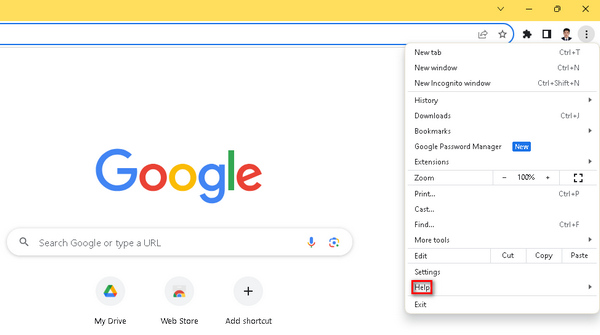
مرحله 4. بعد از آن، گزینه About Google Chrome را انتخاب کنید. اگر نسخه جدیدی آماده باشد، گزینه Update Google Chrome را خواهید دید. اگر نه، دکمه Relaunch را مشاهده میکنید.
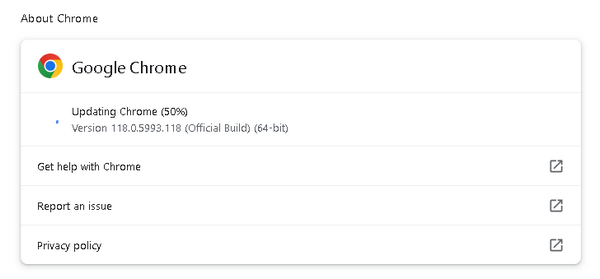
بهروزرسانی Google Chrome تضمینی برای رفع کد خطای یافت نشدن ویدیوی HTML5 نیست. بررسی سایر عوامل و استفاده از ابزارهای نرم افزاری برای رفع آنها هنوز ضروری است.
روش 2: با استفاده از ابزار تعمیر ویدئو
استفاده از یک ابزار ویدیویی میتواند خطای HTML5 video not found را بهطور مؤثر برطرف کند. نرمافزار FVC Video Repair که به الگوریتمهای پیشرفته هوش مصنوعی مجهز است، هرگونه مشکل منجر به غیرقابلپخش شدن ویدیوها در قالبهایی مانند MP4، MOV و 3GP را با حفظ کیفیت بالا برطرف میکند. کاربران میتوانند پیش از ذخیره، ویدیوی تعمیرشده را پیشنمایش کنند، که این ابزار قدرتمند را به راهحلی قابل اعتماد برای پخش بدون مشکل ویدیو در مرورگرهای وب تبدیل میکند. علاوهبراین، این ابزار فرایند عیبیابی را ساده کرده و راهی سریع و کارآمد برای رفع خطاهای رایج پخش ویدیو ارائه میدهد و تجربه تماشای کلی را بهبود میبخشد. برای استفاده از آن، مراحل زیر را دنبال کنید:
مرحله 1. ابتدا نرمافزار را از وبسایت رسمی آن دانلود کرده و روی دستگاه خود نصب کنید.
دانلود رایگانبرای Windows 7 یا نسخههای جدیدتردانلود ایمن
دانلود رایگانبرای MacOS 10.7 یا جدیدتردانلود امن
مرحله 2. سپس ابزار را اجرا کنید. دو دکمه خواهید دید: در سمت چپ صفحهنمایش شما دکمه Red Plus و در سمت راست دکمه Blue Plus قرار دارد. حالا برای رفع خطای HTML5 video not playing، روی دکمه قرمز Plus کلیک کنید تا ویدیو را اضافه کنید و با کلیک روی دکمه آبی Plus ویدیوی نمونه را بیفزایید.
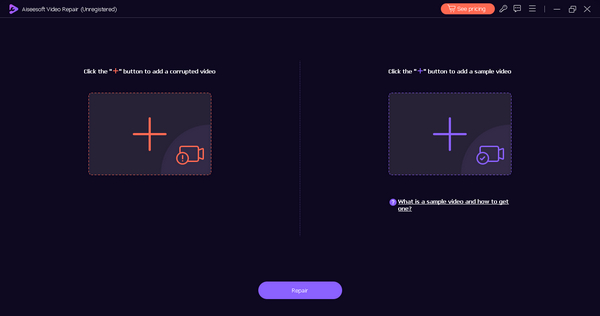
مرحله 3. بعد از آن روی دکمه Repair کلیک کنید.
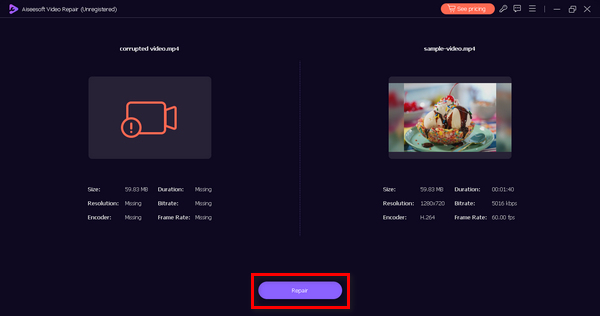
مرحله 4. در پایان، روی دکمه Preview کلیک کنید تا بررسی کنید آیا خطای HTML5 video not found هنوز ظاهر میشود یا نه. اگر همهچیز عالی بود، میتوانید فایل را ذخیره کنید.
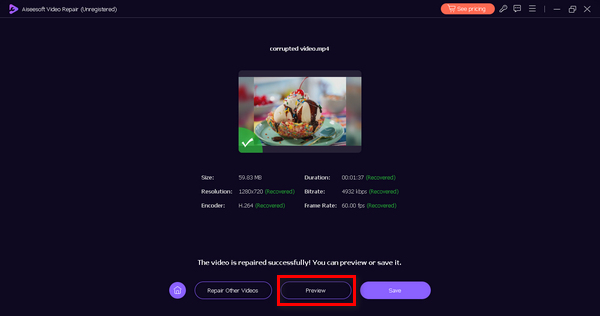
FVC Video Repair در واقع یک ابزار همه کاره است. این ابزار با قابلیتهای گستردهای که در رفع مشکلات ویدیویی دارد، میتواند هر زمان که با مشکل و خطا در ویدیوهای خود مواجه میشوید، ابزار پیشرو شما باشد.
روش 3: پاک کردن کش و کوکی های مرورگر
پاک کردن کش مرورگر و کوکیها برای حل مشکلات پخش ویدیوی HTML5 ناشی از خرابی دادهها بسیار مهم است. حافظه پنهان یا کوکی های خراب می تواند عملکرد وب سایت را مختل کند و منجر به مشکلاتی در پخش ویدیو شود. حافظه پنهان منابع طولانی مدت وب سایت را ذخیره می کند و کوکی ها ترجیحات کاربر را حفظ می کنند. با پاک کردن این فایلها، مشکلات را از بین میبرید و به مرورگر اجازه میدهید دادههای تازه و بدون خطا را از وبسایت دریافت کند و در نتیجه مشکل یافت نشدن ویدیوی HTML5 را برطرف کند. در اینجا نحوه پاک کردن کش مرورگر و کوکی ها آورده شده است:
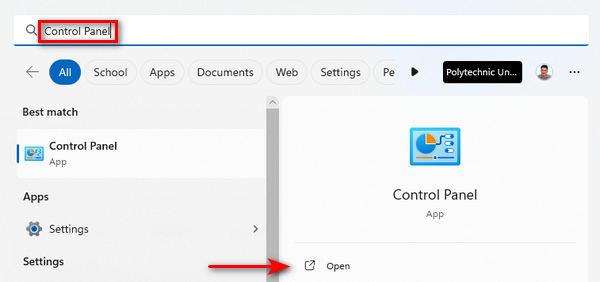
مرحله 1. ابتدا در نوار جستجو عبارت Control Panel را وارد کرده و آن را باز کنید.
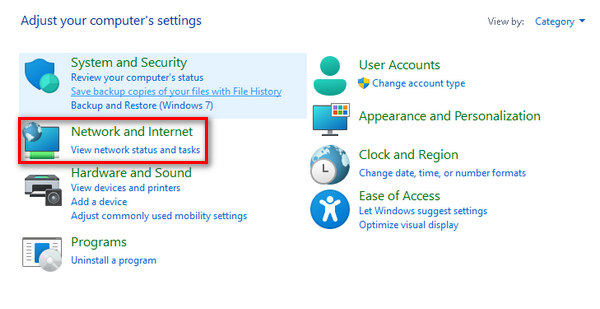
مرحله 2. در پنل کنترل، گزینههای Network and Internet را پیدا کرده و انتخاب کنید.
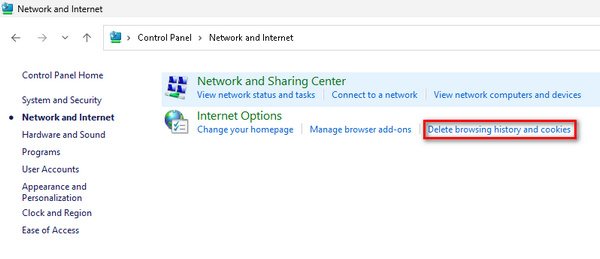
مرحله 3. گزینه Delete Browsing History and Cookies را پیدا کرده و روی آن کلیک کنید.
مرحله 4. یک پنجره باز میشود که به شما امکان میدهد مواردی را که میخواهید حذف کنید، تیک بزنید. پس از انتخاب، روی دکمه Delete کلیک کنید تا فرایند کامل شود.
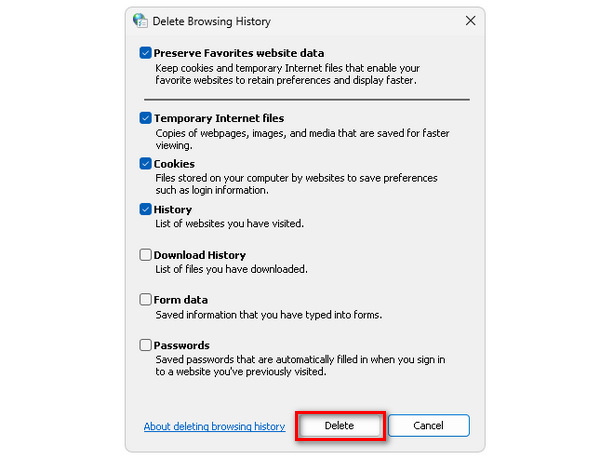
با انجام این روش، نهتنها از بروز خطای HTML5 video not found جلوگیری میکنید، بلکه از دیگر خطاهای ویدیویی که در مرورگرها ایجاد دردسر میکنند نیز پیشگیری خواهید کرد. این راهحل زمانی هم که ویدیوی شما فریز میشود، دچار پرش و لرزش است یا مشکلات دیگر دارد، کارآمد است.
قسمت 3. سوالات متداول درباره ویدیوی HTML5 یافت نشد
چرا کروم ویدیوهای HTML5 را پخش نمی کند؟
ممکن است Chrome به دلایل مختلف، از جمله نسخههای قدیمی مرورگر، برنامههای افزودنی مرورگر متناقض، یا مشکلات فایل ویدیویی یا وبسایت، ویدیوهای HTML5 را پخش نکند. برای عیبیابی، Chrome را بهروزرسانی کنید، افزونهها را غیرفعال کنید و مشکلات خاص وبسایت را بررسی کنید.
ویدیوی HTML5 که در فایرفاکس یافت نمی شود چیست؟
ویدیوی HTML5 که در فایرفاکس یافت نشد نشان می دهد که مرورگر قادر به مکان یابی یا پخش ویدیوی مشخص شده نیست. دلایل احتمالی شامل مشکلات سازگاری، مشکلات شبکه یا خطاهای فایل ویدیویی است. برای رفع این مشکل، بهروزرسانی فایرفاکس، بررسی اتصال شبکه یا امتحان یک منبع ویدیویی جایگزین را در نظر بگیرید.
چگونه HTML5 را در کروم اندروید فعال کنم؟
فعال کردن HTML5 در Chrome در Android معمولاً خودکار است. با این حال، میتوانید با بهروزرسانی برنامه Chrome خود از طریق فروشگاه Google Play، از پشتیبانی HTML5 اطمینان حاصل کنید. علاوه بر این، پاک کردن حافظه پنهان مرورگر و کوکیها ممکن است مشکلات مربوط به پخش ویدیوی HTML5 در Chrome for Android را حل کند.
چرا گاهی اوقات ویدیوهای HTML5 مشکلات پخش دارند؟
ویدیوهای HTML5 ممکن است به دلیل عواملی مانند سازگاری مرورگر، نرم افزار قدیمی، مشکلات شبکه یا خطاهای موجود در فایل ویدیویی، با مشکلات پخش مواجه شوند. اطمینان از به روز بودن مرورگر، بررسی اتصال شبکه و تأیید صحت فایل ویدیویی می تواند به حل مشکلات پخش کمک کند.
چگونه می توانم بدون یافتن خطا در وب سایت خود، ویدیوی HTML5 را عیب یابی کنم؟
اگر در وب سایت خود با خطاهای یافت نشدن ویدیوی HTML5 مواجه شدید، با بررسی مکان و یکپارچگی فایل ویدیویی شروع کنید. فقط مطمئن شوید که پوشه فایل درست است و فایل خراب نیست. علاوه بر این، کد HTML وب سایت خود را برای تأیید جاسازی مناسب عنصر ویدیو بررسی کنید. آزمایش بر روی مرورگرها و دستگاه های مختلف نیز می تواند به شناسایی و رفع مشکلات سازگاری کمک کند.
نتیجه
در واقع برطرف کردن خطای HTML5 video not found آنقدرها هم که فکر میکنید سخت نیست. بنابراین، چه در حال بهروزرسانی مرورگر خود باشید و چه از FVC Video Repair استفاده کنید، این مراحل ساده به شما قدرت میدهند تا وقفهها در تجربه تماشای ویدیو را از میان بردارید. کنترل را به دست بگیرید، این راهحلها را دنبال کنید و از محتوای ویدیویی باکیفیت و بدون وقفه لذت ببرید. با این روشهای مؤثر، سرگرمی خود را بهسادگی ارتقا دهید!
-
 کد خطای 0xc00d5212 چیست و چگونه آن را برطرف کنیم؟
 اگر با کد خطای 0xc00d5212 مواجه شدید، این راهنما برای شما مناسب است. این روش های عیب یابی را برای رفع خطا دنبال کنید.
-
 نحوه حل سریع کد خطای ویدیویی 23301 [راهنما]
 آیا در حال پخش ویدیویی هستید که ناگهان نشان می دهد "این فایل ویدئویی با کد خطای 2330 قابل پخش نیست"؟ راهنمای جامع ما را بخوانید تا یاد بگیرید چگونه آن را به راحتی برطرف کنید.
-
 کد خطا 232011: درباره چیست و چگونه آن را برطرف کنیم
 با این نکات آسان و موثر، نحوه عیب یابی و رفع خطای کد 232011 را در رایانه خود بیاموزید. اجازه ندهید این خطا دیگر استفاده از رایانه شما را مختل کند!
