


 Video Converter Ultimate
 ضبط صفحه
 تعمیر ویدیو
راهنمای گام به گام نحوه رفع عدم صدا در ویدیوهای Tiktok
آیا پس از آپلود ویدئوی خود با مشکل نداشتن صدا در تیکتاک روبهرو هستید، یا اینکه همه ویدئوهای تیکتاک برای شما مشکل صدا دارند؟ شما در مواجهه با این چالش رایج تنها نیستید. نبود صدا در ویدئوهای تیکتاک میتواند آزاردهنده باشد، اما نگران نباشید! راهحلهای کاربردیای وجود دارد که میتواند صدای ویدئوهای شما را دوباره به حالت عادی برگرداند. در این راهنمای گامبهگام، دلایل رایج مشکل نداشتن صدا را بررسی میکنیم و راهحلهای مؤثری در اختیارتان میگذاریم تا مطمئن شوید ویدئوهای تیکتاک شما همانقدر که خوب به نظر میرسند، خوب هم شنیده میشوند. بیایید وارد فرآیند عیبیابی شویم تا مشکلات صدای تیکتاک را برطرف کنیم.

قسمت 1. چرا هیچ صدایی در ویدیوهای Tiktok من وجود ندارد
دلایل زیادی وجود دارد که چرا صدایی در Tiktok رخ نمی دهد، در حالی که این یک مشکل رایج در خود برنامه نیست. با این حال، عوامل خارجی دیگر، مانند موارد زیر، می توانند این مشکل را ایجاد کنند.
تنظیمات صدا (Volume).
ابتدایی ترین دلیل می تواند تنظیمات صدای دستگاه باشد. اگر تلفن یا رایانه لوحی شما در حالت بیصدا باشد یا میزان صدا خیلی کم باشد، میتواند منجر به عدم پخش صدا در ویدیوهای TikTok شود.
مجوزهای اپلیکیشن.
TikTok برای ضبط و پخش صدا نیاز به دسترسی به میکروفون و تنظیمات صوتی دستگاه شما دارد. اگر این مجوزها اعطا نشوند یا لغو شده باشند، ممکن است برنامه نتواند صدا تولید کند.
گیرافتادنها یا باگهای برنامه.
مانند هر برنامه دیگری، TikTok ممکن است با اشکال یا اشکال مواجه شود. اینها گاهی اوقات می توانند بر عملکرد مناسب ویژگی های صوتی تأثیر بگذارند. راهاندازی مجدد برنامه یا بررسی بهروزرسانیها میتواند به حل این مشکلات کمک کند.
قدیمی بودن اپلیکیشن تیکتاک.
برنامه های قدیمی همیشه به مشکلات سازگاری و اشکالات منجر می شوند. توسعه دهندگان به طور مرتب به روز رسانی هایی را برای رفع چنین مشکلاتی منتشر می کنند، بنابراین ضروری است که نسخه برنامه خود را به روز نگه دارید.
کش و دادههای خرابشده.
با گذشت زمان، حافظه پنهان و داده های ذخیره شده توسط برنامه TikTok ممکن است خراب شود و باعث ایجاد مشکلاتی در پخش صدا شود.
مشکل در فرآیند آپلود.
اگر مشکل عدم صدا پس از آپلود ویدیو رخ دهد، ممکن است به دلیل اشکال در فرآیند آپلود باشد. آپلود مجدد ویدیو به طور بالقوه می تواند این مشکل را حل کند.
مشکلات سرور.
سرورهای TikTok ممکن است گاه به گاه دچار خرابی یا مشکلاتی شوند. اگر سرورها به درستی کار نکنند، می تواند منجر به کمبود صدا برای همه کاربران شود. بررسی کانالهای رسمی TikTok برای اطلاعیهها میتواند به تأیید اینکه آیا علت مشکلات سرور است یا خیر، کمک میکند.
ایراد در نصب اپلیکیشن.
اگر برنامه TikTok به درستی نصب نشود، ممکن است به مشکلات مختلفی از جمله مشکلات صدا منجر شود. نصب مجدد برنامه می تواند هر گونه اشکال مربوط به نصب را برطرف کند.
بخش 2. راه حل های رایج برای رفع آسان عدم صدا در ویدیوهای Tiktok
راه های مختلفی برای رفع مشکل عدم صدا در Tiktok وجود دارد. راه حل های رایج زیر می توانید ایجاد کنید:
روش 1: استفاده از ویژگی همگام سازی صوتی FVC Video Converter Ultimate
ابزارها و نرمافزارهای آنلاین مختلفی برای رفع این مشکلات وجود دارد و یکی از گزینههای بسیار توصیهشده، FVC Video Converter Ultimate است. این نرمافزار چندمنظوره نهتنها کلیپهای ویدئویی را بهبود میدهد، بلکه قابلیتی هم دارد که با استفاده از آن میتوانید صدا را بهدرستی با تصویر همگام (Sync) کنید.
برای استفاده از این ابزار مراحل زیر را دنبال کنید:
گام 1. ابتدا فایل را دانلود کرده و نصب کنید.
دانلود رایگانبرای ویندوز 7 یا بالاتردانلود ایمن
Free Downloadبرای macOS 10.7 یا جدیدتردانلود ایمن
گام 2. بعد از آن، برنامه را اجرا کرده و روی More Tools کلیک کنید.

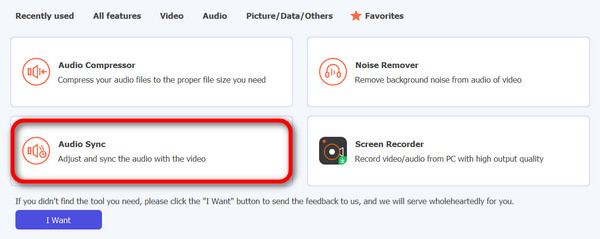
گام 3. گزینه Audio Sync را انتخاب کنید.
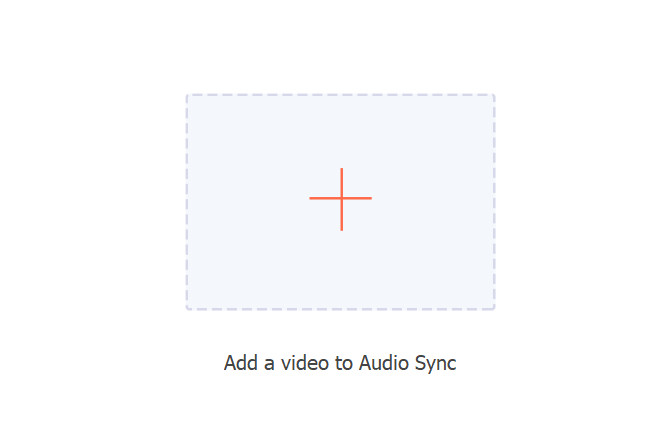
گام 4. روی Add a Video to Audio Sync کلیک کنید تا ویدئوی بدون صدای تیکتاک خود را وارد (Import) کنید.
گام 5. حالا میزان صدا (Volume) و تأخیر (Delay) را طوری تنظیم کنید که صدا با تصویر هماهنگ شود، و اگر از نتیجه راضی بودید، مشکل صدا برطرف شده و با ویدئو همگام شده است. سپس روی Export کلیک کنید تا فایل را ذخیره کنید.
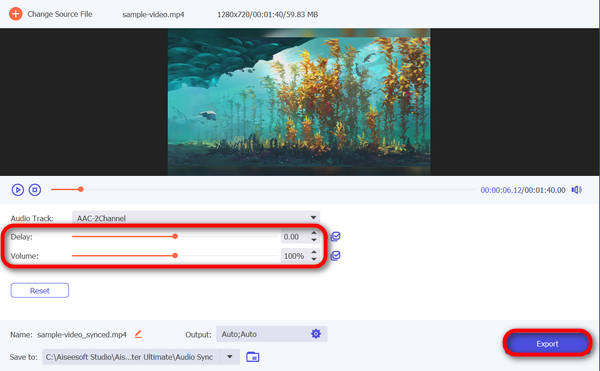
FVC Video Converter Ultimate واقعاً ابزاری چندکاره است. علاوه بر سایر قابلیتهای قدرتمندش، میتوانید از آن برای تنظیم دستی زمانبندی صدا و تصویر استفاده کنید تا همگامسازی صدا و ویدئو کاملاً روان و دقیق باشد؛ موضوعی که برای پلتفرمهایی مثل تیکتاک، که زمانبندی دقیق برای محتوای جذاب حیاتی است، اهمیت ویژهای دارد.
روش 2: بررسی تنظیمات میزان صدا
بررسی تنظیمات صدای دستگاه شما میتواند عدم صدا را در ویدیوهای TikTok برطرف کند. اغلب، مشکل ممکن است به سادگی قرار دادن تلفن یا رایانه لوحی شما در حالت بی صدا یا تنظیم صدا بسیار کم باشد. با تأیید و تنظیم تنظیمات صدا، باید اطمینان حاصل کنید که خروجی صدا قطع و یا به حداقل نمی رسد. این مرحله ساده تضمین میکند که صدا فعال است و به شما امکان میدهد از ویدیوهای TikTok با صدای مورد نظر لذت ببرید.
همچنین میتوانید از تنظیمات پیشفرض خود تیکتاک استفاده کنید تا همزمان با صدا، سرعت پخش ویدئوی تیکتاک را کاهش دهید.
روش 3: به روز رسانی برنامه TikTok
به روز نگه داشتن برنامه TikTok برای رفع هیچ مشکل صوتی حیاتی است. بنابراین، اگر با مشکلات صوتی در TikTok مواجه هستید، ممکن است به دلیل یک اشکال یا مشکل سازگاری باشد که در بهروزرسانی اخیر برطرف شده است. با بهروزرسانی برنامه، میتوانید به طور بالقوه مشکل عدم صدا را در Tiktok برطرف کنید و از بهبودها و رفع اشکالهای پیادهسازی شده توسط توسعهدهندگان بهره ببرید.
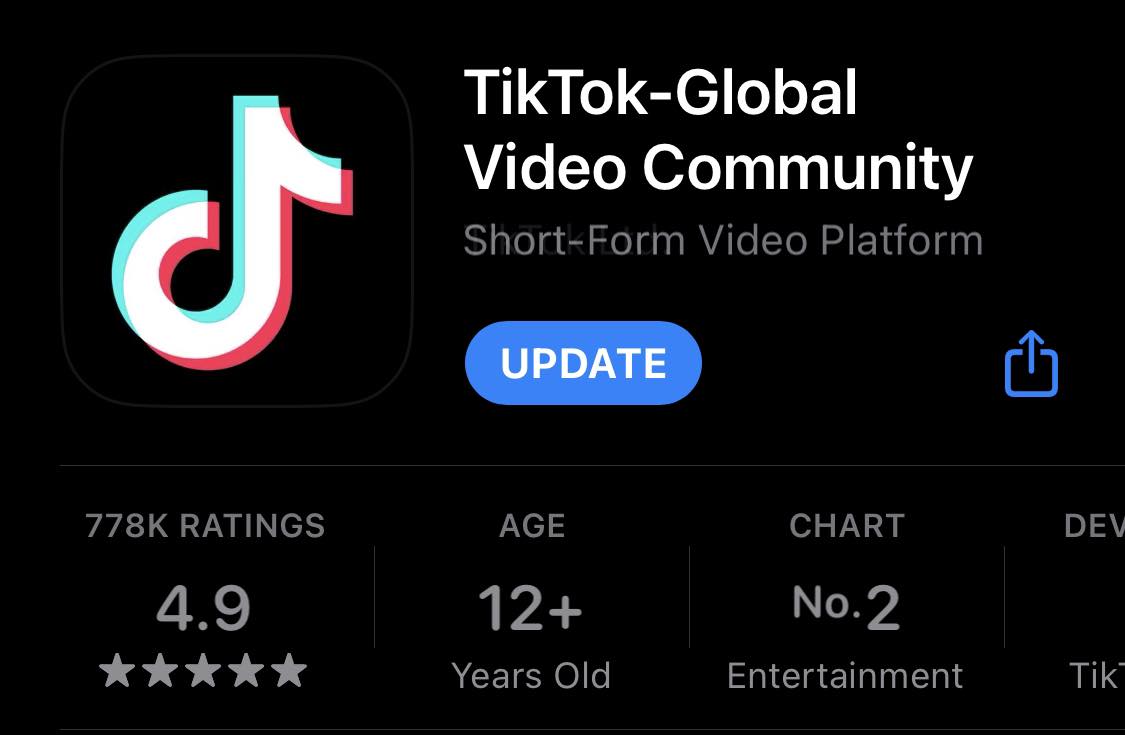
گام 1. فروشگاه اپلیکیشن (App Store یا Google Play) خود را باز کنید.
گام 2. عبارت TikTok را جستوجو کنید.
گام 3. در بخش تیکتاک، روی دکمه Update کلیک کنید.
بخش 3. سؤالات متداول درباره عدم صدا در ویدیوهای Tiktok
بیصدا شدن در TikTok کجاست؟
در TikTok، گزینه بی صدا در رابط ضبط قرار دارد. وقتی روی صفحه دوربین در حال آماده شدن برای ضبط ویدیو هستید، به دنبال نماد بلندگو بگردید. با ضربه زدن بر روی این نماد، بین بیصدا و باصدا کردن جابجا میشود. مطمئن شوید که نماد امواج صوتی را نشان می دهد تا تأیید شود که صدا فعال است.
چرا حجم رسانه من کار نمی کند؟
اگر حجم رسانه شما در TikTok کار نمی کند، ابتدا تنظیمات کلی دستگاه خود را بررسی کنید. مطمئن شوید که صدای دستگاه شما روی حالت بی صدا یا لرزش تنظیم نشده است. علاوه بر این، تأیید کنید که صدای رسانه به طور خاص قطع نشده یا خیلی کم تنظیم نشده است.
حداکثر مدت زمان صدا در TikTok چقدر است؟
Tiktok اکنون به ویدیوهای 10 دقیقه اجازه می دهد، بنابراین احتمالا حداکثر مدت زمان صدا در Tiktok نیز 10 دقیقه است.
چرا پس از آپلود، هیچ صدایی در ویدیوهای TikTok نمی بینم؟
اگر بعد از آپلود با مشکل عدم صدا در ویدیوهای TikTok مواجه شدید، ممکن است به دلیل اشکال در فرآیند آپلود باشد. سعی کنید ویدیو را حذف کرده و دوباره آپلود کنید. مطمئن شوید که فایل ویدیوی اصلی دارای صدا است و اگر مشکل همچنان ادامه داشت، اتصال اینترنت خود را بررسی کنید، حافظه پنهان برنامه TikTok را پاک کنید یا برنامه را به آخرین نسخه بهروزرسانی کنید.
نتیجه
در پایان، رفع مشکل رایج نداشتن صدا در تیکتاک معمولاً با انجام چند مرحله ساده مثل بررسی تنظیمات صدا و بهروزرسانی برنامه انجام میشود. علاوه بر این، ابزارهایی مانند FVC Video Converter Ultimate راهحلهای پیشرفتهتری ارائه میدهند. شناخت دلایل احتمالی و استفاده از مراحل عیبیابی، تجربه صوتی و تصویری شما را در تیکتاک بهطور چشمگیری بهبود میبخشد.
-
 نحوه کوتاه کردن یک ویدیو با TikTok [دستورالعمل های دقیق]
 آیا می خواهید بدانید که چگونه یک ویدیو را با TikTok کوتاه کنید؟ سپس راه های آسانی را ارائه خواهیم داد. همچنین، روشهای دیگری را با استفاده از برنامهها/برنامههای آفلاین یاد خواهید گرفت.
-
 برش آسان شد: نحوه برش ویدیوی TikTok برای تعامل کامل
 با آموزش ساده ما، نحوه برش ویدیوهای TikTok خود را بیاموزید! تنها با چند ضربه و کشیدن انگشت می توانید ویدیوهای جذاب تری ایجاد کنید.
-
 نحوه ترکیب یکپارچه ویدیوها در TikTok با بهترین ابزارها
 با راهنمای گام به گام ما در مورد نحوه ترکیب یک ویدیو در TikTok، از کلیپ های ساده به محتوای جذاب تبدیل کنید و ویدیوهای ویروسی TikTok ایجاد کنید.
