


 Video Converter Ultimate
 ضبط صفحه
 تعمیر ویدیو
Wondershare Repairit Video Repair: همه آنچه که باید بدانید
وقتی صحبت از نرمافزارهای تعمیر ویدیو میشود، گزینههای زیادی برای انتخاب وجود دارد. این موضوع میتواند بسیار گیجکننده باشد، بهخصوص وقتی پای سرمایهگذاری مالی و جلب اعتماد در میان است. در این مقاله همراهتان هستیم! ما یک تحلیل و بررسی جامع از دو ابزار تعمیر ویدیو که امروزه در دسترس هستند، یعنی Wondershare Repairit Video Repair و Stellar Repair for Video، ارائه میدهیم. ما ویژگیها و قابلیتهای آنها را مقایسه میکنیم، نحوه استفاده از Wondershare Repairit Video Repair را راهنمایی خواهیم کرد و اگر بهدنبال گزینه دیگری باشید، یک جایگزین نیز به شما معرفی میکنیم.
بنابراین، چه یک فیلمبردار حرفه ای باشید و چه فقط فردی که با مسائل مربوط به ویدئو سروکار دارد، این مقاله برای کمک به شما اینجاست. بیا شروع کنیم!

قسمت 1. ویژگی ها و قابلیت های Wondershare Repairit Video Repair
در قسمت اول این مقاله RepairIt Video Repair را با Stellar Repair for Video مقایسه کردیم. ویژگی ها و کیفیت های اساسی آنها را پوشش می دهد. اکنون، بیایید عمیقتر به قابلیتهایی بپردازیم که این ابزار را به یک راهحل ضروری برای هر کسی که با فایلهای ویدیویی آسیبدیده سر و کار دارد، تبدیل میکند.
ویژگی ها و قابلیت ها
1. پشتیبانی از انواع پخشکنندههای رسانه دیجیتال
Wondershare Repairit Video Repair یک راه حل همه کاره برای پخش ویدیو است. بنابراین، میتواند از پخشکنندههای رسانه دیجیتال مختلف پشتیبانی کند و اطمینان حاصل کند که ویدیوهای تعمیر شده شما تقریباً روی هر دستگاه یا نرمافزاری که ترجیح میدهید قابل پخش است. بنابراین، چه از پخش کننده های محبوب مانند VLC Media Player یا Windows Media Player استفاده کنید، این ابزار سازگاری را تضمین می کند. این بدان معناست که شما می توانید بدون نگرانی در مورد اشکال فرمت یا کدک، ویدیوهای تعمیر شده را بر روی پلتفرم دلخواه خود به طور یکپارچه تماشا کنید.
2. تعمیر ویدیوها از دستگاههای مختلف
یکی از ویژگی های برجسته Repairit Video Repair توانایی آن در تعمیر فیلم ها از دستگاه های مختلف است. چه با گوشی هوشمند، یک دوربین دیجیتال، یک دوربین فیلمبرداری یا هر وسیله ضبط دیگری فیلمبرداری کنید، این ابزار می تواند آنها را برطرف کند.
3. تعمیر ویدیو با هوش مصنوعی
Repairit Video Repair از الگوریتمهای مبتنی بر هوش مصنوعی استفاده میکند که برای شناسایی و تصحیح خطاهای ویدیویی با درجه دقت بالایی طراحی شدهاند. این فناوری پیشرفته تضمین می کند که ویدیوهای شما به طور موثر تعمیر می شوند و سرعت فرآیند تعمیر را افزایش می دهد.
4. رابط کاربری ساده و کاربرپسند
در RepairIt Video Repair، برای پیمایش نرم افزار نیازی به تسلط به فناوری ندارید. این ابزار فرآیند تعمیر را ساده میکند و آن را بدون دردسر میکند، بنابراین میتوانید بر روی بازیابی ویدیوهای خود تمرکز کنید بدون اینکه در اصطلاح فنی یا روشهای پیچیده گرفتار شوید.
بیتردید Wondershare Repairit Video Repair یک ابزار قدرتمند است که امروز میتوانیم از آن استفاده کنیم. با توجه به چندمنظوره بودن، کاربرپسند بودن و قابلیتهای پیشرفتهاش، این ابزار به یک راهحل ایدهآل برای هر کسی تبدیل شده است که با مشکلات ویدیویی مانند خرابی فایل ویدیو، سیاه شدن تصویر ویدیو و موارد دیگر روبهروست. بنابراین، اگر با یک ویدیوی آسیبدیده سروکار دارید، همین حالا از این برنامه استفاده کنید و مراحل سریع بخش بعدی این مطلب را دنبال کنید.
قسمت 2. راهنمای سریع استفاده از Wondershare RepairIt Video Repair
برای استفاده از این ابزار، مراحل زیر را دنبال کنید:
مرحله 1. برنامه را از وبسایت رسمی آنها دانلود کنید.
مرحله 2. برنامه را اجرا کرده و از آنجا با کلیک روی دکمه Add فایل ویدئویی را اضافه کنید.
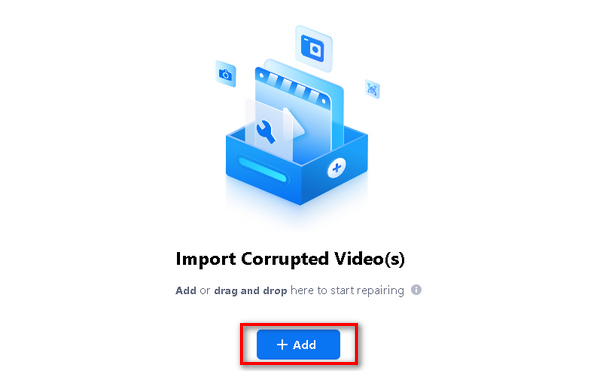
مرحله 3. بعد از آن روی دکمه Repair کلیک کنید تا فرایند تعمیر فایل شروع شود و پس از اتمام، روی Save کلیک کنید.
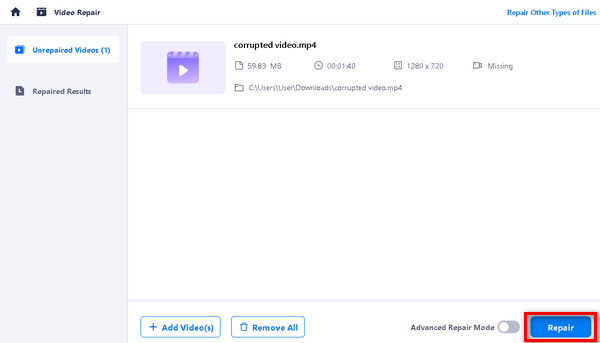
اگر از نسخه آزمایشی آن استفاده میکنید، نمیتوانید فایل ویدیویی را ذخیره کنید. با این حال، بسته به نیاز شما بسته های زیادی برای انتخاب دارند.
قسمت 3. Wondershare Repairit Video Repair در مقابل Stellar Repair for Video
داشتن ابزار مناسب می تواند تفاوت را ایجاد کند. با این کار، ما دو ابزار نرم افزاری محبوب را به صورت رو در رو قرار داده ایم. این مقایسه به شما کمک میکند تا با ارزیابی سهولت استفاده، پشتیبانی، طراحی، قیمت و ویژگیهای آن، نرمافزاری را انتخاب کنید که با نیازهای شما مطابقت دارد. رتبهبندیها را بررسی کنید و مشخص کنید کدام نرمافزار برای نیازهای تعمیر ویدیوی شما بهترین انتخاب است.
| Wondershare Repairit Video Repair | تعمیر استلار برای ویدیو | |
| به طور کلی | ⭐⭐⭐⭐ | ⭐⭐⭐⭐ |
| راحتی در استفاده | ⭐⭐⭐⭐ | ⭐⭐⭐⭐⭐ |
| پشتیبانی | ⭐⭐⭐⭐⭐ | ⭐⭐⭐⭐ |
| طرح | ⭐⭐⭐⭐ | ⭐⭐⭐⭐⭐ |
| قیمت گذاری | $99.99 | $69.99 |
| سکو | ویندوز و مک | ویندوز و مک |
| بهترین برای | برای کاربران معمولی که به دنبال راه حلی آسان و شهودی برای رفع مشکلات رایج فرمت های ویدئویی مختلف هستند. | کاربران پیشرفته ای که به دنبال تعمیر ویدیوهای آسیب دیده شدید یا کسانی هستند که با مشکلات پیچیده تری روبرو هستند. |
| فرمت های پشتیبانی | MP4، MOV، 3GP، M2TS، MKV، MTS، AVI، FLV، MXF، M4V و غیره. | MP4، MOV، AVI، MKV، AVCHD، MJPEG، WEBM، ASF، WMV، FLV، DIVX، MPEG، MTS، M4V، 3G2، 3GP، F4V، و غیره. |
| سرعت تبدیل | سریع | سریع |
| ثبت نام الزامی است | ورود ایمیل | ورود ایمیل |
| امتحان رایگان | هفت روز | – |
| امکانات | از پخش کننده های مختلف رسانه دیجیتال پشتیبانی می کند فیلم ها را از دستگاه های مختلف تعمیر می کند پردازش دسته ای مجهز به هوش مصنوعی رابط کاربر پسند | رفع خطاهای مختلف ویدئو و مشکلات فساد فیلم ها را از دستگاه های مختلف تعمیر می کند تعمیرات پیشرفته پیش نمایش فیلم های تعمیر شده از پخش کننده های مختلف رسانه دیجیتال پشتیبانی می کند |
| مزایا / مزایا | پشتیبانی از فرمت گسترده همه مارک های اصلی دوربین پشتیبانی می شوند فیلم های 4K و HD قابل تعمیر هستند چندین ویدیو را به طور همزمان تعمیر کنید | پشتیبانی از فرمت گسترده رابط کاربر پسند الگوریتم های تعمیر پیشرفته سازگاری بین پلتفرم |
| معایب / معایب | فایل های بزرگتر از 30 مگابایت قابل تعمیر نیستند قیمت بالاتر در مقایسه با برخی که همان الگوریتم پیشرفته را ارائه می دهند کاربران نمی توانند فایل ها را هنگام استفاده از نسخه آزمایشی ذخیره کنند. | نسخه آزمایشی رایگان محدودیت هایی دارد. قیمت بالاتر در مقایسه با برخی از جایگزین ها. تعداد کمی از فرمت های ویدیویی پشتیبانی نمی شوند، به خصوص آن فرمت های ویدیویی قدیمی. |
قسمت 4. جایگزین Wondershare RepairIt Video Repair
اگر هیچکدام از ابزارهای نرمافزاری بالا برای شما کارساز نبود، میتوانید از Aiseesoft Video Repair بهعنوان جایگزین استفاده کنید. این ابزار نیز مانند Wondershare Repairit Video Repair و Stellar Repair for Video برای تعمیر و بازیابی فایلهای ویدیویی آسیبدیده یا خراب بسیار مناسب است. آنچه این ابزار را به بهترین جایگزین تبدیل میکند، سازگاری بینسیستمی، پشتیبانی گسترده از فرمتها، رابط کاربری آسان و سایر قابلیتهای آن است. برای استفاده از آن، مراحل زیر را دنبال کنید:
مرحله 1. ابتدا نرمافزار Aiseesoft Video Repair را روی کامپیوتر خود دانلود و نصب کنید.
دانلود رایگانبرای Windows 7 یا نسخههای جدیدتردانلود ایمن
دانلود رایگانبرای MacOS 10.7 یا جدیدتردانلود امن
مرحله 2. پس از نصب، برنامه را اجرا کنید. در آنجا دو دکمه میبینید؛ روی دکمه قرمز بعلاوه کلیک کنید تا ویدیوی مشکلدار را اضافه کنید و از دکمه آبی بعلاوه برای افزودن ویدیوی نمونه استفاده کنید.
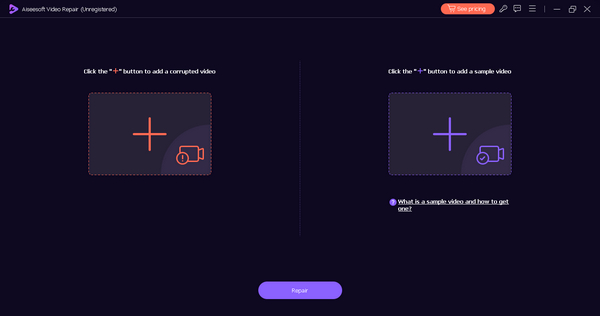
مرحله 3. اکنون روی دکمه Repair کلیک کنید تا ویدیوی آسیبدیده تعمیر شود.
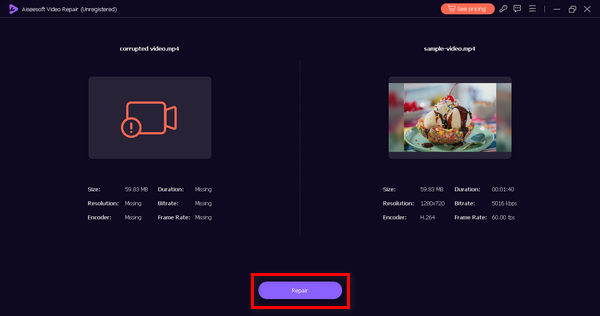
مرحله 4. بعد از اتمام فرایند تعمیر، روی دکمه Preview کلیک کنید تا بررسی کنید آیا ویدیوی اصلاحشده بدون مشکل پخش میشود یا خیر. اگر همهچیز درست بود، میتوانید ویدیوی تعمیرشده را ذخیره کنید.
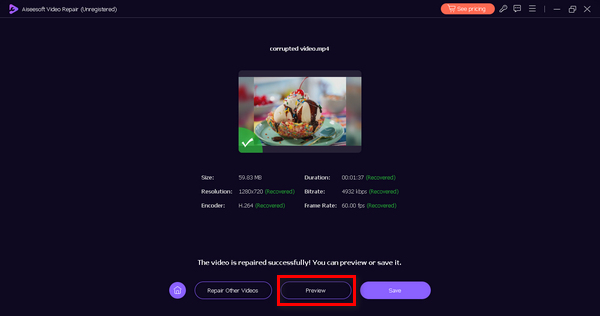
Aiseesoft Video Repair واقعا بهترین ابزار نرم افزار جایگزینی است که اگر هیچ کدام از آنها برای شما کار نکرد، می توانید از آن استفاده کنید. جدا از رابط کاربر پسند آن، ایمن و موثر است. با ویژگیهای فوقالعادهاش، میتواند ویدیوهای خراب یا آسیبدیده شما را به طور موثر برطرف کند.
بخش 5. سوالات متداول در مورد Wondershare RepairIt Video Repair
آیا Repairit Video Repair رایگان است؟
خیر. اگرچه میتوانید به رایگان به RepairIt Video Repair دسترسی داشته باشید، اما نمیتوانید ویدیویی را که برای تعمیر پردازش کردهاید ذخیره کنید. با این حال، اگر می خواهید آن را ذخیره کنید و به تمام ویژگی های آن دسترسی داشته باشید، باید مجوز نسخه پریمیوم را خریداری کنید. قیمت گذاری و برنامه ها متفاوت است، با گزینه های مجوز ماهانه، سالانه و مادام العمر، که انعطاف پذیری را مطابق با نیازهای خاص شما تضمین می کند.
آیا نسخه آنلاین Wondershare Video Repair با نسخه دسکتاپ یکی است؟
خیر، نسخه آنلاین و نسخه دسکتاپ Wondershare Video Repair یکسان نیست. نسخه دسکتاپ که با نام Repairit Video Repair شناخته می شود، نرم افزار جامعی است که بر روی کامپیوتر خود نصب می کنید. ویژگی های پیشرفته ای از جمله قابلیت های تعمیر با هوش مصنوعی، خروجی با کیفیت بالا و پشتیبانی از فرمت ها و کدک های مختلف را ارائه می دهد. از سوی دیگر، نسخه آنلاین معمولاً یک ابزار ساده و مبتنی بر وب است که ممکن است خدمات اولیه تعمیر ویدیو را ارائه دهد. نسخه دسکتاپ به طور کلی دارای ویژگی های بیشتری است و برای نیازهای تعمیر ویدیویی حرفه ای و جامع مناسب است.
آیا Wondershare Video Repair محدودیت هایی برای تعمیر دارد؟
بله، Wondershare Video Repair محدودیتهایی دارد. اگرچه این نرمافزار در تعمیر طیف گستردهای از مشکلات ویدیویی بسیار کارآمد است، اما در برخی موارد، خرابی ویدیو ممکن است آنقدر شدید باشد که نتوان آن را بهطور کامل بازیابی کرد. میزان تعمیر بستگی به شدت خرابی فایل ویدیو یا گیرکردن/فریز شدن ویدیو دارد. در چنین شرایطی ممکن است نرمافزار نتواند ویدیو را بهطور کامل بازیابی کند. علاوه بر این، نسخه آزمایشی رایگان محدودیتهایی در تعمیر دارد؛ به شما اجازه میدهد پیشنمایش ویدیوی تعمیرشده را ببینید، اما فقط تعمیر جزئی ارائه میدهد تا کاربران را به خرید نسخه پریمیوم برای بازیابی کامل ترغیب کند.
آیا Repairit Video Repair می تواند چندین فایل ویدئویی را به طور همزمان مدیریت کند؟
بله، Repairit Video Repair شامل یک ویژگی تعمیر دسته ای ویدیویی است که به شما امکان می دهد چندین فایل ویدیویی را به طور همزمان تعمیر کنید. این ویژگی صرفه جویی در زمان به ویژه زمانی ارزشمند است که چندین ویدیوی خراب را برای تعمیر دارید و به شما این امکان را می دهد که فرآیند تعمیر را به طور همزمان برای همه آنها آغاز کنید. این جریان کار را ساده می کند و بازیابی کارآمد ویدیو را تضمین می کند.
چه سیستم عامل هایی با Repairit Video Repair سازگار هستند؟
Repairit Video Repair با هر دو سیستم عامل ویندوز و مک سازگار است. بنابراین، چه از ویندوز یا مک استفاده می کنید، می توانید آن را برای تعمیر ویدیوهای خراب خود نصب و استفاده کنید.
نتیجه
شما آن را دارید! اکنون می توانید انتخاب کنید که از چه ابزاری برای تعمیر فایل ویدیویی آسیب دیده خود استفاده کنید. Wondershare RepairIt Video Repair و Stellar Repair for Video ابزارهای نرم افزاری محکمی هستند که امروزه می توانیم از آنها استفاده کنیم. با این حال، اگر هیچ یک از این موارد با نیازهای شما مطابقت نداشت، یک ابزار جایگزین برای شما آماده کرده ایم که Aiseesoft Video Repair است.
-
 خطای 0xc10100bf در ویدیو چیست و چگونه آن را برطرف کنیم
 آیا ویدیوی شما به دلیل خطای 0xc10100bf پخش نمی شود و به دنبال راه هایی برای رفع آن هستید؟ در این مقاله، یاد خواهید گرفت که چیست و چگونه آن را برطرف کنید.
-
 بررسی تعمیر ویدیوی کرنل: در اینجا همه آنچه باید بدانید وجود دارد
 آیا تا به حال نام Kernel Video Repair را شنیده اید؟ خوب، در این بررسی، همه چیزهایی را که باید بدانید، از ویژگیهای کلیدی، عملکرد و مزایا و معایب آن را خواهید داشت.
-
 نحوه حذف واترمارک Filmora در ویدیوها یا پروژه های خود به صورت رایگان
 چگونه واترمارک Filmora را حذف کنیم؟ این سوال در سراسر وب وجود دارد، و در اینجا روشهای مختلفی را که میتوانید استفاده کنید فهرست میکنیم!
