


 Video Converter Ultimate
 ضبط صفحه
 تعمیر ویدیو
چرا ویدیوهای یوتیوب من بارگیری نمی شوند؟ بهترین راه حل تعمیر برای استفاده
با وجود محبوبیت یوتیوب برای پخش ویدیوهای سرگرمکننده، ممکن است همچنان در مرورگرهای وب پرطرفداری مانند کروم، فایرفاکس یا سافاری با مشکلات پخش روبهرو شود. این موضوع یک مشکل گزارششدهی رایج است. بنابراین اگر با چنین دشواریهایی مواجه شدهاید یا وقتی که ویدیوهای یوتیوب لود نمیشوند، نیازی به نگرانی نیست؛ زیرا این مطلب روشهای مؤثری را برای برطرف کردن سریع این مشکل در اختیارتان میگذارد. این مشکل میتواند دلایل مختلفی داشته باشد، پس توصیه میشود راهحلهای ارائهشده را بهصورت مرحلهبهمرحله و یکی پس از دیگری امتحان کنید تا مشکل بهطور کامل رفع شود. پس بدون معطلی، شروع کنیم.

قسمت 1. چرا ویدیوهای YouTube بارگیری نمی شوند
در اینجا دلایل متداول عدم بارگیری ویدیوها توسط YouTube آورده شده است.
1. مشکلات کامپیوتر یا تلفن
اولین عاملی که باعث می شود برخی از ویدیوهای یوتیوب بارگذاری نمی شوند، مشکل دستگاه است. اگر دسکتاپ یا دستگاه تلفن همراه شما با مشکل مواجه شود، ممکن است از بارگیری ویدیوهای YouTube جلوگیری کند. چنین مسائلی شامل مسائل فنی یا چیزی است که نیاز به یک روند عیب یابی سریع دارد.
2. مشکلات با مرورگر
- خرابی در مرورگر شما می تواند بارگذاری یا پخش معمول ویدیوهای YouTube را مختل کند. به عبارت دیگر، مشکلی است که در آن ویدیوها ممکن است طبق انتظار بارگیری یا پخش نشوند. این وقفه در فرآیند بارگذاری می تواند منجر به مانعی برای نمایش یکپارچه ویدیوها در پلت فرم شود.
3. مسائل مربوط به اتصال به اینترنت
-دلیل بعدی لود نشدن ویدیوها در یوتیوب مشکل اتصال اینترنت است. این مشکل زمانی به وجود می آید که اختلال یا ناهماهنگی در اتصال اینترنت وجود داشته باشد که مانع از پخش یکپارچه ویدیوها در پلت فرم شود.
4. ویدیوی مختل شده
-فرض کنید به تازگی محتوای ویدیویی خود را آپلود کرده اید. در این صورت، مهم است که به خاطر داشته باشید که اگر فایل ویدیوی شما تحریف یا خراب شود، نمیتواند با موفقیت بارگیری و در پلتفرم YouTube پخش شود. بسیار مهم است که از یکپارچگی فایل های ویدیویی خود اطمینان حاصل کنید تا تجربه تماشای یکپارچه را برای مخاطبان خود در پلتفرم تضمین کنید.
5. اشکالات در یوتیوب
-مواقعی وجود دارد که پلتفرم ممکن است دوره هایی از در دسترس نبودن یا اختلال را تجربه کند. این در واقع منجر به مواردی می شود که کاربران با ویدیوی YouTube که به درستی بارگیری نمی شود مواجه می شوند. این می تواند زمانی رخ دهد که سیستم دچار خرابی یا خرابی شود و باعث ناتوانی موقت در پخش ویدیوها در پلت فرم شود.
قسمت 2. چگونه می توان زمانی که ویدیوها در یوتیوب بارگیری نمی شوند رفع کرد
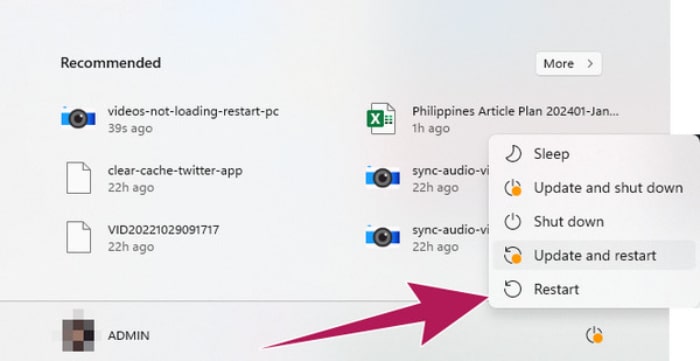
رفع 1. دستگاه خود را راه اندازی مجدد کنید
هنگامی که مشکلی در دستگاه شما مشهود است، راه اندازی مجدد رایانه خود را به عنوان یک اقدام قطعی در نظر بگیرید. شروع راهاندازی مجدد سیستم شما را با پایهای بکر و شروعی دوباره فراهم میکند، بنابراین به طور بالقوه هرگونه اشکال یا درگیری گذرا را که میتواند بر پخش روان ویدیوهای YouTube تأثیر بگذارد، برطرف کند. این مرحله برای رفع هرگونه مانع موقتی کار می کند و شروعی تازه برای سیستم رایانه شما ارائه می دهد.
رفع 2. مرورگر خود را به روز نگه دارید
آیا ویدیوهای YouTube شما در حال حاضر در مرورگر شما بارگیری نمی شود؟ یک راه حل متداول برای این کار این است که اطمینان حاصل کنید که مرورگر اینترنت شما به روز نگه داشته می شود، زیرا استفاده از نسخه قدیمی می تواند باعث مشکلاتی در سرویس های آنلاین شود، مانند بارگذاری نشدن ویدیوها توسط YouTube. با بهروزرسانی مداوم مرورگر خود به جدیدترین نسخه، احتمال بروز مشکلات را کاهش میدهید و پخش روان ویدیوهای YouTube را بدون وقفه تضمین میکنید.
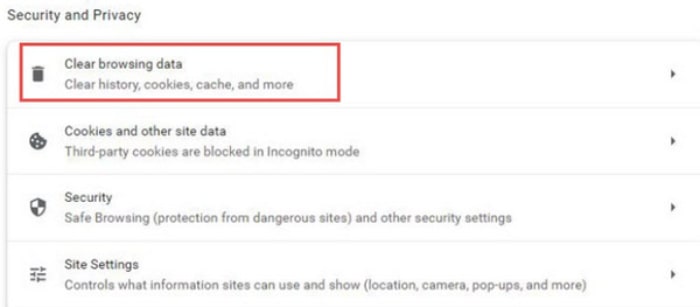
رفع 3. کش و کوکی ها را پاک کنید
راه حل دیگر مربوط به مشکل مرورگر شما پاک کردن کوکی ها و کش ها است. اگر YouTube ویدیوها را پخش نمی کند، یک راه حل خوب این است که حافظه پنهان و داده ها را در مرورگر وب خود پاک کنید. این فرآیند به مرورگر شما کمک میکند تا از شر اطلاعات قدیمی خلاص شود و وقتی از YouTube بازدید میکنید، آخرین موارد را دریافت کند. با انجام این کار، اغلب می توانید مشکلات پخش نشدن ویدیوها در یوتیوب را حل کنید.
رفع 4. راه اندازی مجدد روتر
شاید بپرسید، "آیا ویدئوهای یوتیوب من به دلیل روتر بارگیری نمی شوند؟" خوب، پاسخ مثبت است! بنابراین، اگر پلتفرم نمی تواند ویدیو را بارگیری کند، بایستید و آن را به روتر خود وصل و خارج کنید! این کار اتصال اینترنت شما و وفاداری ارتباط شما با پلتفرم را تازه می کند.
رفع مشکل 5. فایل ویدیویی دانلود شده مختل شده را برطرف کنید
اگر برای تماشای ویدیویی که هنگام دانلود خراب شده دچار مشکل هستید، باید از یک ابزار تعمیر به نام FVC-picked Video Repair استفاده کنید. این ابزار تعمیر، مانند یک کمککنندهی حرفهای برای ویدیوهاست، چون میتواند بدون دردسر همهی مشکلات آنها را پیدا کرده و برطرف کند. این برنامه در این کار بسیار قدرتمند است و میتواند تعداد زیادی ویدیو را بدون مشکل تعمیر کند. نکتهی مهم این است که هنگام تعمیر، کیفیت ویدیوی شما را بدتر نخواهد کرد. هنگام استفاده از این ابزار، فرایند هم سریع است و هم ظاهر برنامه زیبا و کار با آن آسان است. بنابراین دیگر لازم نیست از خودتان بپرسید چرا ویدیوهای من در یوتیوب لود نمیشوند؛ چون این ابزار خیال شما را از این بابت راحت میکند.
دانلود رایگانبرای Windows 7 یا نسخههای جدیدتردانلود ایمن
دانلود رایگانبرای MacOS 10.7 یا جدیدتردانلود امن
مرحله ۱. برنامه را اجرا کنید و ویدیوی یوتیوبی را که در کامپیوتر خود ذخیره کردهاید آماده نمایید.
مرحله ۲. با کلیک روی دکمه قرمزِ علامت مثبت، ویدیو را آپلود کنید. همچنین فراموش نکنید با کلیک روی دکمه افزودنِ آبیرنگ دیگر، یک ویدیوی نمونه هم آپلود کنید.
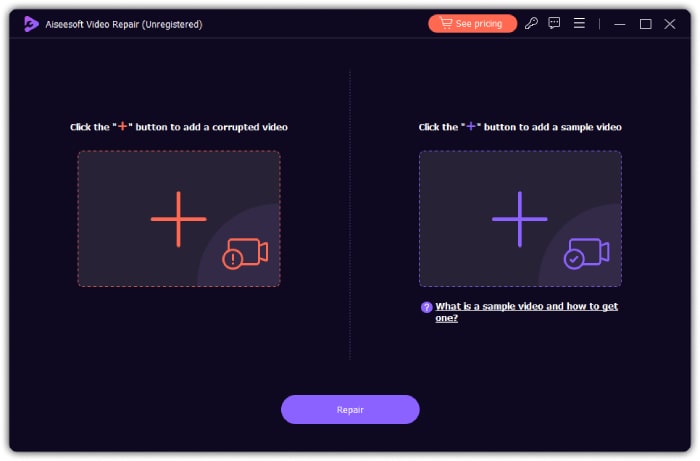
مرحله ۳. با کلیک روی دکمه Repair که در پایینِ وسطِ رابط کاربری قرار دارد، میتوانید سریع وارد فرایند تعمیر شوید.

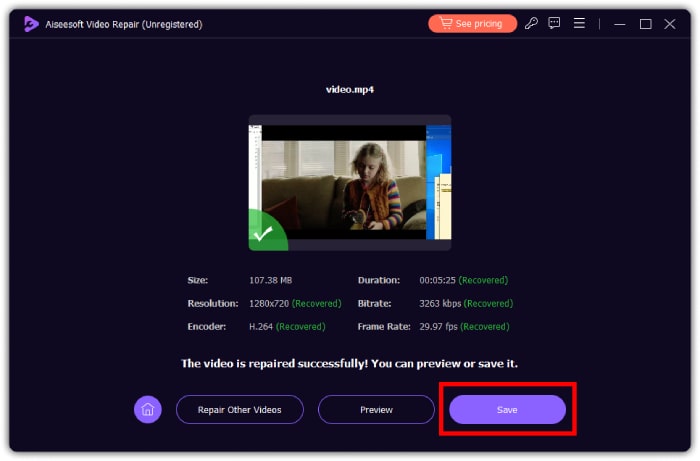
مرحله ۴. پس از اتمام تعمیر، روی دکمه Save کلیک کنید. سپس میتوانید برای تعمیر ویدیوهای دیگر با کلیک روی دکمه مربوطه ادامه دهید.
بخش 3. سؤالات متداول در مورد ویدیوهای YouTube
آیا یوتیوب امروز مشکل دارد؟
از زمان نوشتن این مقاله، یوتیوب به خوبی کار می کند. با این حال، مشکلات احتمالی وجود دارد که باید هنگام استفاده از آن مراقب باشیم. مشکلات احتمالی مانند اشکالات و اشکالات.
چرا ویدیوهای یوتیوب گیر کرده اند؟
بافر شدن ویدیو که ممکن است تجربه کنید، میتواند بهدلیل اینترنت کند یا ترافیک بالای یوتیوب باشد.
چرا ویدیوهای یوتیوب روی گوشی من پخش نمی شوند؟
اگر ویدیوهای YouTube در تلفن شما پخش یا بارگذاری نمی شوند، سعی کنید اتصال اینترنت خود را بررسی کنید یا برنامه را مجدداً راه اندازی کنید. در صورت ادامه مشکل، حافظه پنهان را پاک کنید یا برنامه را به روز کنید. همچنین، سعی کنید خود ویدیو را با ذخیره آن در دستگاه خود بررسی کنید، سپس آن را با استفاده از پخش کننده رسانه دیگر در رایانه خود پخش کنید. اگر مشکل از ویدیو است، آن را با استفاده از FVC Video Repair تعمیر کنید.
نتیجه
در نهایت، این مطلب برای کمک به شما در فهم علت اینکه چرا ویدیوهای یوتیوب لود نمیشوند تهیه شده است. وقتی دلایل احتمالی را پیدا کردید، کافی است راهحلهای پیشنهادی را با دقت دنبال کنید تا مطمئن شوید ویدیوهایتان بدون مشکل پخش میشوند.
-
 نحوه ایجاد شورت یوتیوب با استفاده از AI Video Maker
 به دنبال یک سازنده ویدیو با هوش مصنوعی برای ایجاد شورت های یوتیوب هستید؟ خب این پست برای شماست ما در مورد نحوه ساخت آنها با استفاده از ابزارهای هوش مصنوعی مختلف بحث و راهنمایی خواهیم کرد.
-
 2 روش برای فشرده سازی فیلم برای YouTube
 فیلم های YouTube بزرگ هستند و به آرامی بارگذاری می شوند؟ فقط به دو روش آنلاین و رایانه ای ، اندازه فایل ویدیویی را برای YouTube به کوچکتر فشرده کنید.
-
 راهنمای بتن برای بارگذاری فیلم های FLV در YouTube
 FLV را در YouTube بارگذاری کنید اما ناموفق بود؟ شما می توانید این مشکل را توسط خود حل کرده و FLV را به کدک های پشتیبانی شده توسط YouTube تبدیل کنید تا راهنمای گام به گام ما را دریافت کنید.
