


 Video Converter Ultimate
 ضبط صفحه
 تعمیر ویدیو
هنگام مواجهه با مشکل پخش نشدن درایو DVD چه کاری میتوان انجام داد؟
دیسکها برای بسیاری از افراد شکل سنتیتری از حامل فایل ویدئویی هستند. امروزه ترجیح میدهیم محتوای ویدیویی را بهصورت آنلاین تماشا کنیم یا از دستگاههای ذخیرهسازی مانند فلش USB استفاده کنیم. بااینحال، این بدان معنا نیست که فرمت دیسک از بین خواهد رفت. همچنان یک حامل مهم برای ذخیره صدا و تصویر باکیفیت بالا است. برای خواندن داده از روی دیسک، باید از یک درایو دیسک استفاده کنیم. لازم است آن را به رایانه یا کنسول بازی وصل کنیم تا بتوانیم محتوای روی DVD را باز کنیم. بااینحال، اغلب ممکن است با موقعیتهایی روبهرو شویم که در آن درایو DVD نمیتواند محتوای روی دیسک را پخش کند یا دیسک را شناسایی کند. در این مقاله، بهطور خلاصه دلایل این وضعیت را تحلیل میکنیم و سه راهحل ارائه میدهیم که میتوانند به رفع مشکل کمک کنند، از جمله یک DVD Ripper که کاربری آن بسیار آسان است. لطفاً با توجه به شرایط خود تصمیم بگیرید کدام راهحل برای شما مناسبتر است.
بخش ۱. عدم شناسایی دیسک توسط درایو دیویدی - علائم و دلایل
ابتدا باید دلیل اینکه درایو DVD شما به طور عادی دیسک را نمیخواند را بدانیم تا بتوانیم راه حل بهتری پیدا کنیم. در ادامه چندین موقعیت ممکن را فهرست خواهیم کرد. میتوانید بررسی کنید که آیا دستگاه شما مشکلات زیر را دارد یا خیر.
دیویدی شما به درستی وارد نشده است
این مستقیمترین علت و عاملی است که ما قبل از هر چیز در نظر میگیریم. شما باید بررسی کنید که آیا دیسک شما با سمت جلوی رو به بالا در درایو قرار داده شده است یا خیر و آیا لکهای روی سطح دیسک وجود دارد یا خیر. این عوامل میتوانند مانع از خواندن صحیح محتوای DVD توسط درایو شما شوند.
دیویدی شما خراب یا ناسازگار است
اگر دیسک دیویدی شما آسیب دیده باشد، توسط هیچ دستگاهی قابل خواندن نخواهد بود. برخی از درایوهای دیویدی نیز دیسکهای خشدار را پخش نمیکنند. یا اگر دیویدی شما با درایو سازگار نباشد یا کد منطقه مطابقت نداشته باشد، فیلم روی دیسک به درستی باز نمیشود. گاهی اوقات دیسکی که روی یک کامپیوتر رایت شده است، حتی در درایو دستگاه دیگر قابل خواندن نیست.
شما برنامههای ضبط DVD را نصب یا حذف کردهاید
اگر این کار را روی رایانه خود انجام دادهاید یا Microsoft Digital Image را حذف نصب کردهاید، ممکن است با خطایی مبنی بر عدم شناسایی دیسک توسط درایو DVD مواجه شوید. این امر باعث میشود که نتوانید آیکون درایو DVD را در File Explorer پیدا کنید، یا یک علامت تعجب زرد در آنجا ظاهر شود.
درایو دیویدی شما خراب شده است
اگر مطمئن هستید که هیچ مشکلی در تنظیمات رایانه یا خود DVD وجود ندارد، بررسی کنید که آیا درایو معیوب است یا خیر. یک درایو معیوب نمیتواند فایلها را بخواند و ممکن است به دیسک اصلی آسیب برساند.
فریمور قدیمی است
اگر میانافزار رایانه شما به موقع بهروزرسانی نشده باشد، ممکن است دیویدی قرار داده شده توسط درایو دیویدی موجود قابل خواندن نباشد. میتوانید بررسی کنید که آیا نسخه جدیدی برای نصب در دسترس است یا خیر، زمانی که درایو دیویدی روی دستگاه شما کار نمیکند.
بخش ۲. درایو دیویدی دیسکها را نمیشناسد - راهحلها
دیویدی خود را با بهترین ریپر، ریپ کنید
وقتی با موقعیتی مواجه میشویم که یک درایو دیویدی خارجی گاهی اوقات نمیتواند دیویدیها را به طور معمول بخواند، مستقیمترین و کاملترین راه حل، کپی کردن محتوای دیویدی است. پس از تهیه فایلهای ویدیویی دیجیتال، میتوانید از هر پخشکننده ویدیویی برای پخش آنها استفاده کنید. علاوه بر این، حمل درایوهای دیویدی در زندگی روزمره برای ما دشوار است، بنابراین راحتتر است که ابتدا ویدیوها را برای مشاهده و اشتراکگذاری کپی کنید. ما صمیمانه توصیه میکنیم از AnyMP4 DVD Ripper به عنوان یک DVD Ripper برای کمک به خود استفاده کنید. این یک نرمافزار ویرایش ویدیوی همه کاره است که نه تنها ویدیوها را از دیویدی به هر فرمت چندرسانهای دیجیتال رایج تبدیل میکند، بلکه به شما در تغییر جزئیات و عناصر مختلف ویدیو قبل از خروجی گرفتن از آن نیز کمک میکند. میتوانید عملیاتی مانند برش، تغییر اندازه، برش، ویرایش زیرنویس و غیره را انجام دهید. رابط کاربری AnyMP4 DVD Ripper ساده است و یک راهنمای بسیار مفید برای مبتدیان دارد. ما معتقدیم که به زودی میتوانید به طور کامل بر استفاده صحیح از آن تسلط پیدا کنید.
دانلود رایگانبرای ویندوز 7 یا جدیدتردانلود امن
دانلود رایگانبرای macOS 10.7 یا جدیدتردانلود امن
برای ریپ کردن دیویدی با AnyMP4 DVD Ripper باید این مراحل را انجام دهید.
مرحله 1: برنامه AnyMP4 DVD Ripper را روی رایانه خود دانلود و نصب کنید. DVD خود را در درایو قرار دهید. روی "Load DVD" کلیک کنید تا برنامه دیسک شما را بارگذاری کند.
دانلود رایگانبرای ویندوز 7 یا جدیدتردانلود امن
دانلود رایگانبرای macOS 10.7 یا جدیدتردانلود امن
مرحله 2: پس از بارگذاری، فیلمهای روی DVD نمایش داده میشوند. میتوانید زیرنویس، وضوح (رزولوشن)، نرخ فریم و غیره را ویرایش کنید و زیر برگه Output Format یک فرمت ویدیویی انتخاب کنید.

مرحله 3: در نهایت، گزینه "Rip All" را انتخاب کنید تا ویدیوی خود را خروجی بگیرید.
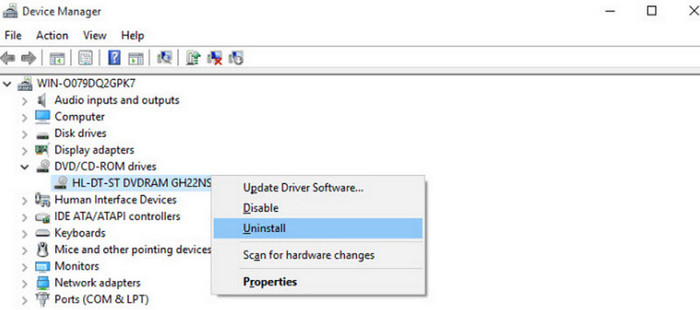
درایوهای DVD را بهروزرسانی یا دوباره نصب کنید
اگر سختافزار درایو روی رایانه شما قدیمی است، میتوانید آخرین نسخه را از Device Manager دستگاه خود دانلود و نصب کنید. پس از انجام این کار، لطفاً دوباره بررسی کنید که آیا درایو شما اکنون میتواند محتویات DVD را بخواند یا خیر.
در اینجا مراحل نصب مجدد درایو DVD روی رایانه شما آمده است.
مرحله 1: کلیدهای Windows و R را روی صفحهکلید خود فشار دهید. بدین ترتیب پنجره RUN باز خواهد شد.
مرحله 2: فرمان زیر را وارد کنید. سپس برای اجرای Device Manager در رایانه خود، کلید Enter را فشار دهید.
devmgmt.msc
مرحله 3: بخش DVD/CD-ROM drives را پیدا کرده و فهرست آن را گسترش دهید. روی نام درایو راستکلیک کنید.
مرحله 4: در فهرست کشویی، گزینه Uninstall device را انتخاب کنید.
مرحله 5: در پایان، باید رایانه خود را راهاندازی مجدد کنید. پس از آن، ویندوز دستگاه را دوباره نصب خواهد کرد.
تغییر درایو دیگر
میتوانید دیسک دیگری را در درایو موجود قرار دهید. اگر هنوز نمیتواند چیزی را بخواند، ممکن است درایو معیوب باشد. در این مرحله، باید تعویض دستگاه با یک درایو DVD خارجی جدید را در نظر بگیرید.
اگر مشکلی در دیسک موجود وجود دارد، میتوانید سطح دیسک را با یک پارچه بدون پرز و آب تمیز کنید تا گرد و غبار آن از بین برود. اگر خراشهای کوچکی مشاهده کردید، سعی کنید با الکل و یک پنبه آن را پاک کنید. اگر خراشهای روی DVD عمیق هستند، سعی کنید آن را صیقل دهید تا ببینید آیا میتوانید آنها را برطرف کنید یا خیر.
قسمت 3. سوالات متداول در مورد پخش نشدن DVD Drive
چرا نمیتوانم دیویدی رایت شده را روی دستگاه پخش دیویدی پخش کنم؟
فرمتهای بسیار متنوعی برای دیسکهای نوری وجود دارد. ناسازگاری فرمت دیسک ممکن است علت مشکلی باشد که با آن روبهرو شدهاید. ابتدا لطفاً بررسی کنید که آیا دیسک با پخشکننده DVD شما سازگار است یا نه. علاوهبراین، باید توجه کنید که آیا سطح دیسک گرد و غبار گرفته یا خشدار است. اگر چنین است، بهتر است ابتدا آن را تمیز کنید.
اگر نتوانم فایلهای DVD خود را در device manager پیدا کنم، چه کار کنم؟
این بدان معناست که ممکن است کامپیوتر شما نتواند دیسک قرار داده شده در درایو را تشخیص دهد. ابتدا بررسی کنید که آیا اتصال بین درایو و کامپیوتر شما پایدار است یا خیر. احتمال دوم این است که درایور DVD شما نیاز به بهروزرسانی داشته باشد. میتوانید این کار را در Device Manager کامپیوتر خود انجام دهید.
آیا دستگاههای پخش DVD میتوانند DVDها را پخش کنند؟
DVD Ripper داخلیِ رایانه شما ممکن است نتواند محتوای روی DVD را پخش کند. بااینحال، برخی ریپرهای حرفهای شخص ثالث یا نرمافزارهای همهکارهی ویرایش ویدیو برای ویندوز که از ریپ کردن DVD پشتیبانی میکنند، امکان پخش ویدیو را نیز در اختیار شما میگذارند.
نتیجه
در این مقاله، دلایل احتمالی اینکه چرا درایو DVD پخش نمیکند یا محتوای دیسک را نمیخواند، بررسی کردیم و ۳ راهحل ارائه دادیم. اگر DVD و درایو را بررسی کردهاید و متوجه شدهاید که مشکلی در آنها نیست، میتوانید نصب مجدد درایو DVD روی رایانه را امتحان کنید. البته میتوانید ویدیو را مستقیماً از روی DVD ریپ کرده و دوباره آن را پخش کنید. AnyMP4 DVD Ripper بهترین دستیار شما در این کار خواهد بود.
-
 نحوه پخش DVD در Windows Media Player در سال 2025
 چرا DVD من در Windows Media Player پخش نمی شود؟ چگونه DVD را در ویندوز 7 رسانه پخش کنیم؟ این پست 3 روش پخش DVD با یا بدون WMP را به اشتراک می گذارد.
-
 [حل شده] VLC پخش نشدن DVD، نحوه رفع آن
 آیا VLC می تواند DVD پخش کند؟ چرا VLC DVD من را پخش نمی کند؟ چگونه می توانم VLC را برای پخش DVD در ویندوز 10 دریافت کنم؟ این پست 3 نکته برای رفع مشکل پخش VLC در VLC به اشتراک می گذارد.
-
 هر آنچه در مورد قالبهای DVD Player باید بدانید
 این راهنمای ارائه دانش در مورد قالب DVD player شامل نحوه باز کردن پرونده های خود با قالب DVD player و نحوه تبدیل به سایر فرمت ها است.
