


 Video Converter Ultimate
 ضبط صفحه
 تعمیر ویدیو
تبدیل دیویدی به دیویکس: ۳ روش برای تبدیل بیوقفه
«تبدیل یک DVD به DivX» یعنی ایجاد یک نسخه دیجیتال از محتوای DVD در یک فرمت فشرده. DivX یک فرمت ویدیویی محبوب است که بهخاطر کارایی بالا در ارائه ویدیوهای باکیفیت، در عین حال با حجم فایل نسبتاً کمتر نسبت به بسیاری از فرمتهای دیگر شناخته میشود.
حال، اگر دیویدی دارید و میخواهید آنها را به این فرمت ویدیویی تبدیل کنید، به جای درستی آمدهاید. در این مقاله، با سه روش ساده و مؤثر برای تبدیل دیویدیها به DivX در ویندوز و macOS آشنا شوید. همچنین، فرصت فهمیدن فرمت DivX و تفاوت آن با Xvid و نحوه پخش آنها در دستگاههای تلفن همراه را از دست ندهید. برای اطلاعات بیشتر بخوانید!

بخش ۱. فرمت DivX چیست؟
DivX یک کدک ویدیویی و فرمت رسانهای محبوب است که به دلیل تواناییاش در فشردهسازی فایلهای ویدیویی بدون کاهش کیفیت آنها شناخته شده است. این فرمت اغلب برای پخش ویدیو در دستگاههای مختلف مانند رایانهها، پخشکنندههای DVD، کنسولهای بازی و دستگاههای تلفن همراه استفاده میشود. همچنین، اگر در حال تبدیل DVD به DivX هستید، این فرمت گزینه بسیار خوبی است. علاوه بر این، این فرمت ویدیویی در ابتدا به عنوان یک فناوری اختصاصی توسعه داده شد اما بعداً به یک استاندارد باز تبدیل شد.
سازگاری بین دستگاهها
H.264 یکی از پرکاربردترین کدکهای ویدیویی امروزی است؛ بنابراین، وقتی دیویدی خود را به این فرمت تبدیل کردهاید، دیگر هنگام تماشای محتوای رسانهای روی دیویدی خود، محدودیتی در استفاده از دستگاهها و پخشکنندههای رسانهای مختلف نخواهید داشت.
فرق بین DivX و Xvid چیه؟
اگر هنوز در مورد فرمت DivX و تفاوت آن با Xvid سردرگم هستید، خب، این دو به جز ساختار و مجوزشان، برخی ویژگیهای مشترک دارند. DivX که در ابتدا اختصاصی بود، اکنون یک استاندارد باز با برخی ویژگیهای تجاری است. در همین حال، Xvid کاملاً متنباز و رایگان برای استفاده است. در نهایت، فایلهای DivX معمولاً از پسوندهای .divx یا .avi استفاده میکنند، در حالی که Xvid با فرمتهای مختلف MPEG-4 کار میکند.
در همین حال، اگر به دنبال نحوه پخش ویدیوهای DivX یا Xvid در دستگاههای تلفن همراه خود هستید، پاسخ رایج این است که به یک ابزار شخص ثالث نیاز دارید که بتواند این فرمتها را اجرا کند. برخی از دستگاهها ممکن است از این فرمتها پشتیبانی داخلی نیز داشته باشند، اما در بیشتر موارد، نصب یک پخشکننده رسانه بهترین تجربه را برای پخش روان این فایلهای ویدیویی فراهم میکند.
بخش 2. تبدیل دیویدی به DivXX
سه ابزار مبدل ویدیو میتوانند به شما در تبدیل دیویدی به DivX کمک کنند و هر یک از آنها بسته به سهولت استفاده، سایر ویژگیها و قابلیتهایشان متفاوت است.
FVC AnyMP4 DVD Ripper را انتخاب کرد
اولین مورد در این لیست که میتواند به شما در تبدیل آسان DVD به DivX کمک کند، AnyMP4 DVD Ripper است. این ابزار از طیف گستردهای از فرمتهای ورودی و خروجی، مانند DivX و سایر فرمتهای رسانهای رایج پشتیبانی میکند. جدا از این، تبدیل هرگونه فایل رسانهای به DivX با استفاده از این ابزار تضمین میکند که کیفیت آنها به دلیل فناوری رمزگذاری پیشرفته آن حفظ یا بهبود مییابد. در نهایت، شتاب سختافزاری آن تضمین میکند که حتی ویدیوهای با کیفیت بالا نیز به سرعت تبدیل میشوند و یک تجربه روان و کارآمد را ارائه میدهند. برای تبدیل DVD های خود به DivX با استفاده از این ابزار، مراحل زیر را دنبال کنید:
مرحله ۱. ابتدا باید این ابزار را در دستگاه خود دانلود و نصب کنید.
دانلود رایگانبرای ویندوز 7 یا جدیدتردانلود امن
دانلود رایگانبرای macOS 10.7 یا جدیدتردانلود امن
توجه: پیش از رفتن به مرحله بعد، باید دیسک DVD را در درایو DVD کامپیوتر خود قرار دهید و چند دقیقه صبر کنید تا شناسایی شود.
مرحله ۲. حال، ابزار را اجرا کرده و روی آیکون Getting Started کلیک کنید تا دیسک بارگذاری شود.
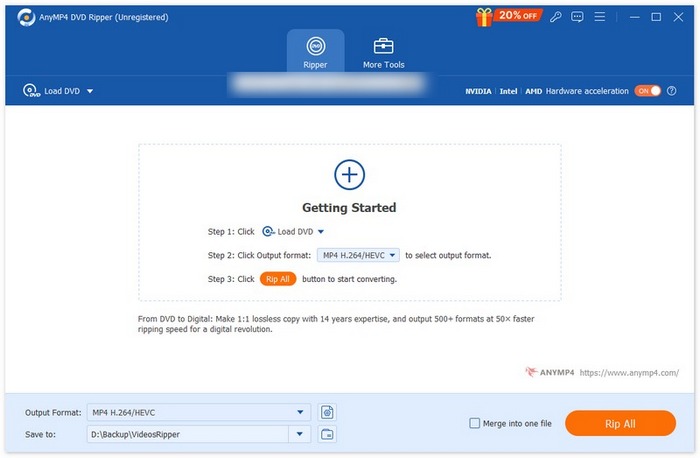
مرحله ۳. پس از آن، روی گزینه Output Format در پایین کلیک کرده و از زبانه Video، فرمت DivX را انتخاب کنید. بعد از انجام این کار، تنها کافی است روی دکمه Rip All کلیک کنید تا فرآیند ریپ کردن DVD شما آغاز شود.
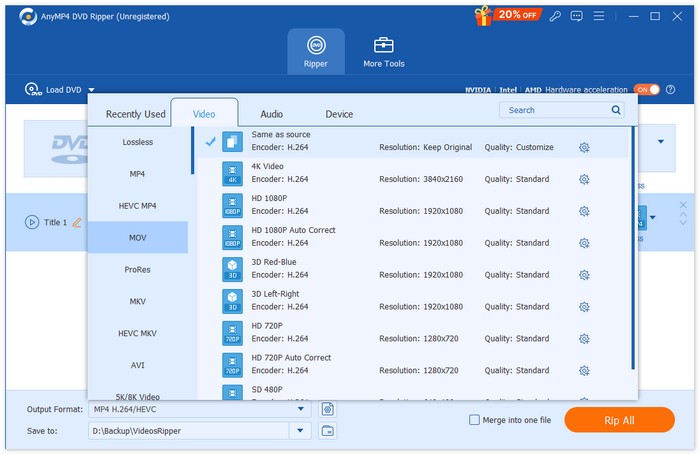
میبینید؟ آسان و بیدردسر است، نه؟ با AnyMP4 DVD Ripper که توسط FVC انتخاب شده است، فرآیند تبدیل DVD به DivX بدون دردسر است. اما علاوه بر این، این ابزار طیف گستردهای از فرمتهای خروجی، از جمله DivX، را برای برآورده کردن تمام نیازهای تبدیل کاربران ارائه میدهد.
VideoByte BD-DVD Ripper
VideoByte BD-DVD Ripper یک ابزار ریپر دیویدی است که به کاربران امکان تبدیل دیویدی به DivX را نیز میدهد. این ابزار میتواند فرمتهای مختلفی از جمله DivX و موارد دیگر را پشتیبانی کند. علاوه بر این، این ابزار ریپر دیویدی میتواند خروجی با کیفیت خوبی تولید کند و آن را به انتخابی محبوب برای تبدیل دیویدی تبدیل میکند. برای تبدیل دیویدیهای خود به DivX، مراحل زیر را دنبال کنید:
مرحله ۱. ابتدا باید نرمافزار VideoByte BD-DVD Ripper را در کامپیوتر خود دانلود و نصب کنید.
مرحله ۲. بعد از آن، ابزار را باز کرده و روی دکمه + کلیک کنید تا محتوای DVD بارگذاری شود.
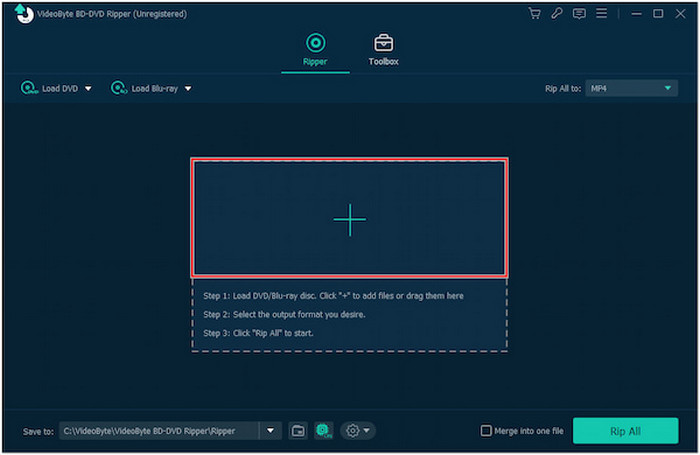
مرحله ۳. روی آیکون Output Format کلیک کرده و DivX را بهعنوان فرمت خروجی انتخاب کنید.
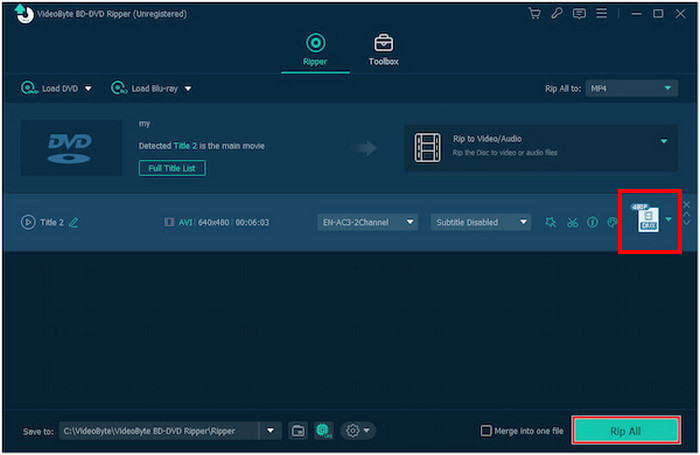
مرحله ۴. پس از اتمام تنظیمات، روی دکمه Rip All کلیک کنید تا تبدیل DVD به DivX آغاز شود.
برای اینکه هنگام تبدیل DVD به DivX از تمام این قابلیتها بهرهمند شوید، باید بدانید که این ابزار یک ریپر DVD رایگان نیست و لازم است نسخه پریمیوم آن را خریداری کنید.
WinX DVD Ripper Platinum
نرمافزار WinX DVD Ripper Platinum یک ابزار ریپ DVD است که میتواند دیسکهای DVD، ایمیجهای ISO و پوشههای DVD را به فرمتهای دیجیتال مختلف تبدیل کند. همچنین میتواند بهطور مؤثر انواع DVDهای دارای قفل کپی را به فرمتهای خروجی گوناگون مثل DivX و دیگر فرمتها ریپ کند. با این قابلیتها، WinX DVD یکی دیگر از بهترین گزینهها برای تبدیل DVD به DivX محسوب میشود. برای انجام این کار، مراحل زیر را دنبال کنید:
مرحله ۱. ابتدا باید WinX DVD Ripper Platinum را در دستگاه خود دانلود و نصب کنید.
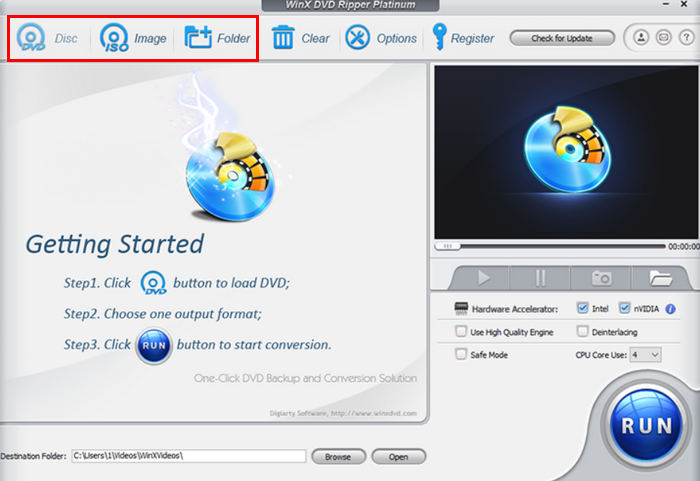
مرحله 2. DVD خود را بارگذاری کنید. با این ابزار سه روش برای بارگذاری DVD دارید: اگر یک DVD فیزیکی در درایو دیسک کامپیوتر خود قرار دادهاید روی دکمه DVD Disc کلیک کنید؛ اگر یک فایل ISO از DVD روی دستگاه خود دارید ISO Image را انتخاب کنید؛ یا اگر فایلهای DVD در یک پوشه مشخص ذخیره شدهاند گزینه DVD Folder را برگزینید. سپس برای ادامه روی OK کلیک کنید.
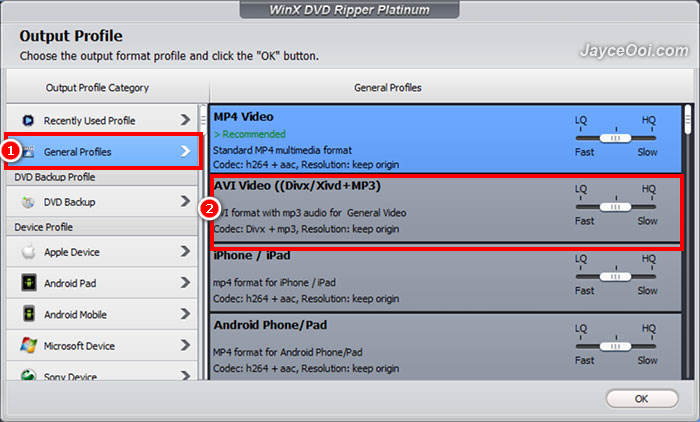
مرحله ۳. پس از آن، در منوی سمت چپ بخش Output Profile روی General Profile کلیک کرده و سپس AVI Video را انتخاب کنید.
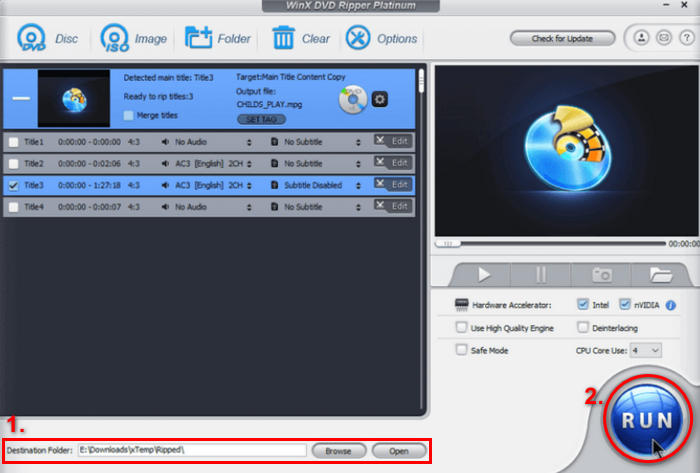
مرحله 4. در نهایت، روی Destination Folder در پایین کلیک کنید تا پوشهای را که میخواهید DVD ریپشده در آن ذخیره شود انتخاب کنید. سپس روی دکمه Run کلیک کنید تا فرایند ریپ کردن DVD شروع شود.
درست مانند VideoByte، WinX DVD Platinum برای اینکه بتوانید از همه این ویژگیها لذت ببرید، نیاز به اشتراک ویژه دارد. با این وجود، هزینه آن گویای کیفیت و خدمات آن است.
بخش ۳. سوالات متداول در مورد تبدیل دیویدی به DivX
آیا میتوانم دیویدیهای محافظتشده در برابر کپی را به DivX تبدیل کنم؟
بله. ابزارهایی برای ریپ کردن دیویدی وجود دارند که میتوانند دیویدیهای محافظتشده در برابر کپی را ریپ کنند. ابزارهایی مانند WinX DVD Ripper Platinum و VideoByte BD-DVD Ripper میتوانند دیویدیهای محافظتشده در برابر کپی را ریپ کنند.
آیا DivX با همه دستگاهها سازگار است؟
نه همه. با این حال، DivX توسط دستگاههای مختلفی مانند پخشکنندههای DVD، کنسولهای بازی و تلفنهای همراه پشتیبانی میشود. برای دستگاههایی که پشتیبانی نمیشوند، ممکن است لازم باشد یک پخشکننده رسانه سازگار نصب کنید یا فایل DivX را به فرمت پشتیبانی شده تبدیل کنید.
آیا برای تبدیل دیویدی به DivX به نسخه پریمیوم ابزارهای ریپ دیویدی نیاز دارم؟
خیر. شما میتوانید با نسخه رایگان Video Converter Ultimate که توسط FVC انتخاب شده است، دیویدیها را به DivX تبدیل کنید. با این حال، برای دسترسی به یک ویژگی جامع، اکثر ریپ کردن دیویدیها نیاز به اشتراک ویژه دارد.
نتیجه
تبدیل DVD به DivX کار دشواری نیست، بهشرط آنکه با ابزارها و روشهای مناسب انجام شود. علاوه بر این، با سه روشی که در این مقاله معرفی شدهاند، بهراحتی میتوانید DVDهای خود را تبدیل کرده و از تماشای آنها در دستگاههای مختلفی که در اختیار دارید لذت ببرید.
روشی را که برای شما مناسبتر است انتخاب کنید و همین امروز از دیویدیهای تبدیلشده خود در قالبی فشرده و با کیفیت بالا لذت ببرید!
-
 نحوه تبدیل دیسک Vudu به دیجیتال [سادهترین روش]
 اگر به دنبال راهنمایی برای تبدیل دیسک Vudu خود به دیجیتال هستید، این مقاله را بیشتر بخوانید و بر اساس آن راهنمایی شوید تا بتوانید DVD های خود را به راحتی تبدیل کنید.
-
 نحوه کپی کردن محتویات دیویدی به کامپیوتر [6 روش]
 دنبال راهنمایی برای کپی کردن دیویدیها روی کامپیوتر هستید؟ خب، جستجو تمام شد، چون در این مقاله، شش روش به شما آموزش داده خواهد شد. برای یادگیری اسکرول کنید!
-
 ۴ روش برای کپی کردن دیویدی به مکبوک [راهنمای مبتدی]
 اگر به دنبال نحوه کپی کردن دیویدی در مکبوک هستید، به خواندن این مقاله ادامه دهید و از ۴ روش ساده که میتوانید به راحتی خودتان امتحان کنید، راهنمایی بگیرید.
