


 Video Converter Ultimate
 ضبط صفحه
 تعمیر ویدیو
۵ روش برای کمک به شما در رایت کردن دیویدی در مک با مراحل دقیق
دیویدیها ممکن است شامل بسیاری از فیلمهای قدیمی مورد علاقه شما یا ویدیوهایی از لحظات مهم زندگیتان باشند. بهعنوان یک رسانه ذخیرهسازی فیزیکی، دیویدیها میتوانند ویدیوهای ارزشمند ما را برای همیشه حفظ کنند. با این حال، هنگام ذخیره و دسترسی به دیویدیها، اغلب خطر خراشیده شدن سطح دیویدی یا حتی شکستن ناخواسته آن وجود دارد. وقتی این اتفاق میافتد، دادههای ویدیویی ذخیرهشده روی دیویدی از بین میروند و دیگر نمیتوانیم محتوای آن را دوباره پخش کنیم. بنابراین، امنترین راه این است که ویدیوها را از روی دیویدی ریپ کرده و یک نسخه پشتیبان الکترونیکی نگه داریم. پس چگونه میتوانیم در مک دیویدی ریپ کنیم؟ در این مقاله، ۵ راهحل در اختیارتان میگذاریم که هرکدام مربوط به یک ابزار کاربردی هستند. همچنین در اینجا روشهای عملیاتی را بهطور مفصل خواهید یافت. امیدواریم محتوای ما برای شما مفید باشد.

بخش ۱. ۵ روش برای کپی کردن دیویدی
AnyMP4 DVD Ripper
با توجه به اینکه ممکن است نیاز به ویرایش و پردازش ویدیوهای موجود در دیویدیهای خود داشته باشید، توصیه میکنیم یک ریپر دیویدی با ویژگیهای جامعتر انتخاب کنید، ترجیحاً ریپری که شامل توابع کامل ویرایش ویدیو باشد. با توجه به این موضوع، ما یک ویرایشگر ویدیوی حرفهای و ریپر دیویدی، AnyMP4 DVD Ripper، را توصیه میکنیم. این نرمافزار میتواند محتویات دیویدی شما را بخواند و ویدیوها را به هر فرمت ویدیویی محبوبی مانند MP4، MOV، AVI، FLV، MKV، MPEG و غیره تبدیل کند. قبل از خروجی گرفتن از ویدیو، میتوانید از توابع ویرایش آن برای تنظیم جلوههای ویدیویی و طول ویدیو استفاده کنید.
دانلود رایگانبرای ویندوز 7 یا جدیدتردانلود امن
دانلود رایگانبرای macOS 10.7 یا جدیدتردانلود امن
برای کپی کردن یک دیویدی در مک با AnyMP4 DVD Ripper، مراحل زیر را دنبال کنید.
مرحله ۱: برنامه AnyMP4 DVD Ripper را روی رایانۀ مک خود دانلود و نصب کنید. دیویدی خود را در درایو دیسک رایانه قرار دهید.
دانلود رایگانبرای ویندوز 7 یا جدیدتردانلود امن
دانلود رایگانبرای macOS 10.7 یا جدیدتردانلود امن
مرحله ۲: پس از تحلیل دیویدی، میتوانید عناوین دیویدی، ترکهای صوتی را ویرایش کرده و فرمت خروجی دلخواه خود را انتخاب کنید.

مرحله ۳: روی "Rip All" کلیک کنید تا بهراحتی فرایند ریپ کردن دیویدی آغاز شود.

ریدر دیویدی WinX
از نام WinX DVD Ripper، ممکن است گمان کنیم که فقط میتوان از آن در رایانههای ویندوزی استفاده کرد. اما اکنون این پلتفرم نسخهای برای رایانههای مک نیز منتشر کرده است. این نرمافزار به عنوان یکی از بهترین ریپرهای DVD، میتواند ویدیوها را تنها در پنج دقیقه به فرمتهای رایج مانند MP4، HEVC، MOV، AVI، MKV و غیره تبدیل کند. چه DVD شما جدید باشد، چه قدیمی یا حتی آسیب دیده، WinX DVD Ripper یک استراتژی متناظر برای کمک به شما دارد. این ابزار گزینههای پشتیبانگیری زیادی ارائه میدهد که میتواند فایلهای روی دیسک شما را به طور کامل روی هارد دیسک رایانه شما کپی کند. کیفیت ویدیو در این فرآیند آسیب نمیبیند.
در اینجا مراحلی که میتوانید برای کپی کردن دیویدی به مک با WinX DVD Ripper برای مک دنبال کنید، آورده شده است.
مرحله ۱: WinX DVD Ripper for Mac را روی دستگاه خود دریافت کرده و آن را روی دسکتاپ اجرا کنید.
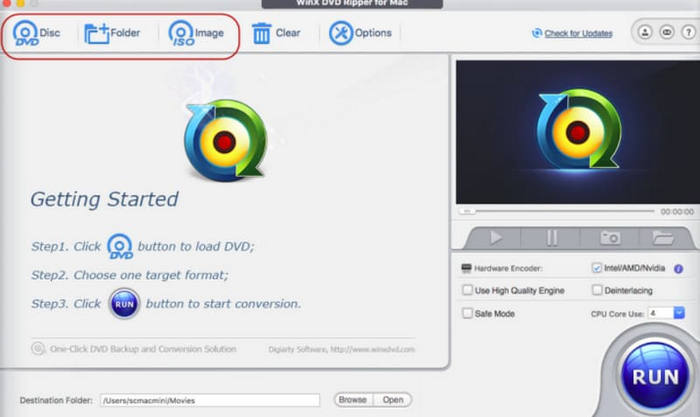
مرحله ۲: دیویدی را وارد کنید و روی Disc کلیک کنید تا برنامه محتوای دیویدی شما را بارگذاری کند.
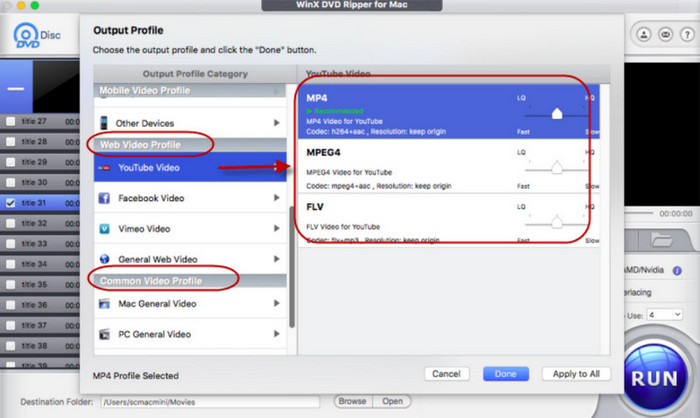
مرحله ۳: پس از بارگذاری، پنجرۀ Output Profile را مشاهده خواهید کرد. میتوانید فرمت هدف را برای خروجی ویدیو و صدا انتخاب کنید.
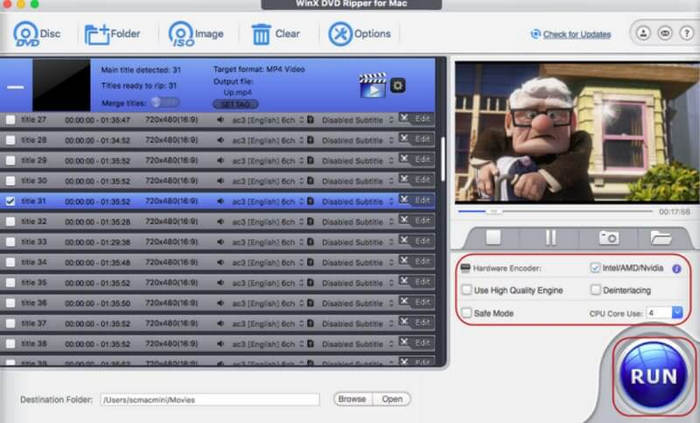
مرحله ۴: یک مسیر ذخیره برای ویدیوی تبدیلشده تنظیم کنید. در نهایت، برای شروع فرایند ریپ کردن روی RUN کلیک کنید.
WinX DVD Ripper همیشه ابزار برتر این صنعت بوده است. پس از امتحان کردن آن، متوجه شدیم که تنظیمات بسیار دقیقی برای DVDها دارد و به سرعت ریپ میکند. این یک انتخاب بسیار حرفهای است.
پخش کننده VLC
رایجترین کاربرد VLC Player پخش فایلهای ویدیویی و صوتی است. با این حال، قابلیتهای قدرتمند آن باعث شده این پخشکننده دیویدی اغلب بهعنوان یک ویرایشگر و مبدل ویدیویی کاربردی نیز شناخته شود. شگفتانگیزترین نکته این است که حتی از ریپ کردن دیویدی هم پشتیبانی میکند و این کار را میتوان هم روی ویندوز و هم روی مک انجام داد. اما قبل از شروع، باید مطمئن شوید که نسخۀ نرمافزار شما 0.9.6 یا بالاتر است. در غیر این صورت، لطفاً هرچه زودتر نسخۀ نرمافزار را بهروز کنید.
در غیر این صورت، لطفاً در اسرع وقت نسخه نرمافزار را بهروزرسانی کنید.
برای کپی کردن دیویدی در مک با استفاده از VLC Player، مراحل زیر را دنبال کنید.
مرحله ۱: مطمئن شوید VLC Player روی رایانۀ مک شما نصب است. آن را باز کنید و دیویدیای را که میخواهید ریپ کنید، وارد کنید.
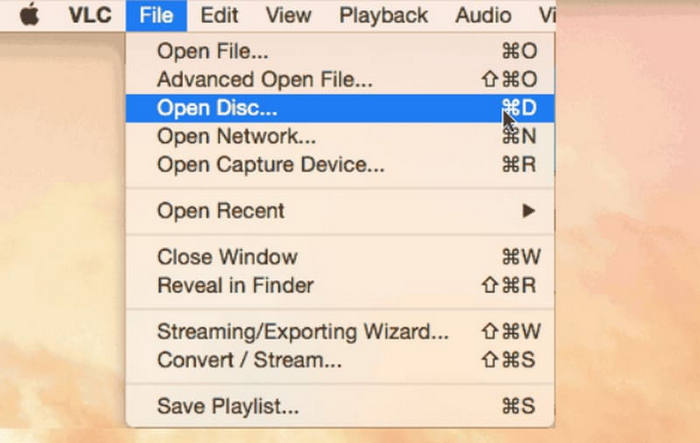
مرحله ۲: روی File > Open Disc کلیک کنید. دیویدی موردنظر خود را برای بارگذاری انتخاب کنید.
مرحله ۳: دکمۀ منوی Disable DVD را پیدا کرده و روی آن کلیک کنید.
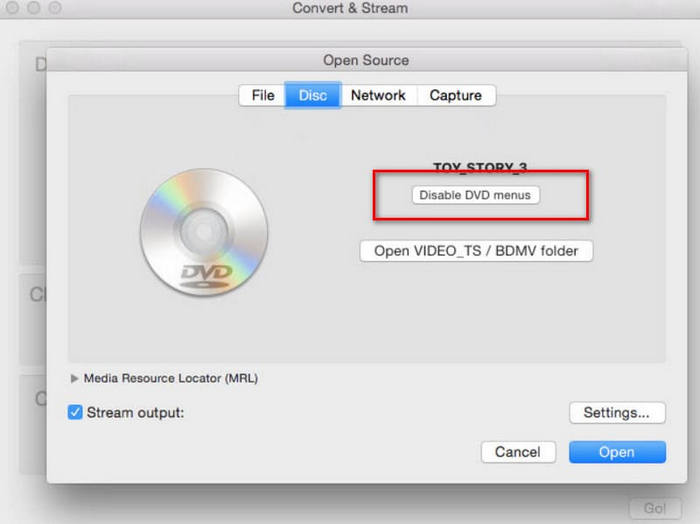
مرحله ۴: گزینۀ Stream output را فعال کرده و برای باز کردن پنجرۀ جدید روی Settings... کلیک کنید.
مرحله ۵: با کلیک روی Browse.... یک مسیر ذخیره انتخاب کنید. سپس روی Save کلیک کنید تا تغییرات اعمال شوند.
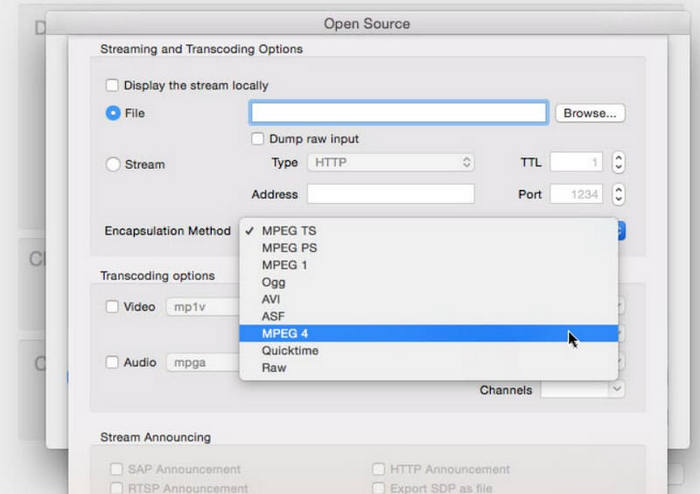
مرحله ۶: زیر تب Encapsulation Method، گزینۀ MPEG4 را انتخاب کنید. در نهایت روی OK کلیک کنید تا دیویدی شما ریپ شود.
استفاده از VLC Player بسیار ساده است و یکی از برجستهترین مزایای آن رایگان بودن کامل آن است. این نرمافزار رایگان ریپ کردن DVD برای مک، برای کسانی که بودجه زیادی ندارند، بسیار کاربرپسند است. با این حال، عملکردها و گزینههای ویرایش آن در مقایسه با ریپکنندههای حرفهای هنوز نسبتاً محدود است.
ویندوز رایگان
کامپیوترهای مک نیز از کپی کردن دیویدی پشتیبانی میکنند. بنابراین میتوانید این کار را روی سیستم کامپیوتر خود نیز انجام دهید. باز هم، برای کمک به شما به یک درایو نوری نیاز خواهید داشت که بتواند دیسکها را بخواند.
در اینجا نحوه کپی کردن DVD به صورت رایگان آورده شده است.
مرحله ۱: دیویدی خود را در درایو قرار دهید. پخشکننده دیویدی محتوای داخل آن را پخش خواهد کرد؛ آن را متوقف کنید.
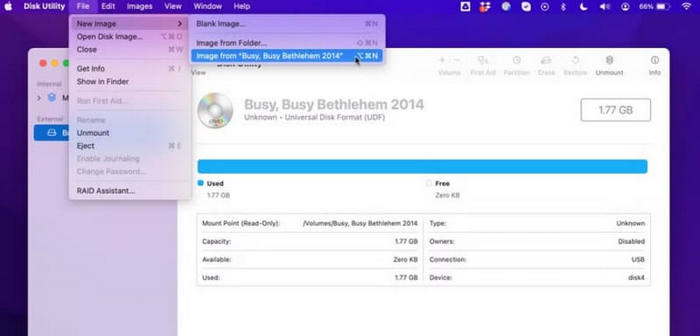
مرحله ۲: Finder را باز کنید و به Applications > Utilities > Disk Utility بروید.
مرحله ۳: عنوان دیویدی نمایشدادهشده زیر زبانه External را انتخاب کنید. سپس File > New image > Image from را برگزینید.
مرحله ۴: در مرحله بعد باید عنوان و مسیر ذخیره را تنظیم کنید. سپس، Format را روی read-only قرار داده و روی Save کلیک کنید.
این روش بسیار ساده است؛ برای کار با آن نیازی به دانلود یا نصب هیچ نرمافزاری نداریم. با این حال، تنظیمات شخصیسازی که میتوانیم انجام دهیم بسیار محدود است و اساساً، فقط میتوانیم ویدیو را خروجی بگیریم.
ترمز دستی
Handbrake همیشه یکی از بهترین ویرایشگرهای ویدیو بوده است. مانند VLC Player، این برنامه کاملاً رایگان ارائه میشود، اما این موضوع هیچ تأثیری بر عملکرد عالی آن ندارد. سازگاری آن بسیار بالاست و کاربران ویندوز، مک و لینوکس همگی میتوانند نسخۀ مناسب خود را پیدا کنند.
در اینجا نحوه استفاده از این نرم افزار رایگان ریپ دی وی دی برای مک آورده شده است.
مرحله ۱: نسخۀ مک برنامه Handbrake را روی رایانۀ خود دانلود و نصب کنید.
مرحله ۲: دیسک را در درایو نوری قرار دهید. سیستم از شما میخواهد دیویدی مبدأ را انتخاب کنید. وقتی دیویدی بارگذاری شد، یک منوی کرکرهای Title نمایش داده میشود.
مرحله ۳: منوی Preset را باز کنید و یک فرمت خروجی برای ویدیوی خود برگزینید. سپس برخی پارامترهای فایل ویدیویی را تنظیم کنید.
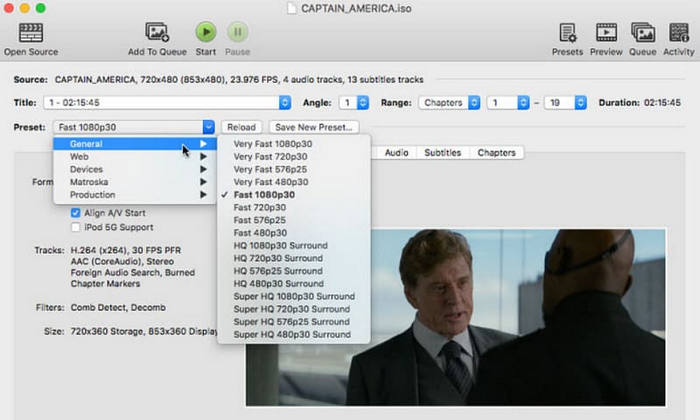
مرحله ۴: روی Save as کلیک کنید تا مسیر ذخیره را انتخاب کنید. در نهایت، روی Start Encode کلیک کنید.
Handbrake از فرمتهای ویدیویی متعددی پشتیبانی میکند و مجموعهای کامل از ابزارهای ویرایش ویدیوی پایه را در اختیار دارد.
بخش 2. سوالات متداول در مورد ریپ کردن دیویدیها در مک
چگونه میتوانم یک دیویدی محافظتشده را بهصورت رایگان در مک کپی کنم؟
برخی از نرمافزارهای حرفهای ریپ کردن DVD، مانند Handbrake و WinX DVD Ripper، میتوانند در این عملیات به شما کمک کنند. میتوانید برای یادگیری نحوهی استفاده، راهنماهای کاربری آنها را مطالعه کنید.
آیا کپی کردن سی دی که خودتان دارید قانونی است؟
کپی کردن ویدیوها برای استفاده شخصی قانونی است. با این حال، تلاش برای توزیع محتوای یک سیدی محافظتشده یا استفاده از آن برای کسب درآمد قانونی نیست.
وقتی یک سی دی را کپی میکنید، کجا میرود؟
موسیقی که ریپ میکنید به طور خودکار در پوشه موسیقی رایانه شما ذخیره میشود. البته میتوانید قبل از خروجی گرفتن، مسیر ذخیره را نیز تغییر دهید.
نتیجه
این یک راهنمای دقیق در مورد نحوه کپی کردن دیویدیها در مک است. در اینجا پنج اقدام ممکن را خواهید یافت. این اقدامات شامل ابزارهای پولی و پلتفرمهای رایگان میشوند. میتوانید بر اساس نیاز خود انتخاب کنید. امیدواریم محتوای ما بتواند کمک واقعی و مؤثری به شما ارائه دهد.
-
 ۳ روش برای رایت ویدیو به دیویدی در ویندوز و مک
 اگر فایل TS را در دسترس دارید و میخواهید آن را روی DVD ذخیره کنید، این راهنما را بخوانید. ما به شما نحوه رایت Video_TS روی DVD را در رایانههای ویندوز یا مک به طور مفصل آموزش خواهیم داد.
-
 بررسی 2025 5 پخش کننده DVD رایگان برای ویندوز 10
 بهترین دی وی دی پلیر رایگان برای ویندوز 10 چیست؟ چگونه می توان Windows Media Player DVD را بازی کرد؟ در این پست 5 بهترین پخش کننده DVD رایگان برای ویندوز 10 لیست شده است.
-
 نرم افزار پخش کننده DVD برای مک دانلود رایگان 2025
 چگونه DVD بدون درایو DVD بر روی Mac بازی کنیم؟ چگونه می توانم از دستگاه پخش DVD خارجی با Mac خود استفاده کنم؟ در این پست 5 دستگاه پخش کننده DVD رایگان برای Mac به اشتراک گذاشته شده است.
