


 Video Converter Ultimate
 ضبط صفحه
 تعمیر ویدیو
دیسک Vudu به دیجیتال: یاد بگیرید چگونه به راحتی دیویدیهای خود را تبدیل کنید
اگر مجموعهای از دیویدیها دارید و میخواهید آنها را دیجیتال کنید، سرویس تبدیل دیسک به دیجیتال وودو (Vudu) این کار را ساده میکند. به جای نگهداشتن قابهای حجیم دیویدی که فضا را اشغال میکنند، میتوانید به راحتی و بدون نیاز به پخشکننده دیویدی به فیلمهای خود در دستگاههای مورد علاقهتان دسترسی داشته باشید. تنها با چند مرحله آسان، میتوانید دیویدیهای خود را به فایلهای دیجیتالی تبدیل کنید که در کتابخانه وودو (Vudu library) شما ذخیره میشوند و آماده پخش در هر زمان هستند.
بنابراین، در این راهنما قصد داریم بررسی کنیم که «Vudu Disc to Digital» چیست و چگونه آن را تبدیل کنیم. همچنین، شما را مرحلهبهمرحله راهنمایی میکنیم که چگونه با استفاده از جایگزینهای آن، دیسکها را تبدیل کنید. کنجکاوید بیشتر بدانید؟ به خواندن ادامه دهید.

بخش 1. تبدیل دیسک به دیجیتال Vudu چیست؟
وودو (Vudu) یک فروشگاه ویدیوی دیجیتال و پلتفرم سرویس پخش آنلاین معروف آمریکایی است که متعلق به والمارت (Walmart) میباشد. این ابزار به کاربران امکان میدهد فیلمها را خریداری یا اجاره کنند، یا گاهی اوقات به آنها اجازه میدهد به صورت رایگان تماشا کنند، اما با انتخابهای محدود. اما جدا از این، یکی از بهترین ویژگیهای وودو این است که سرویس تبدیل دیسک وودو به دیجیتال را ارائه میدهد. این ویژگی به شما امکان میدهد دیسکهای فیزیکی خود را با استفاده از Blu-ray یا DVD Ripper برای macOS و Windows به نسخههای دیجیتال تبدیل کنید.
قیمت:
• دیویدی به SD یا کیفیت استاندارد: $2 در هر تبدیل
• دیویدی به HDX یا کیفیت بالا: $5 برای هر تبدیل
• تبدیل بلوری به HDX: $2 برای هر تبدیل
قسمت 2. آیا تبدیل دیسک به دیجیتال Vudu هنوز هم کار میکند؟
متأسفانه، سرویس Vudu Disc to Digital از ۳۱ دسامبر ۲۰۱۹ به دلیل تغییرات در قراردادهای مجوز و بهروزرسانیهای فناوری، که حفظ سرویس مبتنی بر دسکتاپ را چالشبرانگیز کرده بود، دیگر در دسترس نیست. این بدان معناست که گزینه تبدیل مستقیم دیسکها روی رایانه رومیزی با استفاده از نرمافزار Vudu To Go دیگر در دسترس نیست. با این حال، هنوز خبرهای خوبی برای کسانی که میخواهند به دیجیتالی کردن مجموعههای DVD و Blu-ray خود ادامه دهند، وجود دارد. ویژگی Mobile Disc to Digital در Vudu هنوز کاملاً کاربردی است. با سرویس Mobile Disc to Digital، کاربران همچنان میتوانند دیسکهای فیزیکی خود را با استفاده از برنامه Vudu روی تلفن هوشمند یا تبلت سازگار تبدیل کنند.
بخش ۳. جایگزینهای Vudu برای دیویدی دیجیتالی
از آنجایی که Vudu Disc to Digital دیگر پشتیبانی نمیشود، هنوز روشهای مختلفی برای دیجیتالی کردن دیویدیها وجود دارد. این جایگزینها خدمات مشابهی ارائه میدهند اما در ویژگیها و فرآیند ریپ کردن متفاوت هستند. با این وجود، ابزارهای زیر جایگزین بسیار خوبی برای دیجیتالی کردن دیویدیها هستند:
AnyMP4 DVD Ripper
AnyMP4 DVD Ripper به عنوان یکی از بهترین جایگزینهای Vudu Disc to Digital، در صدر فهرست قرار دارد. این یک ریپر DVD قابل اعتماد است که از برخی فرمتهای خروجی ویدیویی پرکاربرد، از جمله MP4، MOV، AVI، MKV و موارد دیگر پشتیبانی میکند. با این قابلیت، کاربران میتوانند DVDها را به فرمتی که به بهترین وجه با نیازهایشان مطابقت دارد، ریپ کنند. این نرمافزار دارای یک ویژگی ویرایش داخلی است که میتوانند قبل از ریپ کردن، محتوای DVD مانند عنوان، آهنگ صوتی، زیرنویس و غیره را بیشتر سفارشی کنند. علاوه بر این، این نرمافزار توسط فناوری پیشرفتهای مانند فناوری Blu-Hyper برای دیجیتالی کردن سریعتر و کارآمدتر DVD پشتیبانی میشود.
نحوه استفاده از AnyMP4 DVD Ripper برای دیجیتالی کردن دیویدیها:
مرحله 1. ابتدا AnyMP4 DVD Ripper را نصب کنید و دیویدی را در درایو دیویدی قرار دهید.
دانلود رایگانبرای ویندوز 7 یا جدیدتردانلود امن
دانلود رایگانبرای macOS 10.7 یا جدیدتردانلود امن
توجه: پیش از رفتن به مرحله بعد، باید دیسک DVD را در درایو DVD کامپیوتر خود قرار دهید و چند دقیقه صبر کنید تا شناسایی شود.
مرحله 2. این برنامه بهطور خودکار دیویدی شما را شناسایی و آن را آنالیز میکند. پس از بارگذاری موفق، میتوانید عنوانها، زیرنویسها و موارد دیگر را بهدلخواه ویرایش کنید.
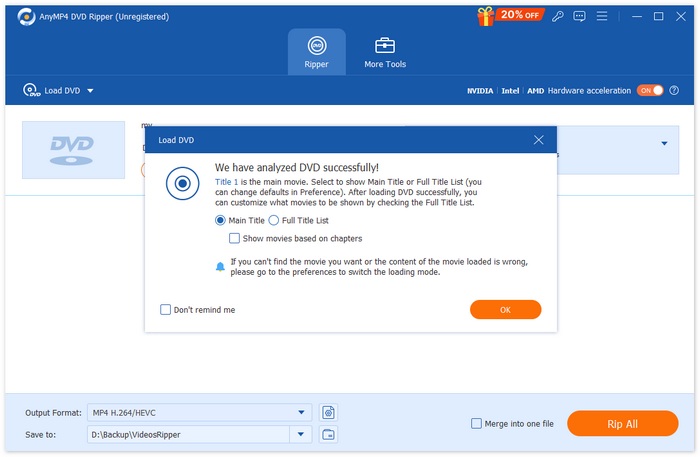
مرحله 3. پس از آن، روی دکمه "فرمت خروجی" در پایین کلیک کرده و فرمت دیجیتالی موردنظر خود را از تب Video انتخاب کنید. بعد از انتخاب، کافی است روی دکمه “Rip All” کلیک کنید تا فرآیند ریپ کردن دیویدی آغاز شود.
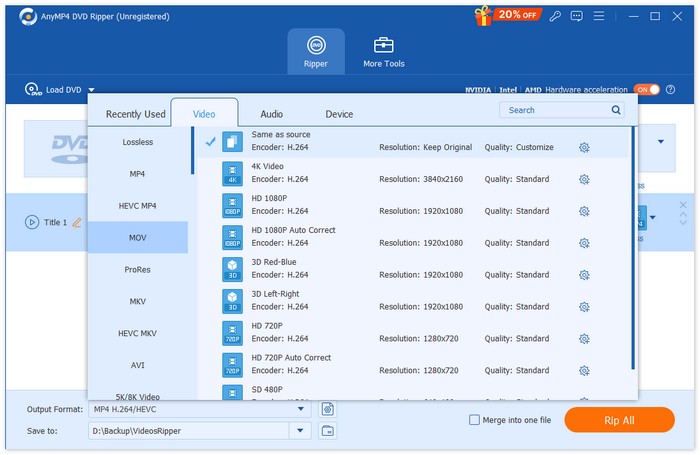
AnyMP4 DVD Ripper واقعاً انقلابی است، مخصوصاً به عنوان جایگزینی برای تبدیل دیسکهای Vudu به دیجیتال. این نرمافزار دیجیتالی کردن دیویدیها را برای طیف وسیعی از فرمتها آسانتر میکند و بهترین بخش آن این است که به دلیل فناوری و الگوریتم پیشرفتهای که استفاده میکند، کیفیت آن همچنان در سطح بالایی باقی میماند.
دانلود رایگانبرای ویندوز 7 یا جدیدتردانلود امن
دانلود رایگانبرای macOS 10.7 یا جدیدتردانلود امن
دیویدیفاب
DVDFab نیز یک نرمافزار عالی برای ریپ کردن DVD بهعنوان جایگزینی برای Vudu Disc to Digital است، زیرا این امکان را به کاربران میدهد که دیویدیهای فیزیکی خود را به فرمتهای دیجیتال گوناگون تبدیل کنند. علاوه بر این، از طیف گستردهای از فرمتهای خروجی مانند MP4، MKV، AVI و غیره پشتیبانی میکند و سازگاری با بسیاری از پخشکنندههای رسانه را تضمین میکند.
مراحل دیجیتالی کردن DVD با استفاده از DVDFab:
مرحله 1. برنامه DVDFab را روی رایانه خود دانلود و نصب کنید.
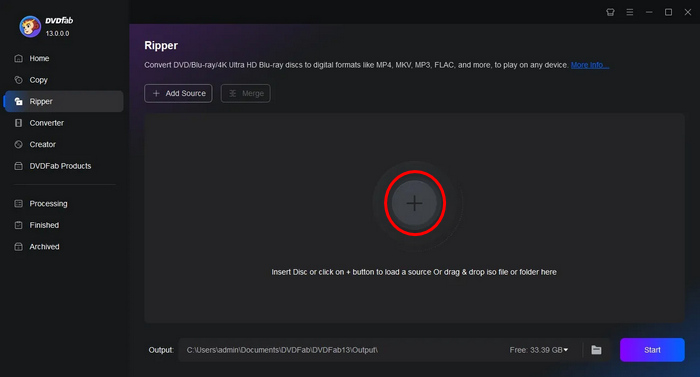
مرحله 2. سپس ابزار را اجرا کرده و روی دکمه Plus کلیک کنید تا DVD از دستگاه شما بارگذاری شود.
مرحله 3. پس از آن، روی «Choose Other Titles» کلیک کنید تا فرمت خروجی را انتخاب کنید.
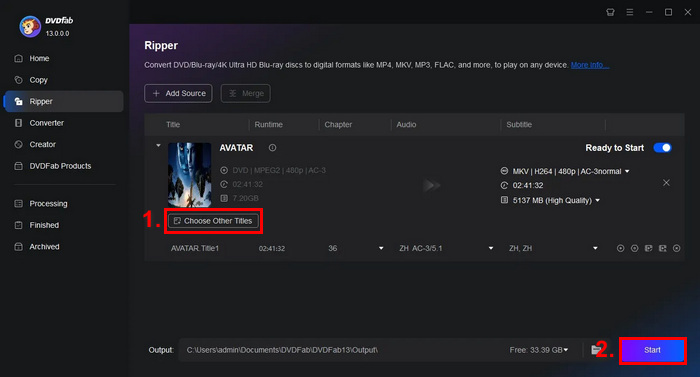
مرحله 4. در نهایت روی دکمه Start کلیک کنید تا فرایند دیجیتالی کردن DVDهای شما آغاز شود.
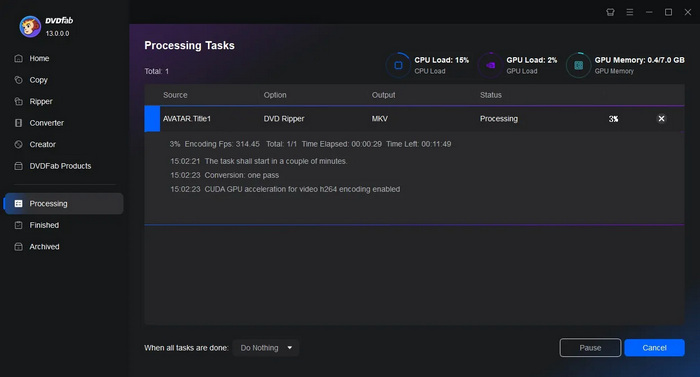
DVDfab برای کاربرانی که میخواهند دیویدیهای خود را به راحتی دیجیتالی کنند، عالی است. اگرچه ویژگی اصلی آن بسیار زیاد است، اما وقتی کاربران بالاخره نحوه انجام آن را یاد بگیرند، فرآیند ریپ کردن واقعاً آسان میشود.
ترمز دستی
HandBrake یک ابزار محبوب و متنباز برای تبدیل ویدیو است که میتواند جایگزین بسیار خوبی برای Vudu Disc to Digital باشد. این ابزار از طیف گستردهای از فرمتهای رایج ویدئویی پشتیبانی میکند، که ریپ کردن DVD و بلوری به فایلهای دیجیتال را ساده و کارآمد میسازد. بنابراین، هنگامی که از HandBrake DVD Ripper استفاده میکنید، میتوانید بهراحتی دیسکهای فیزیکی خود را به فایلهای دیجیتال برای ذخیرهسازی و پخش آسان روی چندین دستگاه تبدیل کنید.
مراحل دیجیتالی کردن DVD با استفاده از HandBrake:
مرحله 1. ابتدا باید HandBrake را روی رایانه خود دانلود و نصب کنید.
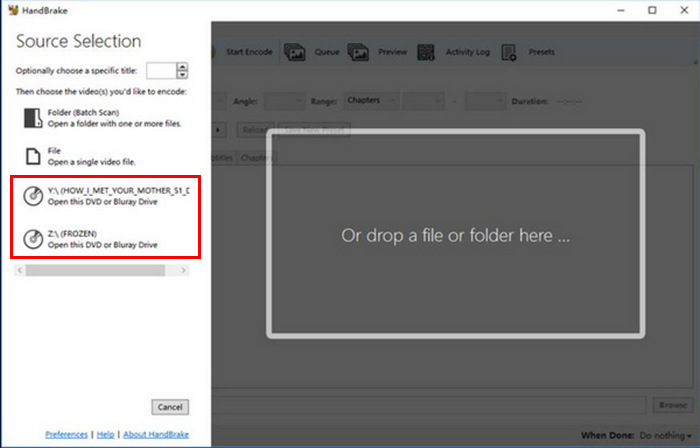
مرحله 2. سپس ابزار را اجرا کنید، DVD را در DVD-ROM قرار دهید و DVD خود را در بخش Source Selection انتخاب کنید. ابزار سپس شروع به اسکن کردن عنوانهای فیلم روی DVD میکند.
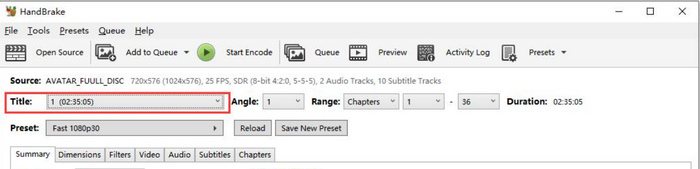
مرحله 3. وقتی DVD باز شد، با رفتن به منوی کشویی Title، عنوانی را که میخواهید ریپ کنید انتخاب کنید.
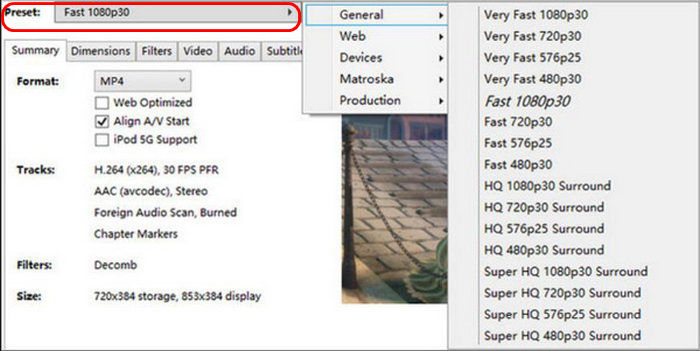
مرحله 4. در گام بعدی باید کیفیت فایل خروجی خود را تعیین کنید. فقط کافی است روی دکمه «Preset» کلیک کرده و تنظیمات خود را سفارشی کنید. برای هر چیزی که نیاز دارید، از جمله Apple TV، گوشی Android، پلیاستیشن و موارد دیگر، پریستهای آماده وجود دارد.
مرحله ۵. وقتی نام و پریست را انتخاب کردید، حالا زمان ریپ کردن DVD فرا رسیده است؛ روی دکمه Start Encode در بالای پنجره کلیک کنید. در پایین، نوار پیشرفتی را میبینید که نشان میدهد برای اتمام ریپ چقدر زمان باقی مانده است.
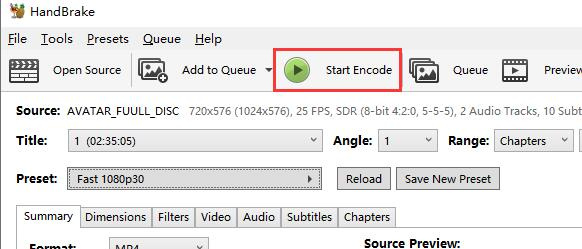
توجه: ریپ کردن با کیفیت بالاتر زمان بیشتری میبرد، بنابراین باید اجازه دهید رایانهتان برای مدتی کار کند.
نکته خوب در مورد HandBrake این است که متنباز است، اما استفاده از آن به عنوان جایگزینی برای دیویدیهای دیجیتالی ممکن است برای مبتدیان چالش برانگیز باشد.
بخش ۴. سوالات متداول در مورد Vudu Disc
آیا میتوانم دیویدیهایم را در صورت خش یا آسیب دیدن به دیجیتال تبدیل کنم؟
بستگی به میزان آسیب دارد. خشهای جزئی ممکن است روی فرآیند تبدیل تأثیری نداشته باشند، اما دیویدیهای خشدار یا آسیبدیدهی شدید ممکن است باعث ایجاد خطا شوند.
آیا برای استفاده از ویژگی تبدیل دیسک موبایل به دیجیتال در Vudu به اتصال اینترنت نیاز دارم؟
فرآیند تبدیل. نسخههای دیجیتال به کتابخانه Vudu شما اضافه میشوند که میتوانید به صورت آنلاین به آنها دسترسی داشته باشید.
آیا محدودیتی در تعداد دیویدیهایی که میتوانم با استفاده از Vudu Mobile Disc به دیجیتال تبدیل کنم، وجود دارد؟
هیچ محدودیت دقیقی در تعداد دیسکهایی که میتوانید تبدیل کنید وجود ندارد، اما هر تبدیل هزینهای دارد و شما باید به قوانین تعیینشده توسط Vudu، مانند محدودیتهای مبتنی بر مکان و عناوین پشتیبانیشده، پایبند باشید.
نتیجه
اگرچه «Vudu Disc to Digital» دیگر در دسترس نیست، اما جایگزینهایی که در اینجا معرفی شد میتوانند به شما کمک کنند DVDهای خود را دیجیتالی کنید. همچنین نسخه موبایل هنوز در دسترس است، اما ممکن است به اندازه نسخه دسکتاپ کارآمد و راحت نباشد. با این حال، AnyMP4 DVD Ripper، DVDFab و HandBrake میتوانند در تمام این مسیر همراه شما باشند. پس منتظر چه هستید؟ از همین امروز دیجیتالی کردن DVDهای خود را شروع کنید!
-
 5 تا از بهترین ریپرهای دیویدی رایگان برای ویندوز/مک/لینوکس [بررسی]
 آیا به دنبال یک ریپر دیویدی رایگان برای دیسک خود هستید؟ در این مقاله، با 5 ابزار ریپر دیویدی آشنا شوید که میتوانند در هزینههای تبدیل دیویدی شما صرفهجویی کنند.
-
 4 تا از بهترین درایوهای CD/DVD اکسترنال: بررسی جامع
 اگر به دنبال بهترین درایو CD/DVD اکسترنال هستید، به جای درستی آمدهاید. این مقاله 3 مورد از بهترینها را انتخاب کرده و هر یک از آنها را به طور کامل بررسی کرده است.
-
 VideoByte BD-DVD Ripper چیست و چگونه از آن استفاده کنیم [بررسی]
 اگر قصد دارید از VideoByte BD-DVD Ripper برای کپی کردن دیویدیهای خود استفاده کنید، این مقاله را بخوانید تا جزئیات کامل ویژگیها، قیمتگذاری و راهنمای نحوه استفاده از آن را دریافت کنید.
