


 Video Converter Ultimate
 ضبط صفحه
 تعمیر ویدیو
فهرست ابزارها و پلتفرم های موجود در وب برای ضبط صدا/ویدئو 3GP
یک کانتینر در قالب استاندارد ISO که به خاطر اندازه کوچک خود شناخته شده و برای انتقال داده از طریق شبکههای 3G و مشابه آن بسیار مناسب است. برخی از ضبطکنندههای پیشرفته تماس 3GP از این فرمت بهعنوان فرمت مبتنی بر استاندارد خود استفاده میکنند. با گذشت زمان، تولد فرمت 3gp کمک کرد تا بتوانیم فایلهای حجیم را حتی با وجود اتصال اینترنت کند روی گوشیهای هوشمند تماشا کنیم. بیشتر کاربران از این نوع فایل استفاده میکنند، زیرا از فرمتهای ویدیو، صدا و متن پشتیبانی میکند. به همین دلیل، کاربران همچنان میخواهند ویدئوهای 3GP ضبط کنند یا یک فایل صوتی 3GP را به فرمتی جدید مثل MP3 ذخیره کنند. در این صورت، یک ضبطکننده ویدئوی 3GP یا ضبطکننده صدای 3GP به ابزاری ضروری تبدیل میشود. پس اجازه دهید کار را ادامه دهیم و به جزئیات زیر بپردازیم.

قسمت 1. بهترین ضبط کننده آنلاین 3GP برای ضبط رایگان ویدیوهای 3GP
ضبط صفحه نمایش FVC رایگان
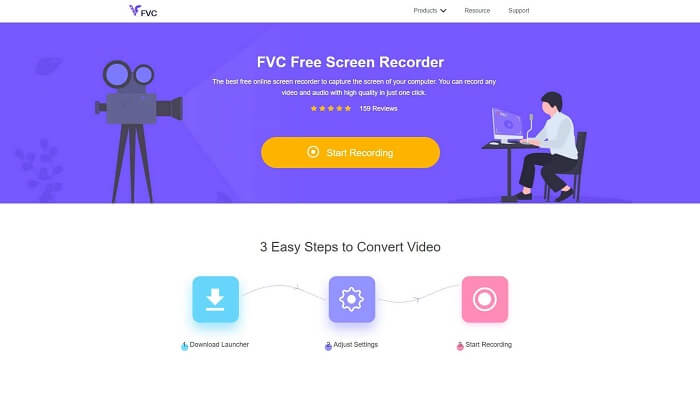
ابزاری که برای کاربری مناسب است که نمیخواهد هیچ فایلی دانلود کند و اتصال اینترنت پایداری برای انجام ضبط دارد. اگر شما چنین کاربری هستید، این بهترین ضبطکننده صفحه نمایش آنلاین و رایگان است که توسط FVC توسعه داده شده، یعنی ضبطکننده صفحه نمایش رایگان FVC. ابزاری که به کاربر اجازه میدهد تمام فعالیتهای نمایش تصویر روی صفحه کامپیوتر را ضبط کند. اگر میخواهید گیمپلی، جلسات کاری، بحثها و موارد مشابه را ضبط کنید، این ابزار بهترین انتخاب برای شماست. برای کسب اطلاعات و مراحل دقیقتر، لطفاً متن را با دقت بخوانید و دستورالعملهای فهرستشده را دنبال کنید.
مرحله 1. روی این لینک کلیک کنید تا به رابط اصلی وبسایت منتقل شوید. روی Start Recording کلیک کرده و ابزار را اجرا کنید.
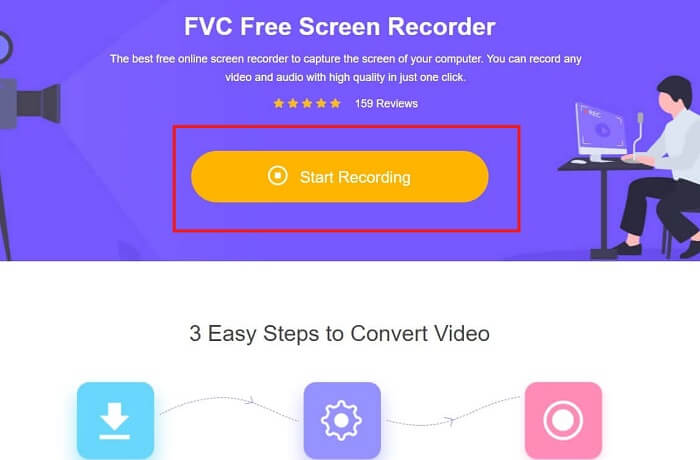
مرحله 2. اگر ابزار باز شده باشد، یک پنجره شناور مانند این را مشاهده خواهید کرد.

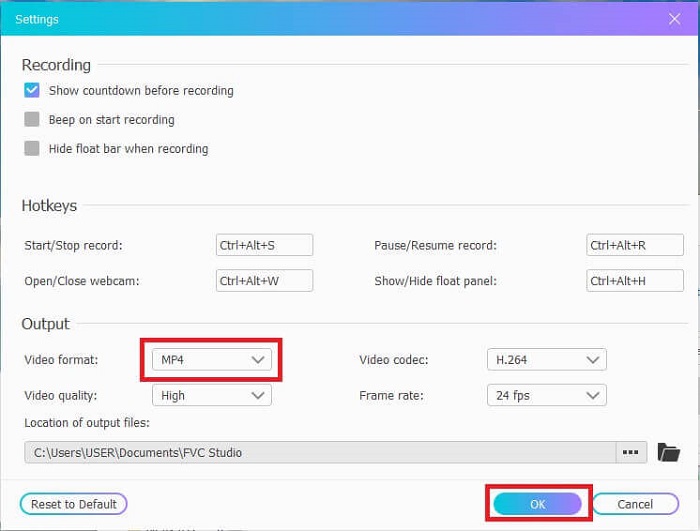
مرحله 3. روی Settings کلیک کنید تا فرمت و سایر تنظیمات دلخواه را تنظیم کرده، سپس برای ذخیره روی OK کلیک کنید.
مرحله 4. در نوارابزار شناور، میتوانید اندازه فریم را تنظیم کنید یا برای نمایش تمامصفحه روی Full Screen کلیک کنید. کنار اندازه فریم، گزینه Webcam برای افزودن تصویر چهرهتان هنگام ضبط، Speaker برای صدای سیستم، و در نهایت Mic برای افزودن صدای شما قرار دارد. اگر آماده شروع هستید، روی دکمه دیسکشکل کلیک کنید تا ضبط آغاز شود.
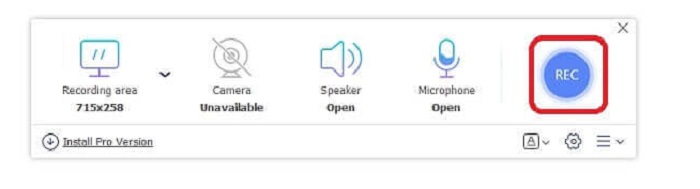
مرحله 5. اگر ضبط تمام شد، روی دکمه مربعی کلیک کنید، فهرست History زیر نوارابزار شناور نمایش داده میشود که از جدیدترین تا قدیمیترین مرتب شده است.
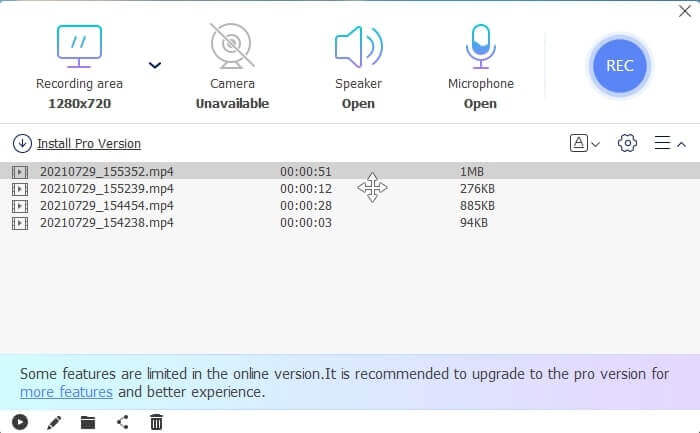
طرفداران
- بهترین ابزار آنلاین رایگان که برای همه پلتفرم ها در دسترس است.
- بر خلاف هر ابزار آنلاین دیگری، استفاده از آن آسان است و هیچ تبلیغی در حین ضبط به طور ناگهانی ظاهر نمی شود.
- برای ثبت نام، باید از ابزار استفاده کنید.
منفی ها
- وابسته به اینترنت، بدون اتصال به اینترنت یا داده کار نخواهد کرد.
- هیچ ویژگی Lock-in Screen ندارد. فقط در نسخه پریمیوم ابزار موجود است.
بخش 2. دیگر ضبط کننده های ویدیویی و صدای 3GP محبوب برای ویندوز و مک
1. ضبط صفحه FVC
تا به حال در مورد یکی از بهترین ضبط کننده های صفحه نمایش که توسط کاربر در سراسر جهان انتخاب شده است شنیده اید؟ پس اگر اینطور نیست این برای شماست. FVC Screen Recorder این ضبط کننده صفحه در تمام پلتفرم های مختلف شناخته شده موجود است. رایج ترین مشکلاتی که ممکن است با ضبط کننده صفحه دیگر روبرو شوید، برخی از ضبط کننده های صدای اندرویدی 3gp بدون خروجی صدا. در حین استفاده از ابزار، تا زمانی که بلندگوی صدای سیستم و میکروفون را برای افزودن صدای خود خاموش نکنید، هرگز با این نوع مشکل مواجه نخواهید شد. اگر می خواهید بدانید که چگونه از این ابزار چند منظوره استفاده کنید، دستورالعمل های زیر را به طور کامل بخوانید و دنبال کنید.
مرحله 1. ابزار را دانلود کنید. بین دو سیستمعامل موجودی که اکنون از آن استفاده میکنید، یکی را انتخاب کنید. ابزار را نصب کرده، سپس Preferences را مطابق میل خود تنظیم کنید و برای ادامه روی Finish کلیک کنید.
مرحله 2. پس از نصب، یک نوارابزار شناور مانند این روی صفحه شما ظاهر میشود. این نشان میدهد که برنامه در حال اجراست. روی Video Recorder کلیک کنید.

مرحله 3. پس از کلیک، نمایش را روی تمامصفحه تنظیم کنید یا یک ناحیه دلخواه را انتخاب کنید. برای افزودن صدای کامپیوتر، روی System Sound فشار دهید. استفاده از سایر گزینهها بسته به نیاز و تمایل شماست. همچنین میتوانید با روشن کردن Webcam و Microphone، تصویر چهره و صدای خود را نیز اضافه کنید.

مرحله 4. پیش از شروع، روی دکمه چرخدنده کلیک کرده و در صورت نیاز تنظیمات را تغییر دهید، سپس برای ذخیره تنظیمات روی OK کلیک کنید. پس از انجام همه آمادهسازیها، روی دکمه گردشکل کلیک کنید تا ضبط شروع شود.

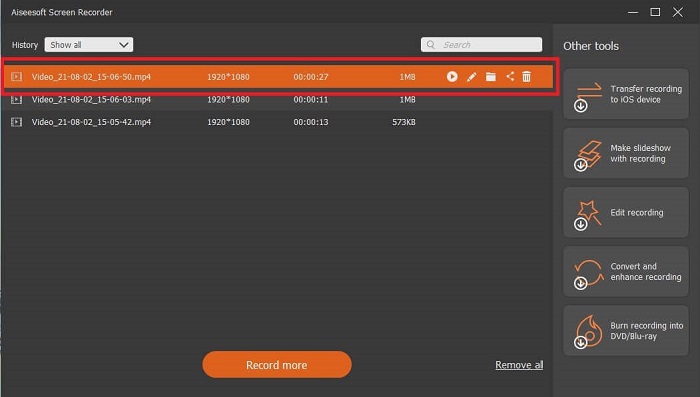
مرحله 5. اگر میخواهید ضبط را متوقف کنید، روی دکمه کوچک مربعی در نوارابزار برای Stop کلیک کنید. روی Save کلیک کرده و محل ذخیره را انتخاب کنید. سپس فهرستی روی صفحه شما نمایش داده میشود که از جدیدترین تا قدیمیترین مرتب شده است. برای تماشای دوباره، روی اولین ویدئو در بالای فهرست کلیک کنید.
طرفداران
- وابسته به اینترنت نیست در هر زمان و هر مکان هر چقدر که می خواهید ضبط کنید.
- این کاربر پسند است و بهترین انتخاب برای مبتدیانی است که می خواهند یک خروجی حرفه ای داشته باشند یا برای حرفه ای هایی که به دنبال ضبط صفحه نمایش آسان برای استفاده هستند.
- این ویژگی منحصر به فرد یعنی صفحه قفل را دارد.
منفی ها
- ابزار پرداخت برای استفاده و در عین حال کاربران هنوز از آن استفاده می کنند.
- برای دانلود به 2.4 مگابایت فضای ذخیره سازی شما نیاز دارد.
2. ScreenFlow
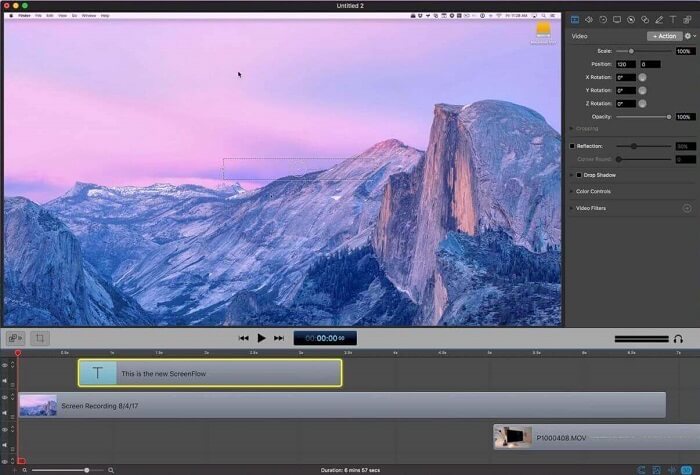
بهترین ابزار دیگر برای کاربران مک. Screenflow ابزاری است که بهترین ابزار ضبط صفحه در سیستم عامل مک به حساب می آید. این یک ابزار پرداخت برای استفاده است. بنابراین، اگر فکر می کنید که این ابزار ارزان است، پاسخ این نیست. هزینه این ابزار تقریباً بالاتر از حد مجاز ضبط کننده صفحه نمایش است. میتواند آنچه را که دیگر ضبطکنندههای صفحهنمایش پولی میتوانند ارائه دهند، ارائه دهد. و به دلایلی، کاربران مک این را به عنوان ضبط کننده صفحه نمایش انتخابی شخصی خود ترجیح می دهند.
طرفداران
- ابزاری آسان برای استفاده که برای مک در دسترس است.
- ابزار به روز.
- بدون مشکل بدافزار
منفی ها
- فقط در مک موجود است.
- می تواند به اندازه انتخاب شما پرهزینه باشد.
3. تکه تکه
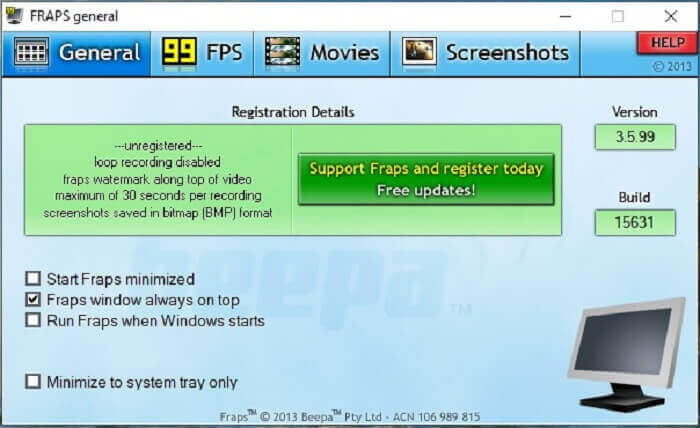
مانند ابزار دیگر، Fraps را می توان به راحتی در 10 بهترین ضبط کننده صفحه نمایش قرار داد. این ابزار ضبط صفحه نمایش شما را تا حد امکان آسان می کند. به دلیل دستورالعمل آن در نقطه از ابزار. اما این ابزار در به روز رسانی نیست. به دلیل بهروزرسانیهای کمتری که برای این ابزار داده شد، محبوبیت آن کمتر و کمتر شد، اما هنوز هم، برخی از کاربران آن را همانطور که هست ترجیح میدهند.
طرفداران
- یک ابزار منحصر به فرد که از فرمت فایل AVI پشتیبانی می کند.
- رابط کاربر پسند با دستورالعمل دقیق.
- پشتیبانی از رزولوشن تا 7680x4800.
منفی ها
- نگاه کردن به رابط کاربری خسته کننده است.
- به دلیل فرمت فایل AVI. اگر 20 دقیقه فیلم ضبط کنید، تقریباً 4 گیگابایت فضای ذخیره سازی می گیرد. بهترین انتخاب برای ضبط طولانی نیست.
قسمت 3. نمودار مقایسه
| ویژگی های FF | ضبط صفحه نمایش FVC رایگان | ضبط صفحه FVC | جریان صفحه نمایش | تکه تکه |
| ضبط ویدئو/صفحه صوتی |  | | | |
| حاشیه نویسی کنید | | | | |
| بدافزار ایمن است | | | | |
| شتاب سخت افزاری |  | | | |
| صفحه قفل | | | | |
| حجم فایل | چند کیلوبیت در ثانیه برای لانچر | 2.1 مگابایت | 85.3 مگابایت | 2.4 مگابایت |
| سیستم عامل موجود | در همه بسترها | در همه بسترها | سیستم عامل مک | ویندوز XP ، 2003 ، ویستا و ویندوز 7 |
| حدود قیمت | یک ضبط کننده آنلاین منبع باز رایگان | به مدت 1 ماه: $25.00 برای یک سال: $31.20 برای مجوز مادام العمر: $55.20 | SCREENFLOW (قیمت های تخفیف حجمی): $149 SCREENFLOWSuper Pak: $209 SCREENFLOWSuper Pak + پشتیبانی Premium: $239 | این رایگان است، اما می توانید برای $37 نیز ثبت نام کنید |
بخش 4. سوالات متداول در مورد ضبط کننده 3GP
چرا نمی توانم فرمت فایل رسانه ای 3GP خود را در پخش کننده رسانه خود پخش کنم؟
ممکن است دلیل آن این باشد که پخشکننده رسانه شما از این نوع کُدک پشتیبانی نمیکند. اگر میخواهید فایل با فرمت 3GP خود را تماشا کنید، میتوانید از پخشکننده ویدیوی رایگان FVC استفاده کنید. این مدیاپلیر رایگان است و از فرمتهای مختلف ویدیو-صوت پشتیبانی میکند. تا زمانی که به اینترنت دسترسی دارید، میتوانید نسخه پریمیوم آن را با گزینهها و قابلیتهای بیشتر نسبت به نسخه رایگان تهیه کنید. یا میتوانید مطلب بهترین پخشکنندههای 3GP را بخوانید تا ابزار دلخواه خود را پیدا کنید.
چگونه یک فایل صوتی .3gp را از یک ضبط کننده صدای اندروید در mp3 ذخیره کنم؟
از مبدلی استفاده کنید که بتواند 3GP را به MP3 تبدیل کند. یک نمونه عالی، مبدل ویدیوی آنلاین رایگان FVC است. این ابزار میتواند بیش از ۲۰۰+ فرمت مختلف فایل رسانهای را که روی همه پلتفرمها در دسترساند، تبدیل کند.
آیا امکان ادغام فایل های مختلف 3GP در یک خروجی رسانه وجود دارد؟
بله، این کار با کمک ادغامکننده آنلاین رایگان FVC ممکن است. این ابزار آنلاین امکان ادغام ۲ یا چند فایل 3GP در یک فایل واحد را فراهم میکند. این یکی دیگر از بهترین ابزارهایی است که توسط FVC تولید شده است. برای ادامه روی ابزار ادغام (merger) کلیک کنید.
نتیجه
نتیجه می گیریم که اکثر کاربران همچنان ضبط را برای اهداف مختلف انجام می دهند. این که آیا آنها از آن به عنوان ضبط کننده برای مونتاژ، جلسات کاری، بحث معلمان و بسیاری موارد دیگر استفاده می کنند. اما با این حال، به هر دلیلی که در حال ضبط هستید یا هر فرمتی که می خواهید خروجی محصول نهایی باشد. همه ضبط کننده ها می توانند کار را همانطور که شما بخواهید انجام دهند.
اما با وجود تمام ضبطکنندههای مختلف در سطح وب و در این فهرست، شاید هنوز هم نمیدانید کدام یک برای شما مناسبتر است. پیش از آنکه درباره انتخابتان ایدهای به شما بدهیم، باید خوب فکر کنید. اینکه آیا ضبطکننده صفحه شما میتواند نیازهای امروز و شاید آیندهتان را برآورده کند یا نه. FVC Screen Recorder بهترین ابزار برای شماست. برخلاف سایر ابزارهایی که در اینجا فهرست شدهاند، این ابزار آنقدر منحصربهفرد است که میتواند بین خود و دیگر ضبطکنندههای صفحه در وب فاصلهای قابلتوجه ایجاد کند. با این حال همیشه استفاده از آن ساده است و بهترین عملکردی را ارائه میدهد که یک تازهکار یا کاربر حرفهای میتواند انتظار داشته باشد. پس منتظر چه هستید؟ وقتی میتوانید نسخهای ارزان بخرید که بیش از این ابزار کار انجام میدهد، خود را به یک ابزار رایگان یا حتی گرانقیمت محدود نکنید.
-
 4 بهترین ضبط کننده راه اندازی وب رایگان برای ضبط ویدئو از صفحه نمایش
 آیا به دنبال بهترین روش برای ضبط فعالیت های روی صفحه دسک تاپ خود بدون پرداخت یک سکه هستید؟ در اینجا 4 ضبط کننده پرتاب وب رایگان که بیشتر استفاده می شود وجود دارد.
-
 ضبط صوت Cinch بی طرفانه و بهترین گزینه جایگزین
 ضبط کننده صوتی Cinch بهترین راه برای بارگیری موسیقی از سایت های پخش جریانی است. فقط کافی است در مورد بررسی بی طرفانه و بهترین گزینه از مقاله بیشتر بدانید.
-
 5 بهترین ضبط کننده ماوس و صفحه کلید برای ویندوز و مک
 در اینجا پنج برنامه برتر ضبط ماوس و صفحه کلید وجود دارد که می توانند حرکات موس و کلیک صفحه کلید را ذخیره کرده و وقایع را تکرار کنند.
