


 Video Converter Ultimate
 ضبط صفحه
 تعمیر ویدیو
بررسی ضبط صفحه نمایش Bandicam: آیا این بهترین نرم افزار است؟
Bandicam یک نرمافزار ضبط صفحهنمایش کامپیوتر برای دستگاههای ویندوزی است. این برنامه میتواند ویدئو، گیمپلی، جلسات آنلاین و موارد دیگر را ضبط کند. پس، عملکرد آن در استفاده از این قابلیتها چگونه است؟ و چه ویژگیهای خاصی دارد که بهطور مداوم تعداد زیادی کاربر را به خود جذب میکند؟ در این بررسی Bandicam Screen Recorder، به تمام سؤالات شما پاسخ میدهیم و آزمایش میکنیم که آیا این نرمافزار ارزش امتحان کردن را دارد یا خیر. ما ویژگیها، عملکرد، مزایا، معایب، امنیت و موارد دیگر Bandicam را نشان میدهیم و اطلاعات را از وبسایت رسمی، نقدهای کاربران و تجربه واقعی خودمان ترکیب میکنیم. اگر بهدنبال نرمافزاری با قابلیتهای مشابه هستید، میتوانید به بهترین جایگزینهای پیشنهادی در این مقاله نیز رجوع کنید. حالا بیایید به Bandicam Screen Recorder از نزدیکتر نگاه کنیم.

بخش ۱. بررسی اجمالی Bandicam
باندیکم چیست؟
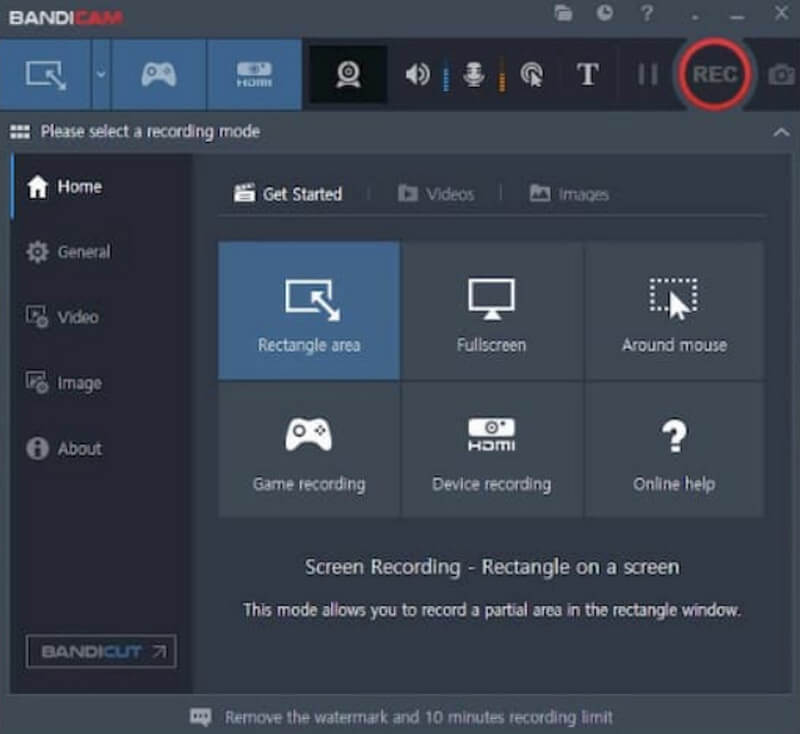
ابتدا نگاهی به مفهوم Bandicam بیندازید. این یک ابزار ضبط صفحه نمایش کامپیوتر است که از وضوح HD پشتیبانی میکند تا هرگونه فعالیت، ویدیو و گیمپلی روی صفحه را بدون هیچ تأخیری ضبط کند. در مقایسه با نمونههای مشابه، برجستهترین ویژگی آن توانایی دستیابی به حجم فایل کمتر و در عین حال عدم افت کیفیت ویدیو است. Bandicam Screen Recorder از نظر رابط کاربری نیز بسیار خوب است. دکمههایی دارد که به راحتی قابل فهم هستند. همچنین میتوانید ویژگیهای پیشرفتهتری برای علامتگذاری و ضبط در رابط کاربری آن پیدا کنید.
نرمافزار Bandicam در حال حاضر محبوبترین نرمافزار در بین گیمرها است زیرا ضبط جلسات بازی را آسان میکند. به خصوص هنگامی که بازیهای تمام صفحه انجام میدهید، میتوانید از فناوری گرافیکی OpenGL/DirectX Bandicam استفاده کنید تا مطمئن شوید که صفحه ضبط عاری از لبههای پنجره یا محتوای دیگر است.
طرفداران
- استفاده بسیار آسان
رابط کاربری Bandicam واضح است و پیدا کردن دکمهها آسان است. چه تازهکار باشید و چه کاربر باتجربه، میتوانید به سرعت شروع به کار کنید. - تنظیمات ضبط هوشمند هستند
Bandicam طیف گستردهای از حالتهای ضبط را با پارامترها و تنظیمات از پیش تنظیمشده ارائه میدهد. نیازی به کلیک زیاد ندارید؛ فقط نرمافزار را باز کنید و ضبط را شروع کنید. میتوانید بین دو منبع صدا انتخاب کنید: بلندگوهای سیستم و میکروفون. - آپلود آسان
این برنامه از کاربران در آپلود مستقیم ویدیوهای ضبط شده در گوگل درایو، یوتیوب، ویمئو و سایر پلتفرمها پشتیبانی میکند. - فایل ضبط شده کم حجم است
فشردهسازی فایل Bandicam بسیار کارآمد است و در مقایسه با محصولات مشابه، ویدیوهایی با حجم 20% یا بیشتر تولید میکند. - میتوانید به طور مداوم ضبط کنید
نرمافزار ضبط Bandicam میتواند محتوای روی صفحه را به صورت ۲۴ ساعته ضبط کند.
منفی ها
- نسخه رایگان امکانات محدودی دارد
اگر نسخه پریمیوم را تهیه نکنید، فقط میتوانید تا 10 دقیقه ویدیو ضبط کنید. این برنامه همچنین یک واترمارک Bandicam به ویدیوهای شما اضافه میکند. - بخش پخش زنده ندارد
گیمرها یا میزبانها ممکن است ضبط وبکم و گیمپلی را در اینجا آسان بیابند، اما هیچ راهی برای فعال کردن پخش زنده مستقیم وجود ندارد. - سازگاری گسترده ندارد
در حال حاضر، نسخه رسمی فقط روی ویندوز، مک و لینوکس قابل استفاده است و کاربران نمیتوانند از آن استفاده کنند.
بخش ۲. ویژگیهای کلیدی Bandicam
پلتفرمها: فقط ویندوز
در این قسمت، به ویژگی های اصلی Bandicam، یعنی کارهایی که می تواند برای ما انجام دهد، می پردازیم.
ویژگی های اصلی
• ضبط صفحه و گیمپلی بدون تأخیر
Bandicam به کاربران اجازه میدهد تا محتوا را از صفحه نمایش کامپیوتر و وبکم ضبط کنند. برای صدا، میتوانید بلندگوهای سیستم را به عنوان منبع انتخاب کنید یا صدای میکروفون را برای افزودن روایت به ویدیو هنگام ضبط اضافه کنید.
• ارائه امکانات متنوع برای طراحی و نقاشی روی صفحه
شما میتوانید به صورت دستی طرحهای گرافیکی، خطوط، حاشیهها، هایلایتها و سایر نشانگرها را برای برجسته کردن محتوای خاص در صفحه ضبط شده اضافه کنید. Bandicam همچنین به شما در اضافه کردن واترمارک کمک میکند.
• قرار دادن محتوای دوربین روی صفحه (وبکم روی تصویر)
هنگام ساخت ویدیو با دوربین خود، میتوانید آن را طوری تنظیم کنید که تصویر دوربین را روی لایه ضبط صفحه نمایش قرار دهد، به جای اینکه آن را فقط به گوشه صفحه نمایش محدود کند.
• ضبط زمانبندیشده (Timer Recording)
Bandicam به کاربران اجازه میدهد زمان شروع ضبط، زمان پایان، مدت زمان ضبط، هدف ضبط و زمان تکرار را برنامهریزی کنند. پس از اتمام تنظیمات، نیازی به کلیک دستی مکرر ندارید. همچنین میتوانید آن را طوری تنظیم کنید که به طور خودکار در فواصل منظم از صفحه اسکرینشات بگیرد.
• افزودن افکت کلیک ماوس
Bandicam به شما امکان میدهد جلوههای ویژه اطراف ماوس را تنظیم کنید، جلوه انیمیشن را کلیک کنید و غیره. این قابلیت به ویژه برای کسانی که نیاز به ضبط ویدیوهای آموزشی و تمرینی دارند، مفید است.
• ضبط صدا
Bandicam یک حالت ضبط صدا ارائه میدهد که به شما امکان میدهد فقط صدا را ضبط کنید و صدا را با فرمت MP3 یا WAV صادر کنید.
تجربه کاربری
پس از جمعبندی عملکرد و نظرات کاربران، میتوانیم به Bandicam امتیاز بالایی بدهیم. این نرمافزار در عین چندمنظوره و انعطافپذیر بودن، رابط کاربری ساده و شهودی خود را حفظ کرده است. کاربران میتوانند هنگام ضبط انواع مختلف محتوا، هر زمان که بخواهند حالت ضبط را تغییر دهند. هم تازهکارها و هم کاربران حرفهای میتوانند آنچه را میخواهند در اینجا پیدا کنند. تنها نکته منفی این است که هنوز فقط برای ویندوز عرضه شده، بنابراین کاربران مک و لینوکس احتمالاً باید بهدنبال ضبطکنندههای صفحه دیگری بهعنوان جایگزین باشند.
کارایی
Bandicam دارای سه حالت ضبط و ویژگیهای علامتگذاری زیادی است. این ویژگی آن را برای ایجاد راهنماهای بازی، ویدیوهای آموزشی، ارائههای آنلاین و موارد دیگر ایدهآل میکند. همچنین میتواند در هر زمانی از صفحه عکس بگیرد تا به شما در ثبت لحظات کمک کند. کیفیت فیلم و صدای ضبط شده را میتوان با توجه به نیاز شما تنظیم کرد. نسخه پیشرفته Bandicam در حال حاضر از خروجیهایی تا کیفیت 4K پشتیبانی میکند و فایلهای خروجی آن نسبت به سایر پلتفرمها کوچکتر است.
بخش ۳. آیا Bandicam رایگان است؟
این نرمافزار همچنین یک نسخه رایگان دارد، اما ویژگیهای بسیار کمی دارد. اگر میخواهید همه ویژگیها را باز کنید، میتوانید به طرح قیمت Bandicam در جدول مراجعه کنید تا ببینید کدام یک برای شما مناسبتر است.
| طرح | قیمت | جزئیات |
| سالانه | $2.78/ماه | پس از خرید، از بدون واترمارک و محدودیت زمانی ضبط لذت ببرید. |
| باندیکم + باندیکات | $49.97 | از ضبط و ویرایش نامحدود ویدیو لذت ببرید |
| دائمی | $44.96 | از ضبط نامحدود و بدون واترمارک برای همیشه لذت ببرید! |
بخش ۴. آیا Bandicam امن است؟
بله، Bandicam کاملاً امن است. وبسایت رسمی آن از رمزگذاری SSL استفاده میکند تا هنگام مرور سایت از امنیت کامل برخوردار باشید. ضبطکننده ویدئو و گیمپلی Bandicam نیز بههیچوجه جاسوسافزار یا بدافزار نیست. تا زمانی که آن را از وبسایت رسمی دانلود و خریداری کنید، لازم نیست نگران مشکلات امنیتی باشید. بیشتر کاربران امنیت Bandicam را 4.7 از 5.0 امتیاز دادهاند.
بخش ۵. Bandicam در مقابل OBS، کدام بهتر است؟
OBS Studio و Bandicam هر دو برنامههای نرمافزاری عالی برای ضبط صفحه نمایش هستند که مدت زیادی است وجود دارند. OBS Studio با ویندوز، مک و لینوکس سازگار است، در حالی که Bandicam فقط با ویندوز سازگار است.
OBS Studio قیمت اشتراک پایینتری دارد و ویژگیهای زیادی ارائه میدهد. علاوه بر ضبط گیمپلی، کاربران میتوانند پخش زنده را نیز در آن شروع کنند. با این حال، رابط کاربری آن بسیار پیچیده است و قبل از شروع ضبط، باید تنظیمات زیادی را انجام دهید.
اشتراک Bandicam کمی گرانتر است و از رم دستگاه شما بیشتر استفاده میکند. اما رابط کاربری سادهای دارد که باعث میشود افراد تازهکار به آن عادت کنند. به علاوه، ویژگیهای علامتگذاری و طراحی بهتری ارائه میدهد. با این حال، نمیتوانید پخش زنده را روی آن اجرا کنید.
بخش ۶. جایگزین Bandicam
ضبط صفحه FVC
اگر در جستوجوی جایگزینی برای Bandicam هستید که روی مک کار کند، ما FVC Screen Recorder را پیشنهاد میکنیم که برای ضبط گیمپلی، ویدئوهای آموزشی، ویدئوهای تمرینی، وبینارها و غیره ایدهآل است. میتوانید صفحهنمایش کامپیوتر، صفحه گوشی، وبکم، صدای سیستم و میکروفون را بهعنوان منبع ضبط انتخاب کنید و پس از اتمام ضبط، منبع ویدئو را مشخص نمایید. شما میتوانید صفحه کامپیوتر، صفحه موبایل، وبکم، بلندگوی سیستم و میکروفون را بهعنوان منبع ضبط انتخاب کرده و بعد از پایان ضبط، با استفاده از ابزارهای ویرایش داخلی آن، روی کار خود پردازش انجام دهید. FVC Screen Recorder رابطی بسیار تمیز با دکمههایی بسیار واضح دارد و برای افراد تازهکار نیز کاملاً کاربرپسند است.
دانلود رایگانبرای ویندوز 7 یا بالاتردانلود امن
دانلود رایگانبرای macOS 10.7 یا بالاتردانلود امن

بخش ۷. سوالات متداول در مورد بررسی ضبط کننده صفحه نمایش Bandicam
چگونه مشکل ضبط نشدن صدا در Bandicam را حل کنیم؟
میتوانید با اطمینان از اینکه گزینه ضبط صدا در Bandicam روشن نیست و منبع صدا انتخاب شده است، شروع کنید. اگر روشن است، باید دوباره بررسی کنید که آیا بلندگوها غیرفعال شدهاند یا خیر. آن را فعال کنید و دوباره ضبط کنید تا ببینید آیا مشکل حل شده است یا خیر.
آیا Bandicam واترمارک از خود به جا میگذارد؟
اگر از نسخه رایگان استفاده میکنید، Bandicam یک واترمارک به ویدیوی ضبط شده شما اضافه میکند. به محض اینکه برای ارتقاء حساب خود هزینه پرداخت کنید، دیگر واترمارک ظاهر نخواهد شد.
آیا OBS Studio از Bandicam بهتر است؟
OBS Studio از نظر سازگاری با سیستم های ویندوز، مک و لینوکس عملکرد بهتری دارد و رایگان است. با این حال، رابط کاربری بسیار پیچیده ای دارد و به اندازه Bandicam جدید و کاربرپسند نیست. همچنین پشتیبانی فنی چندان پایداری ندارد.
نتیجه
در این بررسی OBandicam Screen Recorder، ما ویژگیها، عملکرد، قیمت، مزایا و مشکلات آن را بهطور کامل توضیح دادیم. در مجموع، استفاده از آن آسان و برای افراد تازهکار عالی است، اما فقط در ویندوز در دسترس است. کاربران مک شاید بخواهند بهدنبال گزینههای جایگزین دیگری مانند FVC Screen Recorder باشند.
-
 3 بهترین ضبط کننده تماس فیس بوک برای رایانه ها ، iOS و Android
 وقتی می خواهید تماس های فیس بوک را ضبط کنید تا چیزهای ارزشمندی را ذخیره کنید ، تعداد زیادی ضبط کننده تماس فیس بوک برای انتخاب وجود دارد. در اینجا می توانید 3 بهترین ابزار برای ضبط تماس های ویدئویی فیس بوک برای کامپیوتر ، iOS و Android را بیاموزید.
-
 ضبط کننده های بی نظیر MTV سازگار با رایانه Mac/Windows
 این مقاله به شما کمک می کند تا در مورد فرمت فایل MTV و لیستی از دستگاه های ضبط ویدئو MTV که می توانید برای ضبط راحت صفحه های رایانه از آنها استفاده کنید ، یاد بگیرید.
-
 9 ضبط کننده برتر MKV برای رایانه های شخصی ویندوز و مک در سال 2025
 این مقاله لیستی از ضبط کننده های mkv است که می توانند فایل های MKV را رندر کنند و حتی در فیلم های نتفلیکس ضبط کنند. و برخی از ضبط کننده هایی که می توانید از طریق اینترنت پیدا کنید.
