


 Video Converter Ultimate
 ضبط صفحه
 تعمیر ویدیو
بررسی ضبط کننده صفحه نمایش CamStudio: تمام پاسخها برای شما
امروزه بسیاری از نرمافزارهای ضبط صفحه نمایش خوب هستند، اما قیمت اشتراک آنها پایین نیست و با افزایش قابلیتها، رابط کاربری آنها هم ممکن است پیچیدهتر شود. پس آیا در این صنعت محصولی وجود دارد که هم مقرونبهصرفه باشد و هم از نظر امکانات نسبتاً کامل؟ پاسخ، CamStudio است؛ برنامهای که میتواند بهصورت رایگان از صفحه نمایش کامپیوترتان فیلم بگیرد و استفاده از آن بسیار ساده است. ما بهشدت پیشنهاد میکنیم آن را امتحان کنید و در این «بررسی CamStudio Screen Recorder» نشان خواهیم داد چرا. شما متوجه میشوید که این برنامه برای کاربران چگونه عمل میکند، چه کارهایی میتواند برای ما انجام دهد و برای چه کسانی مناسبتر است. با توجه به اینکه هیچ نرمافزاری بینقص نیست، بهطور واقعبینانه مشکلات CamStudio را نیز نشان خواهیم داد.
بخش ۱. بررسی نرمافزار CamStudio
CamStudio یک نرمافزار ضبط صفحه نمایش با سابقه طولانی است که اولین بار در سال ۲۰۰۱ منتشر شد. تا به امروز، توسعهدهندگان آن هرگز از نگهداری و بهروزرسانی آن دست نکشیدهاند. این برنامه کاملاً متنباز است و به کاربران کمک میکند تا تصاویر ثابت، تصاویر متحرک روی صفحه نمایش یا صدا را از میکروفون و بلندگوها ضبط کنند. CamStudio معمولاً برای ایجاد آموزشهای ویدیویی، ویدیوهای بازیهای در حال اجرا و ارائههای آنلاین استفاده میشود. در این بخش، ویژگیهای اصلی آن را در چند نکته بررسی خواهیم کرد.

ویژگیهای CamStudio
• بهراحتی هر آنچه میخواهید ضبط کنید
نرمافزار CamStudio به شما این امکان را میدهد که ناحیهای را که میخواهید ضبط کنید، مانند ضبط تمام صفحه، ضبط یک پنجره یا ضبط یک منطقه خاص، کنترل کنید.
• کنترل از طریق کلیدهای میانبر
میانبرهای صفحه کلید میتوانند CamStudio را فعال کنند، بنابراین لازم نیست منوها و دکمهها را جستجو کنید؛ فقط کافیست کلیدهای ترکیبی مربوطه را فشار دهید.
• برجسته کردن فعالیت ماوس و صفحهکلید
از Any Video Recorder میتوان برای ساخت ویدیوهای آموزشی استفاده کرد. میتوانید صفحه نمایش، کلیکها، فعالیتهای پنجرههای پاپآپ و موارد دیگر را ضبط کنید. این برنامه ویدیوها را بدون تأخیر ضبط میکند.
• خروجی ویدئوی باکیفیت بالا
ضبط کننده صفحه نمایش رایگان CamStudio از کدکهایی مانند H.264، H.265، HEVC، AVI، AAC، FLAC و غیره استفاده میکند تا اطمینان حاصل شود که ویدیوی ضبط شده شما تا حد امکان به نسخه اصلی نزدیک است و صدای پایداری دارد.
• بهقدر کافی انعطافپذیر برای شخصیسازی تنظیمات
شما میتوانید فرآیند ضبط خود را دقیقاً کنترل کنید، نشانگر ماوس را پنهان کنید، حاشیههای ضبط را تنظیم کنید و موارد دیگر. CamStudio همچنین به شما امکان میدهد وضوح و نرخ فریم ویدیوهای خود را تنظیم کنید.
• افزودن حاشیهنویسی (Annotation)
نرمافزار رایگان CamStudio ابزارهای حاشیهنویسی و علامتگذاری زیادی ارائه میدهد. هنگام ضبط، میتوانید روی یک قسمت خاص از صفحه نمایش تأکید کنید و برای محافظت از مالکیت معنوی خود، به فیلم واترمارک اضافه کنید.
طرفداران
- رایگان و متنباز
CamStudio هیچ هزینهای دریافت نمیکند و هیچ محدودیتی برای تعداد ساعات ضبط وجود ندارد. این یک ابزار عالی برای کسانی است که بودجهی کمی دارند و به قابلیتهای اولیهی ضبط صفحه نمایش نیاز دارند. - سبک اجرا میشود
این برنامه دارای کدکهای داخلی مختلفی است که به کاربران امکان میدهد فایلهای ویدیویی را تا حجم دلخواه فشرده کنند.
منفی ها
- چندین فرمت رایج پشتیبانی نمیشوند
CamStudio از MOV و MKV که هر دو در صنعت بسیار محبوب هستند، پشتیبانی نمیکند. در صورت نیاز به آنها، ممکن است به مبدلهای فرمت اضافی نیاز داشته باشید. - ویژگیها خیلی ابتدایی هستند
CamStudio فقط برخی تنظیمات ضبط و شخصیسازی نسبتاً ابتدایی دارد و فاقد برخی ویژگیهای ویرایش ویدیو است. - از مک پشتیبانی نمیکند
این نرمافزار در حال حاضر فقط با سیستم عامل ویندوز سازگار است و از کاربران مک پشتیبانی نمیکند.
حکم در مورد اینکه برای چه کسی مناسبتر است
بهترین ویژگی CamStudio این است که رایگان است و ابزارهای حاشیهنویسی متعددی دارد؛ بنابراین برای ساخت آموزشها، ویدئوهای آموزشی یا ویدئوهای نمایشی انتخاب بسیار خوبی است. هیچ محدودیت صنعتیای وجود ندارد؛ بنابراین دانشآموزان و دانشجویان، تولیدکنندگان محتوایی که میخواهند آموزشهایی درباره نحوه استفاده از بازیها یا نرمافزارها بسازند، و همچنین توسعهدهندگانی که میخواهند قابلیتهای نرمافزار خود را نمایش دهند، همگی میتوانند از CamStudio استفاده کنند. برای استفاده از آن نیز هیچ مانع فنی جدیای وجود ندارد.
بخش ۲. آیا CamStudio رایگان است؟
بله، استفاده از CamStudio کاملاً رایگان است. هیچ هزینه اضافی دریافت نمیکند و هیچ محدودیتی برای اندازه فایل ضبط شده یا مدت زمان ویدیو وجود ندارد. با این حال، ویژگیهای کمی دارد و در حال حاضر فقط با ویندوز سازگار است. کاربران مک ممکن است بخواهند به عنوان جایگزین به دنبال نرمافزار دیگری باشند.
بخش ۳. چرا CamStudio من صدا را ضبط نمیکند؟
رایجترین مشکل گزارششده توسط کاربران CamStudio، عدم توانایی آن در ضبط صدا است. اکنون بهطور گسترده اعتقاد بر این است که نسخه پشتیبانینشده یا بهروز نشده کارت صدا باعث این مشکل میشود. در اینجا چند راهحل برای حل این مشکل ارائه شده است.
• هنگام ضبط از یک نرخ فریم ثابت استفاده کنید، مثلاً 30FPS.
• درایورهای کارت صدای خود را به آخرین نسخه بهروزرسانی کنید.
• برنامههای دیگری را که ممکن است در ضبط شما اختلال ایجاد کنند، ببندید.
• اندازه فایل ضبط را محدود کنید و آن را با کیفیت ضبط پایینتری امتحان کنید.
• یک ویدیوی خیلی طولانی را یکجا ضبط نکنید. سعی کنید آن را به کلیپهای کوتاه تقسیم کنید.
بخش ۴. آموزش ضبط با CamStudio
در اینجا نحوه ضبط با CamStudio را آموزش میدهیم.
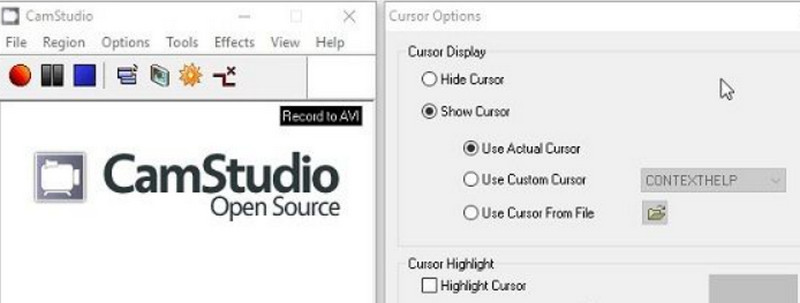
مرحله ۱. CamStudio Recorder را روی کامپیوتر خود دانلود و نصب کنید. آن را باز کرده و گزینه Options را انتخاب کنید. در این بخش میتوانید تنظیمات ویدئو، صدا و نشانگر ماوس را انجام دهید. سپس برای تعیین مسیر ذخیره ویدئوی ضبطشده، به Program Options > Output directory بروید.
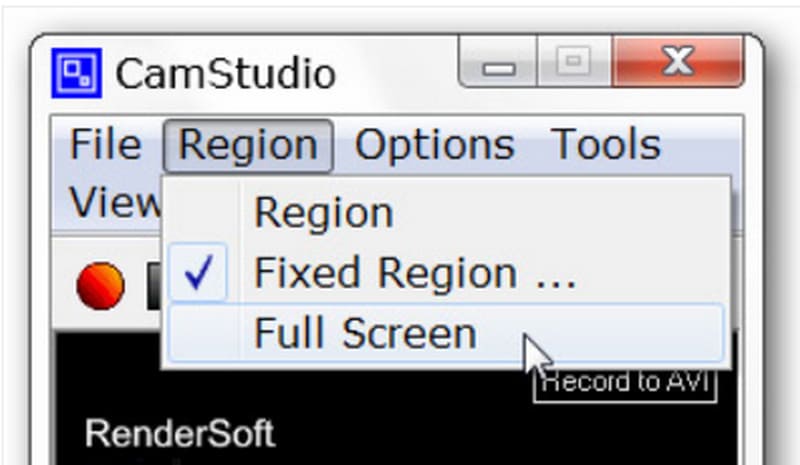
مرحله ۲. به برگه Region بروید و ناحیهای را که میخواهید ضبط کنید انتخاب کنید، مانند یک پنجره، تمام صفحه یا یک ناحیه انتخابی.
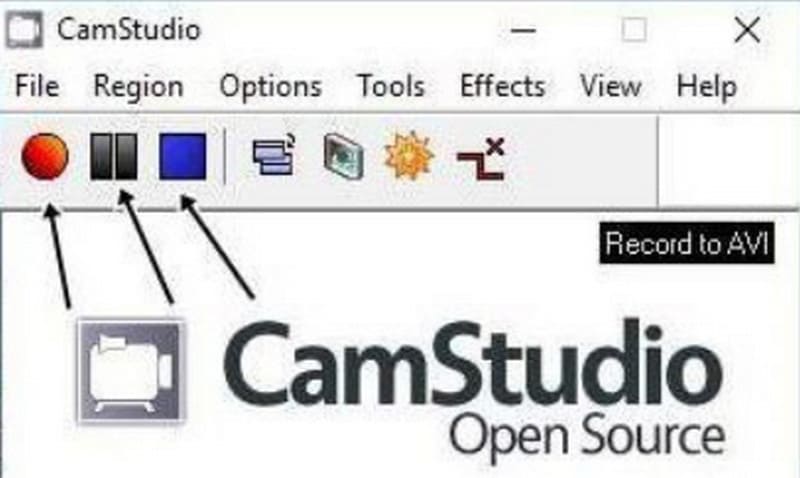
مرحله ۳. در نهایت، روی دکمه قرمز Record کلیک کنید تا ضبط آغاز شود. میتوانید با کلیک روی آیکونهای مربوطه کنار Record، ضبط را متوقف یا پایان دهید.
بخش ۵. بهترین جایگزین CamStudio - ضبط صفحه نمایش ۱TP1T
اگر بهدنبال جایگزینی برای CamStudio هستید، ما FVC Screen Recorder را پیشنهاد میکنیم که گزینههای ضبط بیشتری و قابلیتهای ویرایش ویدئوی جامعتری دارد. میتوانید هر چیزی را از روی صفحه ضبط کنید و هیچ جزئیاتی از قلم نخواهد افتاد. FVC Screen Recorder از چندین فرمت خروجی از جمله MP4، MKV، MOV، AVI و غیره پشتیبانی میکند. هنگام ضبط، هر زمان میتوانید اسکرینشات بگیرید و روی صفحه علامتگذاری و ترسیم کنید تا بخشهای مهم را برجسته کنید. حتی میتوانید با اتصال گوشی به کامپیوتر، ضبط صفحه نمایش گوشیتان را نیز به این دستیار بسپارید.
دانلود رایگانبرای ویندوز 7 یا بالاتردانلود امن
دانلود رایگانبرای macOS 10.7 یا بالاتردانلود امن

بخش 6. سوالات متداول در مورد بررسی CamStudio
آیا استفاده از CamStudio امن است؟
بله، CamStudio امن است و حاوی اجزای مضر مانند ویروس نیست. با این حال، برخی از کاربران پاسخ دادهاند که نصب آن ممکن است باعث دانلود نرمافزارهای ناخواسته شود.
چه چیزی بهتر از CamStudio است؟
اگر بیش از هر چیز به یک ضبطکننده بازی نیاز دارید، ما OBS Studio را پیشنهاد میکنیم، هرچند رابط کاربری آن کمی پیچیدهتر است. اگر بهدنبال نرمافزاری همهجانبه ولی ساده برای استفاده هستید، FVC Screen Recorder را از دست ندهید.
آیا CamStudio دارای علامت علامت است؟
CamStudio کاملاً متنباز و رایگان است. هیچ هزینه اشتراکی یا محدودیت زمانی ضبط وجود ندارد و ویدئوها نیز واترمارک ندارند. با این حال، اگر بخواهید روی کار خود علامت بگذارید، میتوانید از طریق CamStudio به ویدئوهای خود واترمارک اضافه کنید.
نتیجه
با این «بررسی CamStudio Screen Recorder» متوجه میشویم که این نرمافزار برای کاربرانی که از ویندوز استفاده میکنند، نمیخواهند هزینه اضافی بپردازند و در عین حال کارهای ساده ضبط صفحه را بهطور روزانه انجام میدهند، کاملاً مناسب است. استفاده از آن ساده است؛ با این حال امکانات آن نیز محدود است. اگر کاربر مک هستید و بهدنبال برنامهای مشابه با قابلیتهای ویرایش جامعتر هستید، FVC Screen Recorder را در نظر بگیرید.
-
 Snagit در مقابل Camtasia: کدام یک بهترین انتخاب برای شماست؟
 اگر نمیدانید کدام ضبطکننده صفحه نمایش را انتخاب کنید، این پست مقایسه Snagit و Camtasia را بخوانید. ما تفاوتهای آنها را از همه زوایا بررسی خواهیم کرد و به شما در تصمیمگیری کمک خواهیم کرد.
-
 ۵ اپلیکیشن برتر ضبط صدا در اندروید و iOS [بهروزرسانی ۲۰۲۵]
 آیا نمی دانید از چه برنامه ضبط صدا باید استفاده کنید؟ اگر چنین است، این مقاله به شما کمک می کند تا انتخاب کنید کدام برنامه به شما در انجام وظیفه ضبط صدا کمک می کند.
-
 7 از ضبط صوت باشکوه قابل دسترسی در همه پلتفرم ها
 آیا می خواهید نحوه ضبط صدا را یاد بگیرید؟ سپس به این مقاله بروید زیرا ما در مورد بهترین ضبط کننده صوتی که می تواند مطابق با نیازهای شما باشد صحبت می کنیم.
