


 Video Converter Ultimate
 ضبط صفحه
 تعمیر ویدیو
نگاهی دقیقتر به ضبطکننده صدای Cinch [بررسی عمیق]
مسلماً شما درباره VLC شنیدهاید و درست حدس میزنم که فکر میکنید این یک پخشکنندهٔ رسانه است که معمولاً برای پخش و استریم ویدیوها استفاده میکنیم. اما VLC فقط یک مدیا پلیر ساده نیست. این برنامه امکانات فراوانی دارد که کاربران میتوانند از آن لذت ببرند. با این پخشکنندهٔ رسانه، کاربران در واقع میتوانند مستقیماً از طریق خود برنامه، صفحهنمایششان را به ۴ روش مختلف ضبط کنند و از همه مهمتر اینکه رایگان است و روی چندین پلتفرم مختلف کار میکند، که آن را به گزینهای مناسب برای کاربرانی تبدیل میکند که بهدنبال یک ابزار ضبط صفحه ساده اما مؤثر هستند. پس اگر کنجکاو هستید بدانید چطور از قابلیت ضبط صفحه با VLC استفاده کنید، به خواندن ادامه دهید!

بخش ۱. ضبط کننده صدا Cinch چیست؟
ضبط کننده صدای Cinch یک ابزار ضبط صدای مشهور است که به کاربران در رفع نیازهای ضبط صدا کمک میکند. این ابزار بیشتر به خاطر روش راحت خود برای ضبط موسیقیهای صوتی استریمینگ مانند Spotify و بسیاری دیگر شناخته شده است. کاربران همچنین میتوانند کیفیت موسیقی ضبط شده را هنگام استفاده از این ابزار برای ضبط فایلهای صوتی یا رسانههای مختلف تضمین کنند، زیرا این ابزار میتواند صدا را مستقیماً از صدای سیستم ضبط کند و کیفیت بدون افت کیفیت را تضمین کند. در نهایت، این برنامه از ضبطهای MP3 با وضوح بالا پشتیبانی میکند و برچسبگذاری خودکار موسیقی را ارائه میدهد، که شامل شناسایی عنوان آهنگ، هنرمند، آلبوم و حتی جلد هنری میشود.
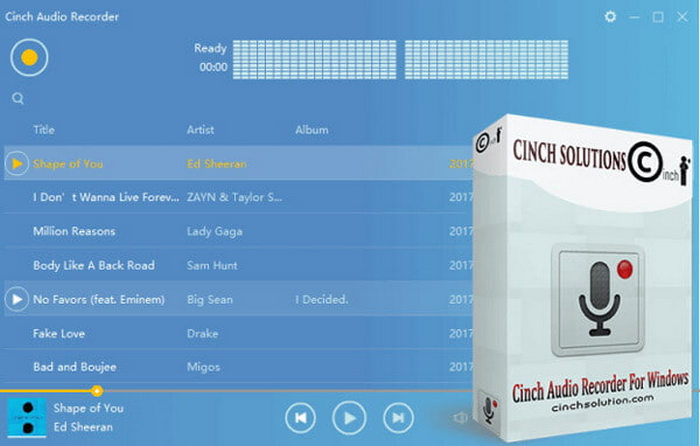
ویژگی های اصلی:
• موسیقی را از Spotify و سایر پلتفرمها به صورت فایلهای MP3 با سرعت 320 کیلوبیت بر ثانیه ضبط کنید.
• به طور خودکار عنوان آهنگ، نام هنرمند و جلد آلبوم را به ضبطها اضافه کنید.
• در صورت نیاز، صدای خود را با فرمت WAV باکیفیت بالا ضبط کنید.
• بدون پخش صدا از بلندگوها، بی صدا ضبط کنید.
• ضبطها را برش دهید و آنها را به آهنگهای زنگ تبدیل کنید.
• در حین ضبط، تبلیغات را رد کنید و حذف کنید.
• آهنگهای ضبطشده را به راحتی به آهنگهای زنگ سفارشی تبدیل کنید.
طرفداران
- موسیقی در حال پخش را با فرمت MP3 و با کیفیت 320 کیلوبیت بر ثانیه ضبط میکند.
- عنوان آهنگ، هنرمند و جلد آلبوم را به صورت خودکار اضافه میکند.
- امکان ذخیره سازی با فرمت WAV با کیفیت بالا.
- پخش را در حین ضبط بیصدا میکند.
- به کاربران امکان میدهد صداهای ضبط شده را ویرایش و به عنوان MP3 یا آهنگ زنگ ذخیره کنند.
- هنگام ضبط، تبلیغات به طور خودکار رد میشوند.
منفی ها
- پشتیبانی محدود از سایر فرمتهای فایل.
- ویژگیها و قابلیتهای محدود برای نسخه رایگان.
- ضبط صدا از میکروفون امکانپذیر نیست.
- برای دستگاههای اندروید یا iOS در دسترس نیست.
قسمت ۲. آیا ضبط کننده صدا Cinch رایگان است؟
متاسفانه، ضبط کننده صدای Cinch رایگان نیست. این ابزار برای بهرهمندی از بهروزرسانیهای مادامالعمر، ضبط نامحدود موسیقی، پشتیبانی فنی رایگان و مجوز برای حداکثر ۳ کامپیوتر، نیاز به پرداخت ۱TP5T25.00 دارد. در همین حال، نسخه رایگان فقط به کاربران امکان ضبط حداکثر ۵ آهنگ را میدهد.
حکم:
آیا Cinch Audio Recorder ارزش امتحان کردن را دارد؟ قطعاً، بله، زیرا ضبطهای واضح و با کیفیتی ارائه میدهد و استفاده از آن آسان است. این برنامه برای ضبط موسیقی در حال پخش عالی است و دارای ویژگیهای مفیدی مانند برچسبگذاری خودکار و رد کردن تبلیغات است. اگرچه محدودیتهایی دارد، اما هنوز هم برای اکثر کاربران انتخاب خوبی است. همچنین، بهتر است این ابزار را خریداری کنید تا واقعاً از تمام ویژگیهای آن لذت ببرید. با این حال، اگر قصد استفاده از آن را با نسخه رایگان دارید، انتظار برخی محدودیتها، مانند زمان ضبط محدود یا دسترسی فقط به عملکردهای اساسی را داشته باشید. با این حال، این یک روش خوب برای آزمایش نرمافزار قبل از تصمیمگیری در مورد سرمایهگذاری در نسخه کامل است.
بخش ۳. آیا ضبط کننده صدا Cinch ایمن است؟
ضبط کننده صدای Cinch ایمن و قابل اعتماد است. به کاربران تضمین داده میشود که این ابزار پاک و عاری از هرزنامه است. این نرمافزار بدون تأیید کاربر، هیچ دادهای را از رایانه او جمعآوری نمیکند. همچنین، این نرمافزار با بدافزار یا برنامههای ناخواسته همراه نیست و بدون ایجاد هشدارهای امنیتی، به راحتی نصب میشود. تا زمانی که آن را از وبسایت رسمی یا یک منبع معتبر دانلود کنید، میتوانید از ایمن بودن آن اطمینان حاصل کنید.
بخش ۴. بهترین جایگزین ضبط صدا با سهولت
حالا اگر احساس میکنید که برنامه Cinch Audio Recorder انتظارات یا بهتر بگوییم سلیقهٔ شما را، بهویژه از نظر امکانات و دیگر قابلیتها، برآورده نمیکند، بهترین ابزار جایگزینی که میتوانید امتحان کنید، FVC Screen Recorder است. این ابزار یک ضبطکنندهٔ همهکاره صدا و تصویر است که به کاربران اجازه میدهد صدا را بهراحتی و با کیفیت بالا ضبط کنند.
با استفاده از ضبطکننده صفحه نمایش FVC، میتوانید صدای سیستم، ورودی میکروفون یا هر دو را به طور همزمان ضبط کنید. همچنین از ضبط فعالیت صفحه نمایش به همراه صدا پشتیبانی میکند، که آن را نه تنها برای ضبط موسیقی یا صدا، بلکه برای آموزشها، جلسات و ارائهها نیز ایدهآل میکند. این ابزار با رابط کاربری ساده و تنظیمات قابل تنظیم ارائه میشود و از فرمتهای مختلفی مانند MP3، AAC و موارد دیگر پشتیبانی میکند.
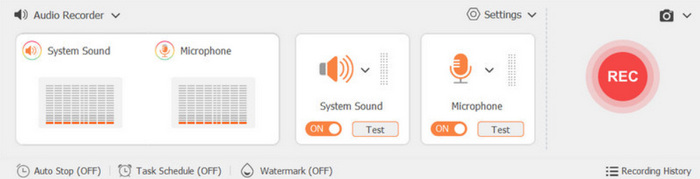
ویژگی های اصلی
• یک ضبطکنندهٔ صدای جامع برای ضبط صدای سیستم، ورودی میکروفون یا هر دو بهصورت همزمان.
• پشتیبانی از ضبطهای با کیفیت بالا در فرمتهایی مانند MP3، AAC و غیره
• دارای ناحیه ضبط قابل تنظیم، منابع صوتی و تنظیمات تصویری.
• به کاربران اجازه میدهد تا هنگام ضبط، حاشیهنویسیهای بلادرنگ اضافه کنند.
• رابط کاربری بسیار شهودی است.
• دارای قابلیت توقف خودکار و برنامه زمانی.
• ضبطها را در قالبهای مختلف برای سازگاری با دستگاهها صادر کنید.
بخش ۵. سوالات متداول در مورد ضبط کننده صدای Cinch
آیا ضبط کننده صدای Cinch میتواند از میکروفونها ضبط کند؟
متاسفانه، خیر. ضبط کننده صدای Cinch نمیتواند صدای خارجی را از طریق میکروفون ضبط کند. این برنامه فقط صدای سیستم را مستقیماً از رایانه ضبط میکند. این بدان معناست که با این ابزار، کاربران فقط میتوانند صدای پخش شده از طریق رایانه خود، مانند موسیقی از پلتفرمهای پخش و سایر رسانهها را ضبط کنند. در صورتی که ابزار ضبط صدایی را ترجیح میدهید که بتواند از میکروفونها نیز ضبط کند، میتوانید ضبط کننده صفحه نمایش FVC را امتحان کنید.
چگونه میتوانم تبلیغات را هنگام ضبط با ضبط صوت Cinch حذف کنم؟
ضبط کننده صدای Cinch دارای قابلیت رد کردن خودکار تبلیغات است که تضمین میکند هنگام ضبط، تبلیغات نادیده گرفته میشوند و یک تجربه ضبط موسیقی بینقص را ارائه میدهد.
آیا امکان تبدیل فایلهای صوتی ضبط شده به زنگ موبایل وجود دارد؟
بله، ضبط کننده صدا Cinch روشی ساده برای ویرایش و تبدیل ضبطهای شما به آهنگ زنگ ارائه میدهد. پس از ضبط صدا، میتوانید آهنگها را به طول دلخواه برش داده و آنها را در قالب MP3 یا سایر فرمتهای مناسب برای استفاده به عنوان آهنگ زنگ در دستگاههای تلفن همراه خود ذخیره کنید.
کیفیت صدای ضبط شده با ضبط کننده صدای Cinch چگونه است؟
ضبط کننده صدای Cinch ضبطهای با کیفیتی را ارائه میدهد. این برنامه صدا را با فرمت MP3 و با سرعت حداکثر ۳۲۰ کیلوبیت بر ثانیه ضبط میکند که صدای واضح و با کیفیتی را تضمین میکند. علاوه بر این، این ابزار امکان ذخیره ضبطها با فرمت WAV بدون افت کیفیت را نیز ارائه میدهد که میتواند کیفیت صدای ضبط شده را حفظ کند.
آیا میتوانم بعد از ضبط، فایلهای ضبط شدهام را ویرایش کنم؟
بله، قطعاً. با استفاده از Cinch Audio Recorder، میتوانید ضبطهای خود را ویرایش کنید، آنها را برش دهید و حتی با ویژگیهای ویرایش داخلی آن، آنها را به عنوان آهنگ زنگ ذخیره کنید.
نتیجه
Cinch Audio Recorder یک ابزار عالی برای ضبط صدا است، بهخصوص اگر میخواهید انواع فایلهای صوتی یا موسیقیهایی را که روی کامپیوترتان پخش میشوند ضبط کنید. این برنامه امکانات بسیار خوبی دارد که کاربران واقعاً میتوانند از آن بهره ببرند، اما مانند هر ابزار دیگری، محدودیتهایی هم دارد. با این حال، این ابزار ضبط صدا یکی از بهترینهاست، اما اگر به یک گزینهٔ جایگزین نیاز داشتید، بهتر است FVC Screen Recorder را هم در نظر بگیرید. پس منتظر چه هستید؟ یکی از این ابزارها را همین حالا امتحان کنید و شروع به ضبط صدای دلخواه یا موسیقی مورد علاقهتان کنید.
-
 ضبط کننده صفحه نمایش Dxtory - بررسی جامع و بی طرفانه
 این یک معرفی کامل از Dxtory Screen Recorder شامل یک بررسی بی طرفانه است. قبل از تصمیم گیری بهتر ، اطلاعات دقیق را بررسی کنید.
-
 Adobe Captivate ، در اینجا همه چیزهایی است که باید درباره آنها بدانید
 Adobe Captivate برای یادگیری الکترونیکی عالی است ، شما می توانید در مورد چگونگی ضبط صفحه خود با ضبط صفحه و بهترین گزینه از مقاله بیشتر بدانید.
-
 [۲۰۲۵] بررسی ضبط صفحه نمایش Fraps و بهترین جایگزین رایگان آن
 این مقاله به طور مفصل درباره ضبط کننده صفحه Fraps بحث می کند و بهترین جایگزین را به شما نشان می دهد. آن را بخوانید تا بیشتر بدانید.
