


 Video Converter Ultimate
 ضبط صفحه
 تعمیر ویدیو
راهنمای کامل نحوه دریافت کیفیت 4K در OBS Studio
بازیهای زیادی وجود دارند که به خاطر گرافیک واضح و جزئیات پنهانشان شناخته میشوند. وقتی سعی میکنید روند کار را برای ساخت ویدیوی بازی ضبط کنید یا میخواهید پخش زنده بازی با کیفیت 4K را فعال کنید، مطمئناً به یک نرمافزار فکر خواهید کرد - OBS Studio.
این بهترین نرمافزار ضبط صفحه برای بازی است. با این حال، ممکن است متوجه شوید که برای وضوح 4K تنظیمات آماده ضبط ندارد. خوشبختانه، این به آن معنا نیست که نمیتوانید از آن برای ضبط گیمپلی 4K استفاده کنید. این مقاله به این میپردازد که چطور در OBS کیفیت 4K به دست بیاوریم.

بخش ۱. ضبط ۴K چیست؟
ضبط 4K چیست؟
وضوح رایج ویدیو و تصویر که میبینیم ۴۸۰p، ۷۲۰p، ۱۰۸۰p و ۴K است. در مورد ضبط ۴K، به معنای ضبط ویدیو با وضوح ۳۸۴۰×۲۱۶۰ پیکسل یا ۴۰۹۰×۲۱۶۰ پیکسل است. ویدیوی ۴K میتواند تا چهار برابر واضحتر از ۱۰۸۰p باشد. در این وضوح، جزئیات بیشتری را در تصویر خواهید دید. اشیاء لبههای واضحتر و رنگهای غنیتری خواهند داشت.
چرا به ضبط 4K نیاز دارید؟
بنابراین، در چه سناریوهایی نیاز به ضبط 4K خواهیم داشت؟
وقتی به کیفیت بالاتر نیاز دارید
اول، وقتی به تصویر دقیقتری نیاز دارید، مانند ویدیوهای گیمپلی و نمایش جزئیات محصول، در این مرحله، بینندگان شما نمیخواهند هیچ جزئیاتی را در تصویر از دست بدهند.
وقتی به ویرایش بیشتر نیاز دارید
اگر مجبور باشید کارهای پس از تولید زیادی روی فیلم انجام دهید، مانند برش، تغییر اندازه و غیره، هرچه کیفیت ویدیوی ضبط شده اصلی بالاتر باشد، بهتر است.
همچنین، اکثر بینندگان یوتیوب یا سایر پلتفرمهای ویدیویی دوست دارند ویدیوهایی با بالاترین کیفیت ممکن تماشا کنند. بنابراین، برای انتشار آثار خود در آنجا، مطمئن شوید که کیفیت تصویر به اندازه کافی بالا باشد.
آیا OBS میتواند با کیفیت 4K ضبط کند؟
آیا OBS میتواند با کیفیت 4K ضبط کند؟ بله! اگرچه ممکن است نتوانید وضوح تصویر از پیش تعیینشدهای به نام 4K پیدا کنید، اما میتوانید وضوح خروجی را به صورت دستی به 3840×2160 تغییر دهید. با این حال، باید مطمئن شوید که پیکربندی دستگاه شما کافی است. در غیر این صورت، ممکن است بر روان بودن فیلم ضبط شده تأثیر بگذارد.
با این حال، برخی از پلتفرمهای پخش زنده، مانند Twitch، ممکن است از پخش زنده با کیفیت 4K پشتیبانی نکنند. اگر اصرار دارید که محتوای 4K را پخش کنید، ممکن است مقداری از کیفیت تصویر را از دست بدهید.
بخش ۲. آیا میتوانم با استفاده از OBS، ویدیوهای ۴K را روی مانیتور ۱۰۸۰p ضبط کنم؟
مانیتور من فقط از کیفیت 1080p پشتیبانی میکند، اما میخواهم ویدیوی 4K ضبط کنم. آیا راهی برای انجام این کار وجود دارد؟
البته که وجود دارد! شما میتوانید حتی با استفاده از یک مانیتور 1080p هم ویدیوی 4K ضبط کنید. اما ممکن است لازم باشد تنظیماتی را روی دستگاه خود انجام دهید.
وضوح مانیتور خود را روی 4K تنظیم کنید
وقتی وضوح مانیتور خود را روی ۴K تنظیم میکنید، ممکن است پردازنده شما به خودش اعتماد کند تا وظیفه ضبط با کیفیت ۴K را انجام دهد.
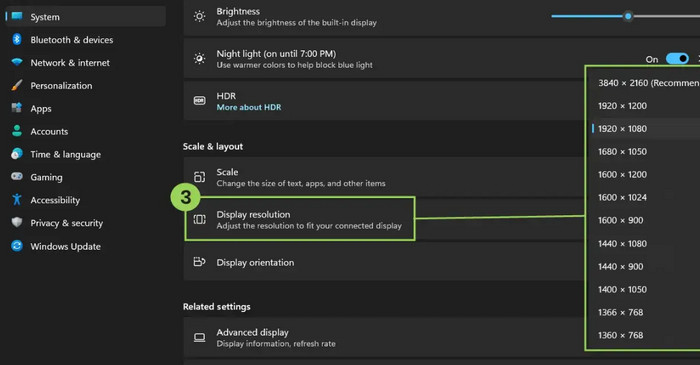
در اینجا نحوه تنظیم وضوح تصویر روی 4K در رایانه ویندوزی آورده شده است.
مرحله 1. کلیدهای Windows + L را روی صفحهکلید خود فشار دهید، سپس پنجره تنظیمات ویندوز (Windows Settings) باز میشود.
مرحله 2. System > Display را انتخاب کنید. همچنین میتوانید روی دسکتاپ راستکلیک کرده و سپس Display Settings را انتخاب کنید.
مرحله 3. برگه Display resolution را پیدا کنید و سپس 3840×2160 را انتخاب کنید.
یک ضبط کننده صفحه نمایش قابل اعتماد تهیه کنید
ما OBS Studio داریم و میتواند کار ضبط ویدیوها را با کیفیت 4K انجام دهد.
بخش ۳. نحوه دریافت کیفیت ۴K در OBS
بهترین تنظیمات OBS برای ضبط 4K چیست؟
برای جلوگیری از تأخیر فریم یا افت فریم هنگام ضبط ویدیو، توصیه میشود قبل از شروع، پارامترهای برنامه خود را مطابق با بهترین تنظیمات OBS برای ضبط 4K که در زیر آمده است، تنظیم کنید.
وضوح پایه: 3840×2160
وضوح خروجی: 3840×2160
توصیه میکنیم فرمت خروجی را روی MP4 تنظیم کنید که برای خروجی گرفتن و آپلود و ویرایشهای بعدی مناسب است. به یاد داشته باشید که کدک X264 را انتخاب کنید.
مقدار ایدهآل FPS باید ۶۰ و بیتریت باید ۱۶۰۰۰ باشد. هنگام تنظیم رندرکننده، Direct3D 11 را انتخاب کنید؛ پیشتنظیم را روی MaxQuality تنظیم کنید.
در نهایت، رنگ. لطفاً به یاد داشته باشید که فرمت رنگ را روی NV12، فضای رنگ را روی 709 و محدوده رنگ را روی Full تنظیم کنید.
چگونه آن را تنظیم کنیم
پس از تنظیم تنظیمات ضبط 4K OBS، آماده شروع ضبط هستید.
در اینجا نحوه ضبط 4K با OBS Studio آورده شده است.
مرحله 1. OBS Studio را در رایانه خود دانلود و نصب کنید.
مرحله 2. OBS Studio را باز کنید. در گوشه بالا چپ رابط اصلی، File را پیدا کرده و سپس روی Settings کلیک کنید.
مرحله 3. در پنجره Settings، Video را انتخاب کنید.
مرحله 4. برگه Base Canvas Resolution را پیدا کنید. وضوح را به صورت دستی روی 3840×2160 وارد کنید.
مرحله 5. به کادر Output Scaled Resolution بروید. سپس مقدار 3840×2160 را وارد کنید.
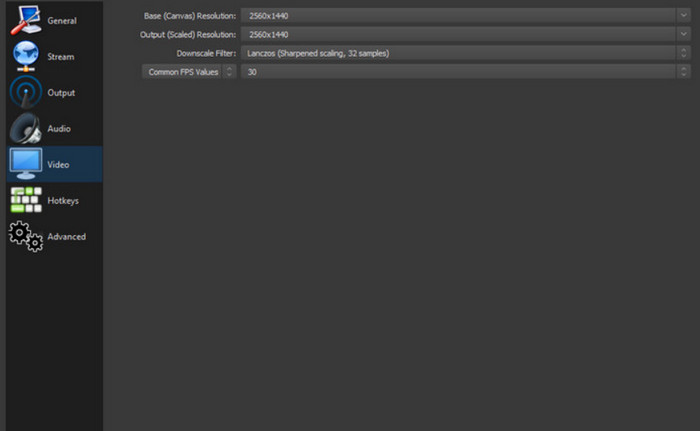
در پایان، برای اعمال تغییرات روی OK کلیک کنید.
بخش ۴. بهترین جایگزین OBS برای ضبط با کیفیت ۴K
اگر انجام تنظیمات بالا برایتان خیلی دردسرساز است، میتوانید از یک ضبطکننده صفحه نمایش دیگر استفاده کنید. ما ضبطکننده صفحه نمایش FVC را توصیه میکنیم که بهترین جایگزین برای OBS Studio است. این برنامه میتواند تصاویر را از صفحه نمایش کامپیوتر و وبکم شما ضبط کند و صدا را از بلندگوها و میکروفون سیستم شما ضبط کند. همچنین میتوانید از آن برای ضبط هر اتفاقی که روی صفحه نمایش تلفن همراه شما میافتد استفاده کنید.
ضبط کننده صفحه نمایش FVC به شما این امکان را میدهد که قبل از شروع ضبط، وضوح خروجی را تنظیم کنید و مجموعهای از ویژگیهای ویرایش ویدیو و تصویر برای امتحان کردن وجود دارد. همچنین، هیچ واترمارکی به ویدیوهای شما اضافه نمیکند.
دانلود رایگانبرای ویندوز 7 یا بالاتردانلود امن
دانلود رایگانبرای macOS 10.7 یا بالاتردانلود امن
در اینجا نحوه ضبط ویدیوی 4K با ضبط کننده صفحه نمایش FVC آورده شده است.
مرحله 1. FVC Screen Recorder را روی دستگاه خود دانلود و نصب کنید. آن را باز کرده و روی Menu > Preference کلیک کنید.

بخش Output را انتخاب کرده و Video quality را روی High تنظیم کنید.

مرحله 2. به رابط اصلی برگردید. Video Recorder را انتخاب کنید.

مرحله 3. ناحیه ضبط و منبع صدا را انتخاب کنید. در نهایت روی REC کلیک کنید تا ضبط شروع شود.

بخش 5. سوالات متداول در مورد نحوه دریافت کیفیت 4K در OBS
آیا OBS از کیفیت 4K پشتیبانی میکند؟
بله، میتوانید خروجی 4K را در OBS تنظیم کنید. کافی است وضوح تصویر را در تنظیمات این بهترین ضبطکننده بازی پیدا کرده و آن را به صورت دستی روی 3840×2160 قرار دهید.
چگونه میتوانم کاری کنم که OBS بهتر اجرا شود؟
اگر میخواهید بازی روانتر اجرا شود، سعی کنید وضوح تصویر و نرخ فریم خروجی را کاهش دهید. همچنین، بررسی کنید که آیا آخرین نسخه را دارد یا خیر. در نهایت، بررسی کنید که آیا سختافزار رایانه شما نیاز به ارتقا دارد یا خیر.
آیا OBS واقعاً خوب است؟
بله. این نرمافزار برای ضبط ویدیو و پخش زنده بازی عالی است. این ضبطکننده صفحه کاملاً متنباز و رایگان است. با این حال، رابط کاربری آن بیش از حد پیچیده است و برای مبتدیها چندان کاربرپسند نیست.
نتیجه
این راهنما به طور کامل درباره چگونگی دستیابی به کیفیت 4K در OBS صحبت میکند. این کار، تا زمانی که مقدار وضوح را به صورت دستی در تنظیمات برنامه تغییر دهید، پیچیده نیست. میتوانید راهنمای کامل گامبهگام را اینجا پیدا کنید، همراه با مناسبترین تنظیمات پارامترهای ضبط برای OBS. اگر OBS Studio برایتان بیش از حد پیچیده است، بهترین جایگزین آن را در نظر بگیرید - FVC Screen Recorder.
-
 5 برنامه برتر ضبط صفحه اندروید که باید در سال 2025 خریداری کنید
 آیا به دلیل عدم امکان ضبط صفحه نمایش در اندروید خود مشکل دارید؟ اگر چنین است، این مقاله ضبطکنندههای صفحه اندرویدی را که میتوانید دانلود کنید، بررسی میکند.
-
 5 ضبط کننده برتر جلسات زوم برای ضبط جلسات در زوم [2024]
 آیا نیاز به ضبط یک جلسه بزرگنمایی دارید تا جزئیات مهم جلسه خود را از دست ندهید؟ اگر چنین است، این مقاله بهترین ضبط کننده های بزرگنمایی را که باید بشناسید ارائه می کند.
-
 8 بهترین ضبط کننده وب کم برای ویندوز و مک
 اگر به دنبال بهترین ضبط کننده های وب کم هستید، ما آنچه می خواهید را داریم. این مقاله را با هشت انتخاب برتر برای ویندوز و مک خود بخوانید.
