


 Video Converter Ultimate
 ضبط صفحه
 تعمیر ویدیو
آموزش نحوه ضبط صدای خارجی از مک "نتیجه کیفیت"
رایانههای مک دستگاههای عالی برای ضبط صدای خارجی هستند، زیرا مجهز به میکروفون داخلی و ابزار ضبط صدا هستند. بنابراین، اگر شما فردی هستید که به طور مرتب روی پادکست ها یا پروژه های ضبط صدا کار می کنید، واقعاً می توانید از ویژگی ها و عملکردهای مک خود استفاده کنید.
در عین حال، باید بدانید چگونه از این قابلیتها برای ایجاد ضبطهای باکیفیت استفاده کنید. بر همین اساس، در این مقاله شما را با دو روش مؤثر برای ضبط صدای خارجی در مک از طریق ابزار داخلی ضبط صدا و همچنین یک گزینه جایگزین برای ضبط راحتتر صدا آشنا میکنیم. بیایید شروع کنیم!

بخش 1. ضبط صفحه چیست
ضبط کننده صفحه ابزاری است که برای ضبط فعالیت بر روی صفحه نمایش رایانه شما استفاده می شود. با این عملکرد، بسیاری از کاربران از این ابزار برای ایجاد آموزش، ثبت تجربه بازی خود یا ضبط وبینارها استفاده می کنند.
با این حال، جدای از آن، ابزارهای نرم افزاری ضبط صفحه اغلب دارای ویژگی های اضافی مانند ضبط صدای خارجی از طریق میکروفون هستند. این ویژگی اضافه شده کار را برای کاربرانی که با پروژههای صوتی مانند پادکست و بسیاری دیگر کار میکنند، آسانتر میکند و به آنها اجازه میدهد تا مستقیماً صدای خارجی مانند صداگذاری، مصاحبه یا موسیقی پسزمینه را همگام با فعالیت صفحه نمایش خود ضبط کنند. اکنون، هنگامی که از مک استفاده می کنید، این دستگاه عالی برای ضبط صدای مک به صورت یکپارچه است.
بخش 2. دو راه برای ضبط صدای خارجی از مک
دو راه برای ضبط صدای خارجی از رایانه مک وجود دارد. می توانید از یک برنامه داخلی یا شخص ثالث استفاده کنید. هر یک از آنها می توانند به طرز باورنکردنی با مک کار کنند.
پخش کننده QuickTime
اولین ابزاری که می توانید استفاده کنید، برنامه داخلی مک، QuickTime Player است. این ابزار در درجه اول به عنوان یک پخش کننده رسانه برای پخش ویدئو و صدا در مک شناخته می شود. آنها نمی دانستند که این برنامه همچنین دارای یک ویژگی ضبط اولیه است که به کاربران امکان می دهد صدای خارجی را از مک ضبط کنند.
بهترین چیز در مورد این ابزار این است که کاربر پسند است و برای کارهای ساده ضبط صدا مانند ضبط صداهای خارجی به حداقل تنظیمات نیاز دارد.
ویژگیهای اصلی:
● از فعالیت های صفحه نمایش با صدا، مفید برای آموزش یا ارائه عکس بگیرید.
● یک منبع ورودی صوتی قابل تنظیم به کاربران امکان می دهد میکروفون مورد نظر خود را انتخاب کنند.
● قسمت های اصلی صدا را مستقیماً در برنامه برش داده و ویرایش کنید.
● فایلهای صوتی را در قالبهای رایج مانند m4a، .m4b، .m4p، MP3، AIFF، AU، SD2، WAV، SND و AMR صادر کنید.
برای استفاده از این ابزار، مراحل زیر را دنبال کنید:
مرحله 1. اولین کاری که باید انجام دهید این است که میکروفون خارجی خود را به رایانه مک وصل کنید.
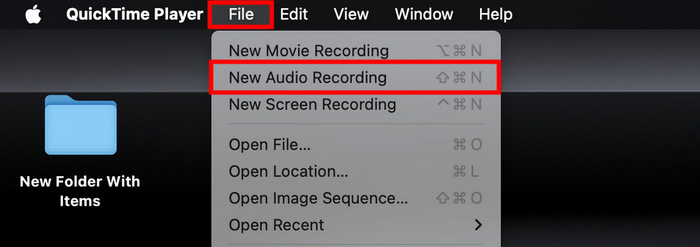
مرحله 2. سپس برنامه QuickTime Player را اجرا کنید و از منوی File گزینه New Audio Recording را انتخاب کنید.
مرحله 3. بعد از آن، روی آیکون فلش رو به پایین کنار دکمه Record کلیک کرده و میکروفون خارجی خود را انتخاب کنید. سپس با استفاده از نوار لغزنده کنار دکمه ضبط، حجم ورودی را تنظیم کنید.
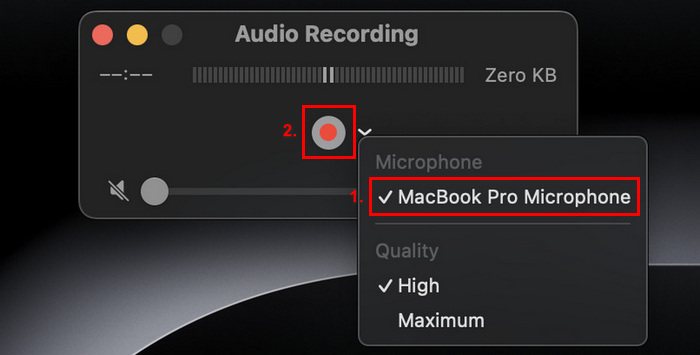
مرحله 4. اکنون برای شروع ضبط، فقط روی دکمه قرمز ضبط کلیک کنید.
برای متوقف کردن ضبط صدا، کافی است دوباره روی دکمه ضبط قرمز کلیک کنید.
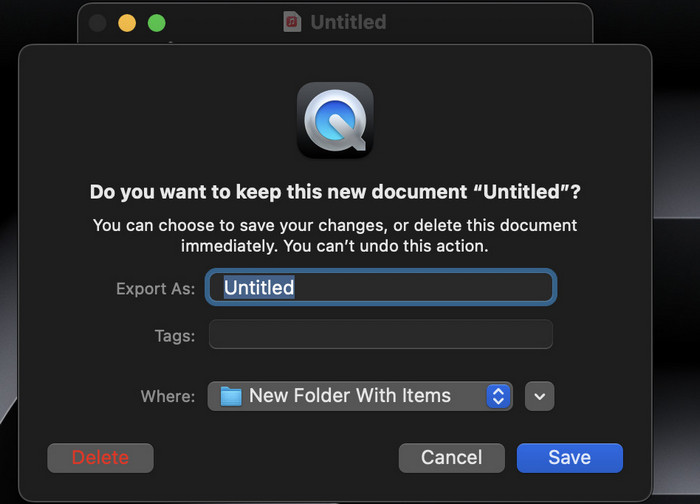
مرحله 5. در آخر، برای فایل خود نامی انتخاب کرده و مکانی را که میخواهید صدای ضبطشده در آن ذخیره شود تعیین کنید.
آنچه در مورد استفاده از پخش کننده QuickTime برای ضبط صدا در مک واقعاً عالی است، راحتی آن است، زیرا به راحتی در بین کاربران مک در دسترس است. با این حال، تنها ویژگیهای ویرایش اولیه را ارائه میدهد که آن را برای کاربرانی که به ابزارهای پیشرفتهتری برای ضبط و ویرایش صدای خارجی در مک نیاز دارند، مناسب نیست.
ضبط صفحه FVC
اگر به دنبال یک ابزار جایگزین رایگان هستید، می توانید ضبط کننده صفحه FVC را امتحان کنید. این ویژگی کامل به شما امکان می دهد صدای خارجی را از مک در 2 مرحله به راحتی ضبط کنید. علیرغم رایگان بودن، به دلیل قابلیت های پردازش صوتی پیشرفته ای که دارد، می تواند خروجی ضبط صوتی با کیفیت را برای شما تضمین کند. با استفاده از این ابزار، نه تنها می توانید صدای خارجی را از طریق میکروفون خود ضبط کنید، بلکه می توانید تنظیمات صدا را برای کیفیت ضبط بهینه تنظیم کنید.
ویژگیهای اصلی:
● صدای خارجی را از طریق یک میکروفون داخلی یا خارجی ضبط کنید.
● میتوانید با فهرست تاریخچه ضبط، همه ضبطهای خود را به راحتی پیشنمایش کنید.
● بسیاری از فرمت های خروجی صدا مانند MP3، WMA، AAC، M4A، FLAC، OGG و OPUS را پشتیبانی می کند.
● به کاربران امکان می دهد صدای ضبط کننده خود را پیش نمایش کنند.
● 100% کاملا رایگان.
برای استفاده از این ابزار، مراحل زیر را دنبال کنید:
مرحله 1. ابتدا باید این ابزار را در رایانه مک خود دانلود و نصب کنید.
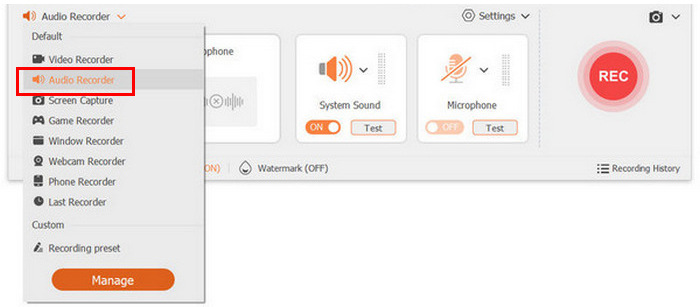
مرحله 2. ابزار را اجرا کنید. پس از ورود به رابط اصلی، از بین گزینههای موجود، Audio Recorder را انتخاب کنید.
مرحله 3. در نهایت، روی دکمه Record کلیک کنید. وقتی کار تمام شد، دوباره روی آن کلیک کنید و فایل ضبطشده خود را ذخیره کنید.
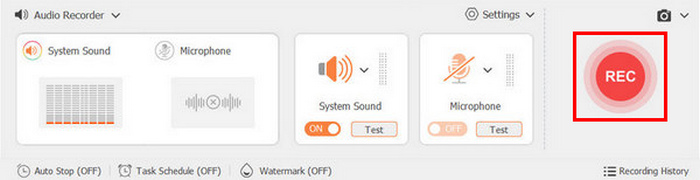
خیلی راحت است، درست است؟ همین موضوع باعث میشود FVC Screen Recorder برای بسیاری از کاربران هنگام ضبط صدای خارجی در مک یک بهترین ضبطکننده صفحهنمایش باشد. با رابط کاربری ساده و قابلیتهای قدرتمند آن، عملاً اشتباهی رخ نخواهد داد.
بخش 3. سوالات متداول در مورد ضبط صدای خارجی از مک
آیا می توانم صدای سیستم را به همراه صدای خارجی در مک خود ضبط کنم؟
بله، برخی از نرم افزارهای ضبط، مانند FVC Screen Recorder، به شما امکان می دهد هم سیستم و هم صدای خارجی را به طور همزمان ضبط کنید. اگر در حال ایجاد آموزش ها یا ارائه هایی هستید که در آنها باید صداهای برنامه ها را در کنار صدای خود اضافه کنید، مفید است.
چگونه از بهترین کیفیت صدا هنگام ضبط اطمینان حاصل کنم؟
برای دستیابی به بهترین کیفیت صدا، محیطی آرام را برای به حداقل رساندن نویز پس زمینه انتخاب کنید، از یک میکروفون با کیفیت خوب استفاده کنید و سطوح ورودی خود را در نرم افزار ضبط تنظیم کنید.
آیا امکان ویرایش صداهای ضبط شده پس از ضبط وجود دارد؟
بله، بسیاری از ابزارهای ضبط ویژگیهای ویرایش اولیه را ارائه میدهند که به شما امکان میدهند ضبطهای صوتی خود را برش دهید، برش دهید یا تقویت کنید. برای ویرایش پیشرفته تر، ممکن است بخواهید از نرم افزارهای اختصاصی ویرایش صدا مانند Audacity یا GarageBand استفاده کنید.
ضبط های صوتی خود را در چه فرمت های فایلی می توانم ذخیره کنم؟
بیشتر نرمافزارهای ضبط، از جمله FVC Screen Recorder و QuickTime Player، به شما اجازه میدهند ضبطهای خود را در قالبهای مختلف ذخیره کنید. با استفاده از ابزار FVC Screen Recording میتوانید خروجی را در قالبهایی مانند MP3، WMA، AAC، M4A، FLAC، OGG و OPUS ذخیره کنید. در همین حال، با QuickTime میتوانید فایل صوتی خود را با پسوندهای .m4a، .m4b، .m4p، MP3، AIFF، AU، SD2، WAV، SND و AMR ذخیره نمایید.
برای ضبط صدای خارجی در مک به چه تجهیزاتی نیاز دارم؟
برای ضبط صدای خارجی، به یک میکروفون، به عنوان مثال، یک هدفون نیاز دارید. فقط مطمئن شوید که میکروفون شما به درستی وصل شده و در تنظیمات صدای مک شما پیکربندی شده است. همچنین، میتوانید از میکروفون داخلی در مک خود استفاده کنید، اما همچنان توصیه میشود از میکروفون فیزیکی استفاده کنید.
نتیجه
در پایان، یادگیری نحوه ضبط صدای خارجی از مک یک راه عالی برای لذت بردن کامل از ویژگی ها و عملکردهای آن است، به خصوص اگر روی یک پروژه صوتی مانند پادکست کار می کنید. با استفاده از ابزارهایی مانند QuickTime Player و FVC Screen Recorder، می توانید به راحتی صدایی با کیفیت بالا ضبط کنید. این ابزارهای کاربرپسند ضبط صفحه نه تنها فرآیند ضبط را ساده می کند، بلکه ویژگی های ضروری برای ویرایش و صادرات فایل های صوتی شما را نیز فراهم می کند. بنابراین، منتظر چه چیزی هستید؟ شیرجه بزنید و همین امروز شروع به کاوش در امکانات ضبط صدای خارجی در مک خود کنید!
-
 نحوه محو کردن صدا در Audacity: 4 روش مختلف [2025]
 مراحلی را در مورد نحوه محو کردن صدا در Audacity به طور موثر و دانش اضافی در مورد جلوههای محو/خروج Audacity کشف کنید. اکنون دست و پنجه نرم کنید و بیایید داخل شیرجه بزنیم.
-
 برش صدا در Audacity با 4 مرحله ساده – آموزش مبتدیان
 آیا نمی دانید چگونه از Audacity برای برش فایل های صوتی طولانی استفاده کنید؟ در این مقاله یاد بگیرید که چگونه صدا را در Audacity به راحتی برش دهید و به طول مناسبی که نیاز دارید برسید.
-
 نحوه استفاده از Audacity برای معکوس کردن صدا در ویندوز 10/11
 اگر در حال ویرایش یک فایل صوتی در Audacity هستید و نمیدانید چگونه همه یا بخشی از آن را معکوس کنید، اینجا را بخوانید و یاد بگیرید که چگونه صدا را در Audacity به راحتی معکوس کنید.
