


 Video Converter Ultimate
 ضبط صفحه
 تعمیر ویدیو
نحوه ضبط گیمپلی در آیفون: ۳ روش کاربردی
هنگام انجام بازیهای بزرگ روی کامپیوتر، ابزار Snipping Tool داخلی را باز کنید. یا میتوانید از Game DVR داخلی ویندوز یا هر نرمافزار ضبط صفحه نمایش شخص ثالثی که دانلود کردهاید برای ضبط کل فرآیند بازی استفاده کنید.
اما یک فرمت بازی مهم دیگر را فراموش نکنید - بازیهای موبایل. آیا میتوانید گیمپلی را روی صفحه نمایش کوچک گوشی در حین بازی، درست مانند یک مانیتور بزرگ، ضبط کنید؟
حتماً! درست مثل کامپیوترها، میتوانید از ابزارهای داخلی یا نرمافزارهای شخص ثالث استفاده کنید. این راهنما هر دو روش را برای روش ضبط گیمپلی در آیفون پوشش میدهد و علاوه بر آن یک راهحل جدید هم معرفی میکند: وصل کردن گوشی به کامپیوتر و ضبط مستقیم صفحهنمایش گوشی از روی کامپیوتر.
بیایید شیرجه بزنیم و کاوش کنیم.

قسمت ۱. نحوه ضبط گیمپلی در آیفون با استفاده از ابزار داخلی
همانطور که در بخش قبلی اشاره کردیم، ضبط کننده صفحه نمایش NVIDIA که با نام NVIDIA ShadowPlay نیز شناخته میشود، هدف اصلی آن ضبط فیلم بازی، تنظیم تنظیمات کامپیوتر و کمک به کاربران برای بهروزرسانی درایور کارت گرافیک خود است. Xbox در ویندوز از نظر عملکرد و ماهیت بسیار مشابه است. NVIDIA ShadowPlay از کدک ویدیویی H.264 برای ضبط گیمپلی با کیفیت بالا و پویا استفاده میکند. هنگام ضبط، میتوانید گیمپلی را به صورت زنده در پلتفرمهایی مانند Twitch پخش کنید.
وقتی کاربران آیفون به ضبط صفحه نمایش فکر میکنند، بدون شک اولین چیزی که به ذهنشان خطور میکند، قابلیت ضبط صفحه نمایش است. این قابلیت معمولاً در مرکز کنترل گوشی شما قرار دارد و با یک آیکون نقطه دایرهای نشان داده میشود.
بنابراین سادهترین روش این است که بازیای که در حال انجام آن هستید را باز کنید، سپس این ویژگی را فعال کنید تا مستقیماً شروع به ضبط کنید.
بدون مقدمهچینی بیشتر، بیایید به نحوه ضبط گیمپلی در آیفون با استفاده از ضبط صفحه نمایش بپردازیم.
مرحله 1. آیفون خود را آنلاک کنید و بازیای را که میخواهید ضبط کنید اجرا کنید. سپس از گوشهٔ بالا سمت راست صفحه به پایین سوایپ کنید تا مرکز کنترل (Control Center) باز شود.
مرحله 2. بهدنبال نماد دایرهای ضبط تصویر بگردید. با زدن روی آن، یک شمارش معکوس سهثانیهای کوتاه آغاز میشود و بعد ضبط صفحه بهطور خودکار شروع میشود. پیش از شروع، ممکن است یک پاپآپ ظاهر شود؛ در اینجا میتوانید انتخاب کنید صدای میکروفون هم ضبط شود یا نه. اگر میخواهید هنگام بازی توضیح بدهید، این گزینه بسیار مفید است.
مرحله 3. برای پایان دادن به ضبط، دوباره مرکز کنترل را باز کنید و روی آیکون قرمز ضربه بزنید. ویدیو فوراً در اپلیکیشن Photos ذخیره میشود و آمادهٔ تماشا یا اشتراکگذاری است.
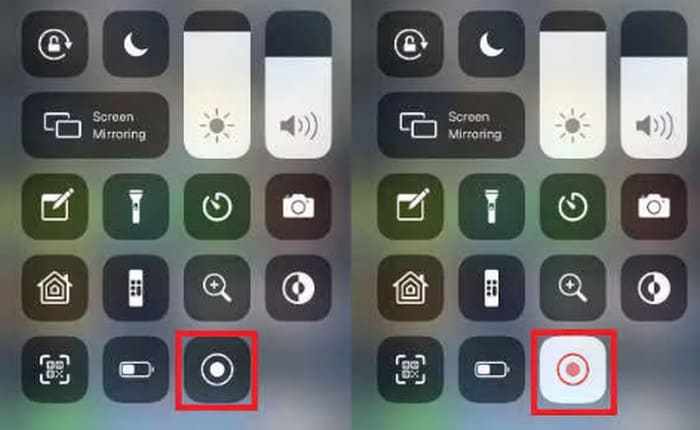
نکته: اگر گزینهٔ ضبط صفحه (Screen Recording) در مرکز کنترل دیده نمیشود، به مسیر Settings > Control Center بروید و سپس Screen Recording را به میانبرهای خود اضافه کنید.
قبل از ضبط جلسات گیمپلی طولانیتر، مطمئن شوید که دستگاه شما فضای ذخیرهسازی خالی کافی دارد.
باید اعتراف کنیم که ابزار ضبط صفحه نمایش یک ویژگی عالی است. این ابزار که مستقیماً در سیستم گوشی تعبیه شده است، نیازی به دانلود یا نصب ندارد، کاملاً رایگان است، هیچ واترمارکی ندارد، محدودیت زمانی ضبط ندارد و به سرعت راهاندازی میشود. با این حال، اگر میخواهید جلوههای تصویر در تصویر - که واکنشهای گیمپلی شما را روی ضبط صفحه نمایش قرار میدهد - داشته باشید یا به ابزارهای ویرایش پیشرفتهتری برای ضبطهای خود نیاز دارید، ضبط صفحه نمایش کافی نیست.
عملکرد آن کاملاً محدود است و ویژگیهای موجود در برنامه Photos نیز پراکنده هستند و آن را فقط برای کارهای ضبط بسیار اساسی مناسب میکنند.
اگر نیاز به ضبط راهنماهای آموزشی برای انتشار در پلتفرمها دارید، ما همچنان توصیه میکنیم یک اپلیکیشن حرفهایتر را انتخاب کنید.
قسمت 2. ضبط کننده صفحه نمایش اختصاصی در آیفون
همانطور که قبلاً گفته شد، اگر احساس میکنید قابلیت داخلی ضبط صفحه برای ضبط گیمپلی در آیفون کافی نیست، وقت آن است که چند برنامهٔ حرفهای شخص ثالث برای ضبط صفحه را امتحان کنید.
این راهنما سه مورد از ارزشمندترین برنامهها را برای امتحان کردن شما گردآوری کرده است و ما هر یک را در این بخش معرفی خواهیم کرد.
ضبطش کن!: ضبط صفحه نمایش
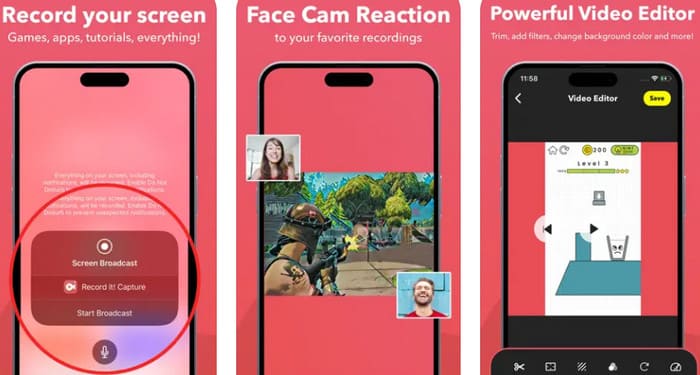
ضبطش کن!: در مقایسه با برنامه استاندارد ضبط صفحه نمایش، «ضبطش کن!» فراتر از ضبط ویدیوهای دسکتاپ و دموهای بازی عمل میکند. این برنامه قابلیت ضبط با توضیحات صوتی یا یک پنجره ویدیوی واکنش را اضافه میکند. و به این نکته توجه داشته باشید! پنجره ضبط به یک مستطیل استاندارد محدود نمیشود. «ضبطش کن!»: ضبط صفحه نمایش به شما امکان میدهد شکل، موقعیت و اندازه پنجره واکنش خود را سفارشی کنید و مطمئن شوید که جلوه تصویر در تصویر کاملی را برای ویدیوهای آپلود شده در یوتیوب یا تیک تاک ایجاد میکنید. (به علاوه، اشتراکگذاری سریع در یوتیوب به شما کمک میکند).
دوست ندارید صورتتان دیده شود؟ همانطور که گفته شد، این ضبطکنندهٔ بازی به شما اجازه میدهد فقط صدا و گویندگی خود را اضافه کنید. علاوه بر این، این برنامه یک مجموعهٔ کامل از ابزارهای ویرایش ویدیو در اختیارتان میگذارد؛ از جمله برش ویدیو، افزودن فیلتر، تنظیم سرعت پخش، تغییر پسزمینه، چرخاندن تصویر و موارد دیگر.
طرفداران
- استفاده آسان، به همراه آموزشهای ویدیویی.
- تنظیمات بسیار انعطافپذیر جلوه تصویر در تصویر.
- از ویدیوهای موجود در گالری دوربین شما پشتیبانی میکند.
- میتوان از طریق AirDrop خروجی گرفت، در یوتیوب به اشتراک گذاشت یا صادر کرد.
منفی ها
- نسخه رایگان فقط امکان ضبط ویدیوهای زیر سه دقیقه را فراهم میکند.
ضبط صفحه نمایش: برو رکورد
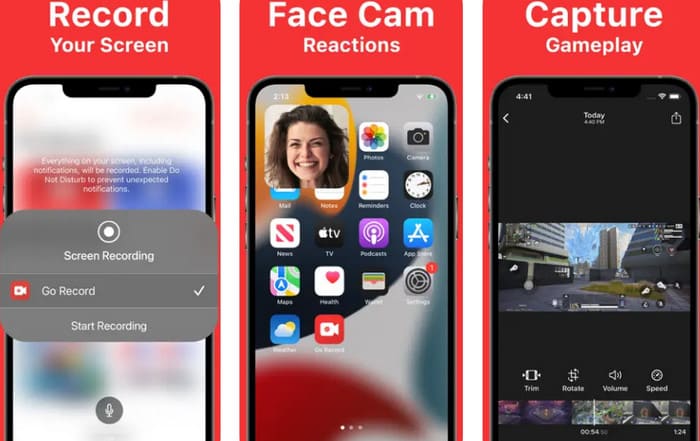
به دنبال ابزاری هستید که محدودیت زمانی برای ضبط نداشته باشد؟ Screen Recorder: Go Record را بررسی کنید. این برنامه از ضبط نامحدود گیمپلی پشتیبانی میکند. حتی چشمگیرتر اینکه، این ضبطکننده خروجی با کیفیتی ارائه میدهد که حتی میتواند به وضوح 4K و نرخ فریم 60 فریم بر ثانیه برسد.
همچنین لازم به ذکر است که قابلیت ضبط در پسزمینه نیز وجود دارد. این بدان معناست که لازم نیست گوشی خود را در رابط ضبط نگه دارید - میتوانید برای انجام چندین کار، بین آنها جابجا شوید.
طرفداران
- خروجی ویدیو با کیفیت بالا
- پشتیبانی از ضبط در پس زمینه
- گزینههای اشتراکگذاری فایل آسان را ارائه میدهد.
منفی ها
- ویژگیهای کامل نیاز به اشتراک دارند.
ضبط کننده DU
من یک استریمر بازی هستم. چگونه میتوانم گیمپلی را در آیفون با صدا به صورت زنده ضبط کنم؟
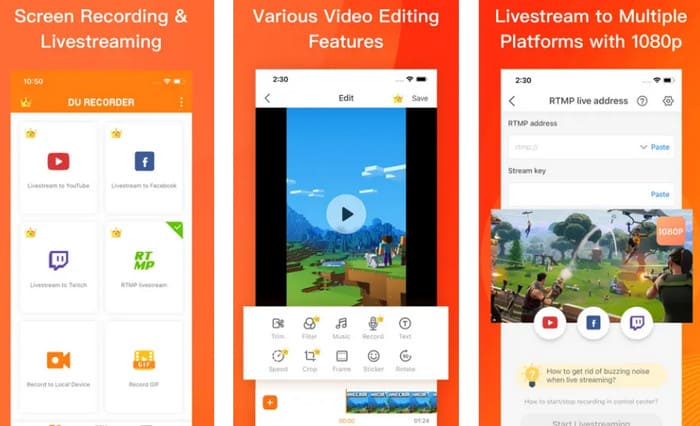
پس بدون شک DU Recorder بهترین انتخاب برای شماست. اول اینکه، قابلیتهای ضبط اولیه از صفحه نمایش و دوربین جلو را ارائه میدهد، به علاوه مجموعهای کامل از ابزارهای ویرایش از جمله برش، اضافه کردن متن، فیلترها، جلوههای ویژه، استیکرها و موارد دیگر را نیز در اختیار شما قرار میدهد.
بهترین بخش ماجرا اینجاست: DU Recorder از پخش زندهی ویدیوهای ضبطشدهی شما در پلتفرمهای مختلف، از جمله یوتیوب، فیسبوک و توییچ، پشتیبانی میکند.
طرفداران
- قابلیت پخش زنده را ارائه میدهد.
- ویژگیهای جامع ویرایش ویدیو.
- نسخه رایگان شامل ابزارهای مفید زیادی است.
منفی ها
- ممکن است باعث تخلیه سریعتر باتری شود.
- نسخه رایگان تبلیغات را نمایش میدهد.
قسمت ۳. آیا میتوانید گیمپلی آیفون را از کامپیوتر یا مک ضبط کنید؟
آیا ضبط گیمپلی روی صفحه گوشی فقط روی خود گوشی امکانپذیر است؟
با توجه به این سوال، ما یک رویکرد جدید برای شما داریم. بله، شما مطمئناً میتوانید صفحه نمایش گوشی خود را از طریق کامپیوتر شخصی ضبط کنید - فقط به ابزار مناسب نیاز دارید. به علاوه، ضبط روی صفحه نمایشی با وضوح بالاتر حتی ممکن است تصاویر بهتری را ارائه دهد.
FVC Screen Recorder نرمافزار ایدهآلی است که نیازهای شما را برآورده میکند. این برنامه آیفون و کامپیوتر شما را از طریق وایفای به هم وصل میکند و به شما امکان میدهد مستقیماً از روی صفحهنمایش کامپیوتر شروع به ضبط کنید.
ویژگیهای کلیدی
• محتوای گوشی آیفون یا اندروید را روی کامپیوتر خود ضبط کنید.
• هم از صفحه کامپیوتر و هم از وب کم خود فیلم بگیرید.
• کارهای ضبط را از قبل برنامه ریزی کنید.
• ارائه مجموعهای کامل از ابزارهای ویرایش پایه برای برش، ادغام و بهبود ویدیوهای ضبط شده.
حال، بیایید نحوه استفاده از ضبط کننده صفحه نمایش FVC را برای ضبط محتوا از آیفون شما بررسی کنیم.
مرحله 1. FVC Screen Recorder را روی کامپیوتر خود دانلود و نصب کنید. سپس روی گزینهٔ Phone Recorder در کامپیوترتان کلیک کنید.

مرحله 2. بعد، گزینهٔ iOS Recorder را انتخاب کنید.

دستورالعملهای نمایش داده شده روی صفحه را دنبال کنید—مطمئن شوید که هم آیفون و هم کامپیوتر شما به یک شبکه وایفای یکسان متصل هستند تا اتصال پایدار برقرار شود.

مرحله 3. در آیفون خود، با سوایپ کردن به پایین، به مرکز کنترل دسترسی پیدا کنید. روی Screen Mirroring بزنید، Screen Recorder را از فهرست انتخاب کنید و صبر کنید تا دستگاهها با موفقیت جفت (Pair) شوند.
قسمت 4. سوالات متداول در مورد نحوه ضبط گیمپلی در آیفون
چگونه گیمپلی COD Mobile را در آیفون ضبط کنیم؟
شما میتوانید مستقیماً از ویژگی ضبط صفحه نمایش داخلی آیفون خود استفاده کنید. بازی را باز کنید، از گوشه بالا سمت راست به پایین بکشید تا به مرکز کنترل دسترسی پیدا کنید، ضبط صفحه نمایش را پیدا کنید و برای شروع ضربه بزنید.
چگونه گیمپلی خود را در آیفون ضبط کنم؟
سه روش وجود دارد. اولین روش استفاده از قابلیت ضبط صفحه نمایش داخلی آیفون است. روش دوم شامل دانلود یک برنامه ضبط صفحه نمایش شخص ثالث برای گوشی شما است تا ضبط را انجام دهد. روش سوم شامل اتصال گوشی به کامپیوتر و ضبط گیمپلی در کامپیوتر است.
یوتیوبرها چطور گیمپلی خود را ضبط میکنند؟
آنها معمولاً از برنامههایی استفاده میکنند که با آنها راحت هستند، به خصوص برنامههایی که برای آپلود و ویرایش در یوتیوب بهینه شدهاند. DU Recorder که در این مقاله به آن اشاره شد، نمونه خوبی است.
نتیجه
این مقاله سه راهحل برای روش ضبط گیمپلی در آیفون را جمعبندی میکند. برای نیازهای سادهٔ ضبط، ابزار داخلی Screen Recording را انتخاب کنید؛ هرچند قابلیتهای آن محدود است و از ضبط با دوربین جلوی گوشی پشتیبانی نمیکند. برای گزینههای انعطافپذیرتر و امکانات خلاقانه، از برنامههای شخص ثالث استفاده کنید. برای دستیابی به وضوح بالاتر و تماشای تصویر در صفحهنمایشی بزرگتر، استفاده از FVC Screen Recorder را در نظر بگیرید تا بتوانید صفحهنمایش گوشی را از طریق کامپیوتر ضبط کنید.
-
 نحوه محو کردن موسیقی در iMovie در مک و آیفون
 آیا در تلاش برای محو کردن صدا در iMovie هستید؟ به خواندن ادامه دهید تا سادهترین راهها برای اعمال جلوههای محو با استفاده از Mac، iPhone یا نرمافزار جایگزین را کشف کنید.
-
 جدا کردن صدا از فیلم در iMovie در مک/آیفون [راهنما]
 آیا تا به حال به این فکر کرده اید که چگونه صدا را از ویدیو در iMovie جدا کنیم؟ در این مقاله دو راه و یک جایگزین برای استخراج آسان صدا از ویدیو را بیاموزید.
-
 نحوه رفع مشکل پخش نشدن ویدیوها در آیفون: ۵ روش ارائه شده
 آیا تا به حال با مشکل پخش نشدن ویدیوها در آیفون مواجه شدهاید؟ این راهنما را بخوانید. در اینجا دقیقترین تحلیلها و راهحلها ارائه شده است. ما فقط میخواهیم به شما کمک کنیم.
