


 Video Converter Ultimate
 ضبط صفحه
 تعمیر ویدیو
چطور بازیهای NFL Sunday Ticket و مسابقات زنده NFL را برای تماشای بعدی ضبط کنیم
اینکه نتوانید بازی NFLای را که منتظرش بودید تماشا کنید آزاردهنده است، مخصوصاً اگر صحنه تاچداون فوقالعادهای یا حرکت برنده بازی باشد که در نهایت همه دربارهاش حرف میزنند. من همیشه نمیتوانم بازیها را بهصورت زنده ببینم، بنابراین داشتن راهی برای ذخیره آنها و دیدن در زمان دیگر واقعاً کمککننده است. «آیا میتوانید بازیهای NFL Sunday Ticket را ضبط کنید؟» خب، این موضوع عمدتاً به سرویسی که استفاده میکنید یا روشی که برای ضبط به کار میبرید بستگی دارد. خبر خوب این است که چند گزینه قانونی وجود دارد که به شما اجازه میدهد هر زمان که خواستید بازیها را تماشا کنید. بنابراین، در این مقاله درباره راههای مختلف ضبط بازیهای NFL صحبت خواهم کرد، از جمله استفاده از نرمافزار ضبط صفحه یا سرویسهای استریم با قابلیت DVR داخلی، تا هیچ صحنه مهمی را از دست ندهید.

آیا میتوانید بازیهای NFL Sunday Ticket را ضبط کنید
اگر بخواهید، میتوانید بازیهای NFL Sunday Ticket را ضبط کنید، اما پلتفرمهای مختلف گزینههای گوناگونی برای ضبط ارائه میدهند. برای مثال، بعضی سرویسهای استریم بهطور پیشفرض همراه با گزینه Cloud DVR عرضه میشوند، در حالی که برخی دیگر ضبطکننده صفحه داخلی ندارند تا کسانی که میخواهند یک نسخه تصویری از بازی را برای استفاده شخصی ذخیره کنند بتوانند این کار را انجام دهند. با این حال، بررسی شرایط استفاده هر پلتفرم و اطمینان از تطابق کار شما با قوانین کپیرایت قبل از ضبط، کار عاقلانهای است. فرض کنیم میپرسید: آیا میتوانید بازیهای NFL را روی YouTube TV ضبط کنید؟ بله، قطعاً! YouTube TV یک قابلیت DVR ابری نامحدود ارائه میدهد که به شما امکان میدهد بازیهای NFL واجد شرایط را در کتابخانه خود ذخیره کرده و بعداً آنها را تماشا کنید. سرویسهای دیگر هم ممکن است امکانات مشابه DVR داشته باشند، در حالی که نرمافزارهای ضبط صفحه میتوانند راه دیگری برای ساخت یک نسخه فیزیکی از استریم زنده باشند، البته اگر استفاده شخصی مجاز باشد.
در پاراگرافهای بعدی، درباره چند تا از بهترین روشها برای ضبط بازیهای NFL صحبت خواهیم کرد تا دیگر نگران از دست دادن حتی یک صحنه از بازی نباشید.
گزینه ۱: FVC Screen Recorder – ضبط هر استریم NFL
بینندگانی که میخواهند هر تاچداون یا درایو منتهی به پیروزی را ثبت کنند، متوجه میشوند که FVC Screen Recorder راهی ساده برای ذخیره بازیهای زنده NFL با کیفیت بالا در اختیارشان میگذارد. اگر به این موضوع علاقه دارید، مطمئنم این سؤال برایتان مطرح شده که چطور بازیهای NFL را روی YouTube TV یا هر پلتفرم استریم پشتیبانیشده دیگری ضبط کنید. این نرمافزار طوری طراحی شده که امکانات ضبط انعطافپذیر، تنظیمات قابل شخصیسازی و کیفیت ویدیویی عالی را در عین سادگی راهاندازی در اختیارتان میگذارد.
ویژگی های اصلی
• صدای سیستم و میکروفون را میتوان بهصورت جداگانه یا ترکیبی ضبط کرد.
• میتوانید زمان شروع و پایان جلسات ضبط را بهصورت خودکار تنظیم کنید.
• میتوانید نرخ فریم ضبط، وضوح تصویر و فرمت خروجی را تغییر دهید.
• پیش از ذخیره، بخشهای ناخواسته ضبط را ویرایش کنید.
• میتوانید ناحیه دلخواهی روی صفحه برای ضبط رسم کنید، کل صفحه را ضبط کنید یا تنها یک پنجره مشخص را ضبط کنید.
مراحل ضبط استریم NFL با FVC Screen Recorder
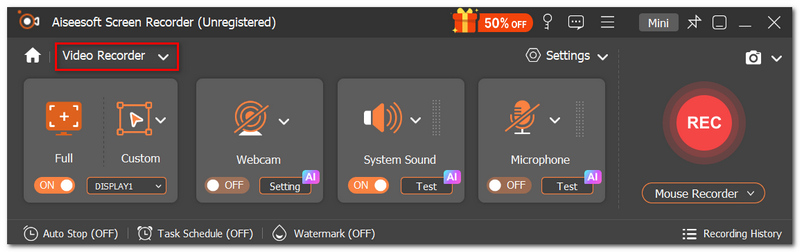
مرحله ۱. پیش از هر چیز، آخرین نسخه FVC Screen Recorder را روی کامپیوتری با سیستمعامل ویندوز یا مک نصب کنید. ابزار را باز کرده و روی «Video Recorder» کلیک کنید.
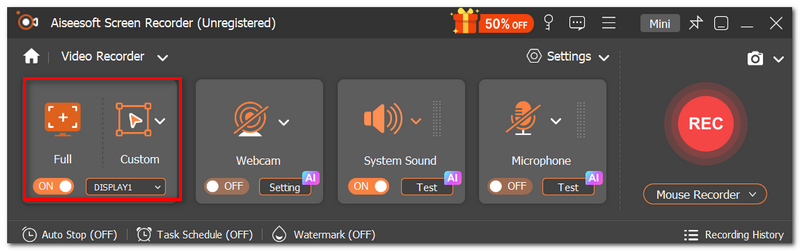
مرحله ۲. «Full Screen» را انتخاب کنید یا اگر میخواهید ناحیه ضبط را خودتان مشخص کنید، گزینه «Custom» را برگزینید.
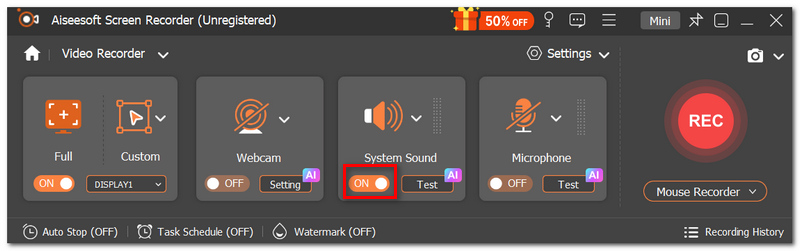
مرحله ۳. اگر میخواهید صدای بازی ضبط شود، گزینه «System Sound» را فعال کنید. استفاده از microphone فقط در صورتی توصیه میشود که هنگام بازی روی آن توضیح میدهید یا نظر میدهید.
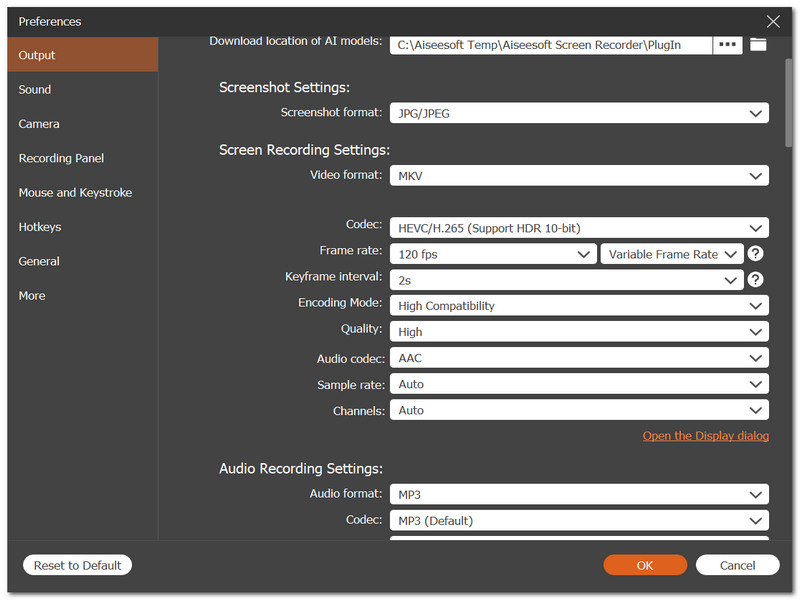
مرحله ۴. دکمه «Settings» را بزنید تا فرمت خروجی، وضوح تصویر، نرخ فریم و محل ذخیره فایلها را تغییر دهید.
مرحله ۵. بازی NFL یا استریم زنده را با یک مرورگر وب یا اپلیکیشن استریم سازگار باز کنید. به FVC Screen Recorder برگردید و روی «REC» کلیک کنید تا ضبط آغاز شود.
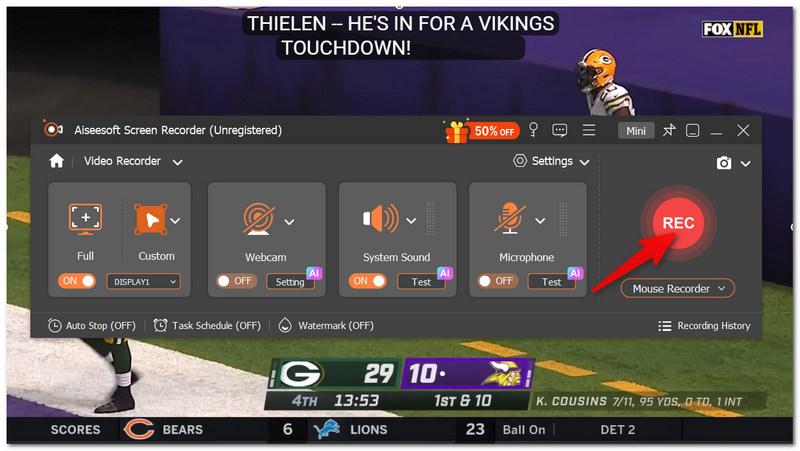
مرحله ۶. در حالی که برنامه بهطور همزمان ویدیو و صدا را ضبط میکند، به تماشای بازی ادامه دهید. برای داشتن ضبطِ کل بازی یا تنها بخشی از آن که میخواهید نگه دارید، کافی است دکمه «Stop» را فشار دهید.
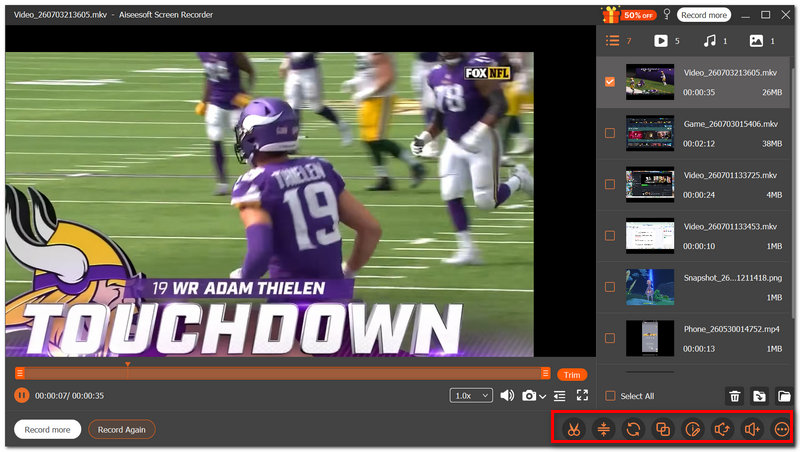
مرحله ۷. یک نگاه سریع به ویدیو بیندازید، بخشهای اضافه را در صورت وجود حذف کنید و در نهایت روی «Save» کلیک کنید تا ویدیو برای تماشای آفلاین بعدی ذخیره شود.
گزینه ۲: FuboTV (بهترین انتخاب برای طرفداران دوآتشه ورزش)
برای طرفدارانی که کل فصل هر بازی را دنبال میکنند، FuboTV یکی از راحتترین گزینهها است. علاوه بر ارائه دسترسی به مجموعه گستردهای از شبکههای ورزشی، این سرویس یک Cloud DVR داخلی هم دارد که به شما اجازه میدهد بازیهای زنده واجد شرایط را ذخیره کرده و هر زمان که برایتان مناسب بود تماشا کنید. اگر این سؤال را دارید که «آیا میتوانم بازیهای NFL Sunday Ticket را ضبط کنم؟» FuboTV یکی از جایگزینهای مناسب برای ضبط بازیهایی است که در چارچوب پوشش NFL مورد پشتیبانی خودش ارائه میکند.
مرحله ۱. ابتدا یک اشتراک FuboTV تهیه کنید و در آن ثبتنام کنید. سپس میتوانید به حساب خود دسترسی پیدا کنید. به بخش «Live Guide» یا قابلیت «Search» بروید تا بازی NFL مورد نظر خود را پیدا کنید.
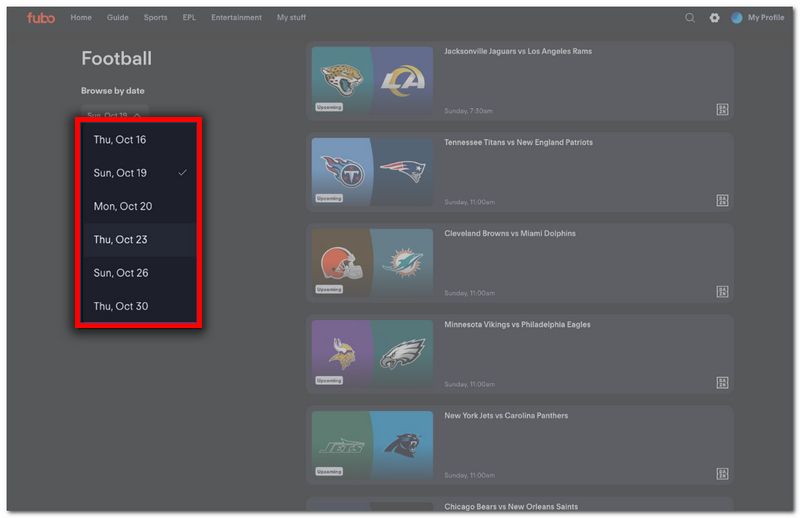
مرحله ۲. روی بازی کلیک کنید تا اطلاعات جزئی آن را ببینید. دکمه «Record» را فشار دهید تا بازی را به «Cloud DVR buffer» خود اضافه کنید.
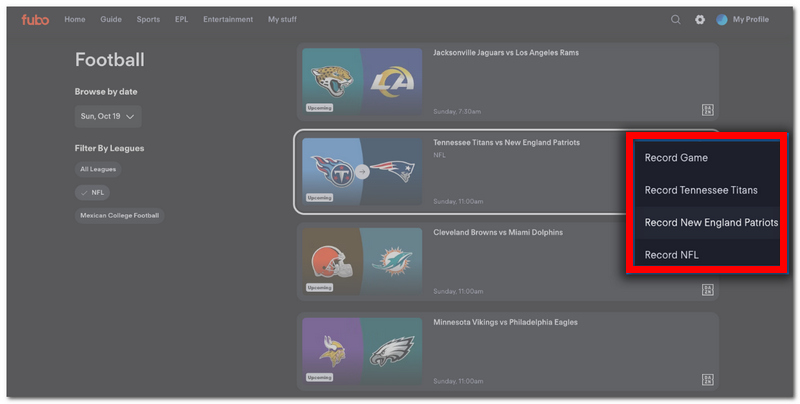
مرحله ۳. مطمئن شوید که ضبط برنامهریزی شده است. هنگام پخش زنده بازی، حساب شما باید فعال باشد. FuboTV خودش ضبط رویداد را برایتان انجام خواهد داد.
مرحله ۴. بعد از پایان بازی، به بخش «My Stuff» یا «Recordings» بروید. بازی NFL ضبطشده را انتخاب کرده و هر زمان که خواستید با خیال راحت تماشا کنید.
در میان گزینههای قانونی مختلف برای ضبط بازیهای NFL، قابلیت Cloud DVR در FuboTV بهعنوان روشی بسیار ساده برجسته است که نیازی به نرمافزار ضبط اضافی ندارد.
گزینه ۳: YouTube TV (DVR ابری نامحدود و قابلیت تماشای جبرانی)
YouTube TV یک قابلیت عالی به نام Unlimited Cloud DVR دارد که شما را قادر میسازد هر رویداد زندهای را که میخواهید ضبط کنید، بدون آنکه نگران تمام شدن فضای ذخیرهسازی باشید. این قابلیت بهویژه برای طرفداران فوتبال پرمشغله که همیشه نمیتوانند بازیها را زنده ببینند بسیار مفید است. در واقع، اگر به دنبال راهنمایی درباره نحوه ضبط بازیهای NFL Sunday Ticket هستید، YouTube TV یک راهحل ایدهآل است، زیرا به شما اجازه میدهد هر بازی واجد شرایط را به کتابخانه خود اضافه کنید و سیستم بهطور خودکار آن را برایتان ضبط میکند تا بعداً بتوانید آن را تماشا کنید.
مرحله ۱. ابتدا با اطلاعات کاربری YouTube TV خود وارد شوید. بازی یا تیم NFL مورد علاقهتان را با تایپ در «Search box» یا از طریق زبانه «Live» پیدا کنید.
مرحله ۲. به صفحه مربوط به جزئیات بازی بروید. با زدن دکمه «+ Add to Library» ضبط را زمانبندی کنید.
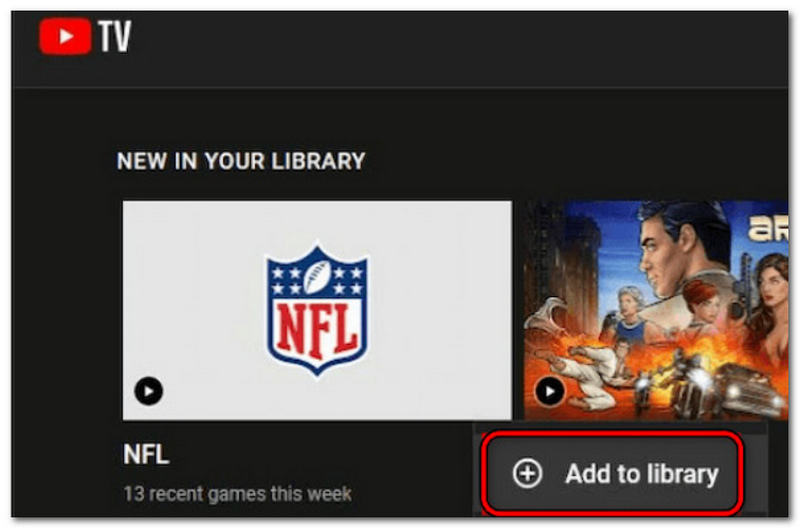
مرحله ۳. بررسی کنید که بازی بهدرستی در کتابخانه شما ثبت شده باشد. مطمئن شوید هنگام پخش بازی، اشتراک شما فعال است. YouTube TV بهطور خودکار بازی را برایتان ضبط خواهد کرد.
مرحله ۴. پس از پایان پخش، به بخش «Library» بروید. بازی NFL ضبطشده را انتخاب کنید و هر زمان که برایتان مناسب بود از تماشای آن لذت ببرید.
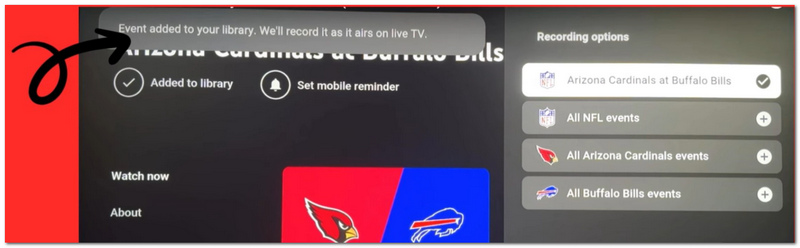
قابلیت Unlimited Cloud DVR در YouTube TV برای ذخیره خودکار ورزشهای زنده مورد علاقه شما در کتابخانهتان فوقالعاده است و این آزادی را میدهد که بدون نگرانی از فضای ذخیرهسازی دستگاه، بازیها را طبق زمانبندی خودتان تماشا کنید.
سوالات متداول درباره ضبط بازیهای NFL
آیا میتوانم مسابقات NFL که ضبط کردهام را به دستگاه دیگری منتقل کنم؟
اگر از صفحهنمایش خود فیلم گرفته و آنها را روی یک درایو محلی ذخیره کردهاید، معمولاً میتوانید آنها را به یک رایانه دیگر یا یک دستگاه ذخیرهسازی خارجی سازگار منتقل کنید. اما معمولاً ضبطهای DVR ابری فقط به حساب استریم شما مرتبط هستند.
آیا باید بازیهای NFL را با کیفیت ۱۰۸۰p ضبط کنم یا 4K؟
بهترین گزینه به این بستگی دارد که چه کیفیتی برای استریم در دسترس است و چقدر فضای خالی برای ذخیرهسازی دارید. ضبط با وضوح اصلی خود استریم معمولاً بهترین مصالحه بین کیفیت و اندازهٔ فایل محسوب میشود.
آیا ضبط استریم میتواند روی گفتوگوی زنده (لایو چت) یا قابلیتهای تعاملی من تأثیر بگذارد؟
خیر. ضبط فقط صفحهنمایش شما را میگیرد، بنابراین هیچ تغییری در استریم یا هیچیک از قابلیتهای تعاملی آن ایجاد نخواهد کرد.
نتیجه
اکنون که با نحوه ضبط بازیهای NFL در YouTube TV و دیگر روشهای قانونی آشنا شدهاید، میتوانید هنگام تماشای فوتبال تصمیم بگیرید کدام گزینه برایتان مناسبتر است. چه طرفدار DVR ابری باشید و چه نرمافزار ضبط صفحه، میتوانید بازیهای مورد علاقه NFL خود را ذخیره کرده و بعداً بدون از دست دادن هیچ لحظه مهمی تماشا کنید.
-
 سایتهای دانلود رایگان بازیهای کامپیوتری را پیدا کنید: ۶ گزینه برای شما
 اگر آمادهاید تا از بازیهای کامپیوتری هیجانانگیز لذت ببرید اما نمیدانید از کجا منابع را دانلود کنید، این راهنما را بررسی کنید. در اینجا 6 سایت دانلود رایگان بازیهای کامپیوتری معرفی شدهاند.
-
 [بررسی کامل] ضبط کننده بازی FBX: آیا واقعاً ارزش امتحان کردن را دارد؟
 اگر میخواهید از ضبطکننده بازی FBX استفاده کنید اما نمیدانید از کجا شروع کنید، این مقاله هر آنچه را که باید بدانید، از جمله بهترین جایگزین آن، پوشش میدهد.
-
 نحوه دریافت کیفیت 4K در OBS: توضیحات کامل
 اگر در حال انجام یک بازی با وضوح بالا هستید و میخواهید واضحترین ویدیو را از اقدامات خود ضبط کنید، این راهنما را بخوانید. ما به شما آموزش خواهیم داد که چگونه کیفیت 4K را در OBS دریافت کنید.
