


 Video Converter Ultimate
 ضبط صفحه
 تعمیر ویدیو
نحوه ضبط ویدیوها با کیفیت 4K از صفحه نمایش: در ویندوز، مک و آیفون
در ابتدا، پخش ویدیو فقط تا کیفیت 1080p در دسترس بود. اما 4K به تدریج محبوبیت بیشتری پیدا میکند. تقریباً هر ویدیو یا فیلم آنلاین تازه منتشر شده، یک نسخه 4K هم دارد.
کیفیت 4K به بیننده اجازه میدهد تا واضحترین جزئیات تصویر را تجربه کند و ویدیو را برای چشم دلپذیرتر میکند. بنابراین، بسیاری از تولیدکنندگان ویدیو سعی میکنند هنگام استفاده از ضبطکنندههای صفحه نمایش برای ضبط فیلم، به وضوح 4K دست یابند.
چگونه ویدئوها را با وضوح 4K از صفحهنمایش ضبط کنیم؟ پیش از شروع کار باید چه چیزهایی را آماده کنیم؟ تمام پاسخها را میتوانید در این راهنما پیدا کنید.

بخش ۱. آیا ضبط با کیفیت ۴K بهتر است یا HD؟
بستگی به این دارد که به چه چیزی فکر میکنید. برخی از ضبطکنندههای صفحه نمایش ممکن است نتوانند خروجی با کیفیت 4K ارائه دهند. بنابراین، فیلتر کردن چنین ابزارهایی برای شما مشکلتر است. با این حال، اگر فقط به دنبال وضوح HD هستید، بسیاری از محصولات موجود در بازار میتوانند نیازهای شما را برآورده کنند. میتوانید به طور تصادفی یکی را با رتبه بالاتر انتخاب کنید. (برای باز کردن قفل برخی از ویژگیهای ضبط 4K نرمافزارها باید هزینه پرداخت شود)
ضبط ویدیوی 4K همچنین ممکن است کل فرآیند را کند کند یا مشکلاتی مانند تأخیر ایجاد کند.
با این حال، با وضوح 4K، تقریباً تمام جزئیات تصویر بازیابی میشوند. بینندگان متوجه خواهند شد که ویدیوهای شما ظاهر و حس بهتری دارند. و لازم نیست نگران تار شدن تصویر باشید، مهم نیست که ویدیو را روی چه صفحه نمایش بزرگی پخش میکنید.
لازم به ذکر است که مزیت بسیاری از بازیها این است که تصویر واقعی، واضح و روان است. اگر قصد دارید بازی زنده یا ضبط گیمپلی انجام دهید، بهتر است تمام جزئیات تصویر را به حداکثر برسانید. (وضوح و ظرافت هر صحنه و آیتم بر ارزیابی بیننده از آن بازی تأثیر میگذارد)
علاوه بر بهبود کلی جلوههای بصری، عامل مهم دیگری نیز وجود دارد که نمیتوان آن را نادیده گرفت - ویرایش ویدیو.
وقتی فرمت ویدیو را تبدیل میکنید یا از یک ویرایشگر شخص ثالث برای برش ویدیو استفاده میکنید، ناگزیر منجر به کاهش خاصی در وضوح ویدیو میشود. در حال حاضر، 4K فضای ویرایش بیشتری نسبت به HD استاندارد دارد. اگر ویدیو را با وضوح 4K ضبط و اصلاح کنید، کیفیت خروجی نیز میتواند به حداکثر برسد.
در مجموع، تا زمانی که تجهیزات شما به طور مناسب پیکربندی شده باشد، توصیه میشود هنگام ضبط ویدیو، به خصوص 4K، بالاترین وضوح خروجی ممکن را انتخاب کنید. این وضوح از هر نظر کاربردیتر از HD معمولی است.
بخش ۲. نحوه ضبط ویدیوها با کیفیت ۴K در ویندوز و مک
ضبط صفحه نمایش با کیفیت 4K بهترین راه است. پس بیایید بیخیال شویم و همین الان اقدام کنیم. در این بخش نحوه ضبط ویدیوها با کیفیت 4K در مک یا ویندوز را آموزش خواهیم داد.
ابتدا باید مناسبترین ابزار را انتخاب کنیم. در میان محصولات مشابه موجود در بازار، ما ضبطکننده صفحه FVC را که برای ویندوز و مکاواس عرضه شده است، توصیه میکنیم. این ابزار فعالیتهای روی صفحهنمایش رایانه و صدای خروجی از بلندگوهای سیستم را ضبط میکند و همچنین محتوای وبکم و میکروفون را به تصویر میکشد. میتوانید این برنامه را از طریق کابل داده یا اتصال وایفای به رایانه خود متصل کنید. پس از برقراری موفق اتصال، میتوانید آنچه روی صفحهنمایش گوشی شما در حال پخش است را روی رایانه ضبط کنید. ضبطکننده صفحه FVC همچنین یک ابزار همهکاره ضبط صفحه است. این برنامه دارای ابزارهای حاشیهنویسی و ویرایش داخلی زیادی است. در حین ضبط، میتوانید روی صفحه علامتگذاری کرده و بهصورت لحظهای اسکرینشات بگیرید؛ پس از پایان ضبط نیز میتوانید ویدئوی ضبطشده را به دلخواه در همین پلتفرم برش زده و ویرایش کنید.
در اینجا نحوه ضبط با کیفیت 4K با استفاده از ضبط کننده صفحه نمایش FVC آورده شده است.
مرحله 1. ضبطکننده صفحه FVC را روی رایانه ویندوز یا مک خود دانلود و نصب کنید. آن را روی دسکتاپ باز کنید. به رابط اصلی بروید و گزینه Menu > Preference را انتخاب کنید. پنجره Preference ظاهر میشود. بخش Output را انتخاب کرده و در گزینه Video quality حالت High را تنظیم کنید. سپس Frame rate را روی 24 فریم بر ثانیه یا بالاتر قرار دهید.

مرحله 2. به رابط اصلی برگردید. گزینه Video Recorder را انتخاب کنید.

مرحله 3. ناحیه ضبط را بین Full و Custom انتخاب کنید. سپس منبع صدا را روی System Sound، Microphone یا هر دوی آنها قرار دهید. در پایان، روی دکمه قرمز REC کلیک کنید تا ضبط شروع شود.

بخش ۳. نحوه ضبط فیلم با کیفیت ۴K در آیفون
آیا میتوانم با آیفون با کیفیت 4K فیلمبرداری کنم؟ بله. اما برای انجام این کار، باید ضبطکنندهی صفحهای را که مطابق با نیازهای شما است، فیلتر کنید.
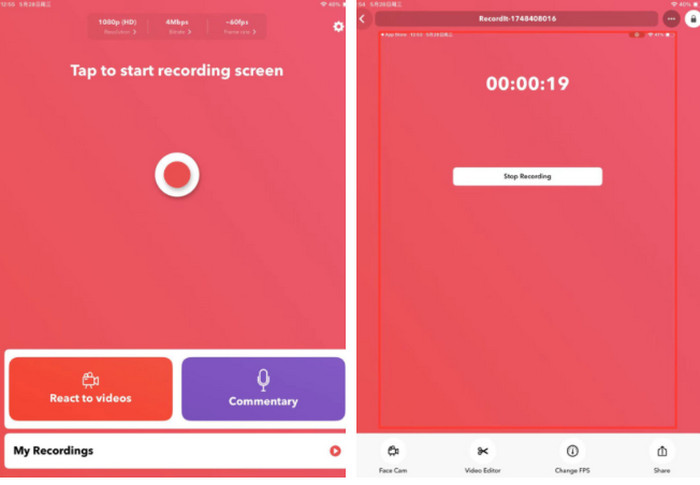
آیفون یک ضبطکنندهی صفحه نمایش داخلی دارد. میتوانید به راحتی آن را از مرکز کنترل پیدا کنید. اما باید توجه داشته باشید که کیفیت خروجی آن ممکن است به 4K نرسد، معمولاً حدود 720p. همچنین، این ضبطکنندهی صفحه نمایش داخلی هیچ ویژگی ویرایش ویدیویی ندارد. بنابراین، میتوانید به دنبال برنامههای شخص ثالثی باشید که از وضوح 4K پشتیبانی میکنند، مانند Record It!
این نرمافزار به شما امکان میدهد از صفحه نمایش و دوربین آیفون خود فیلم بگیرید و همچنین میتوانید سرعت فیلم ضبط شده را تنظیم کنید. تغییر پسزمینه و رنگ فیلم ضبط شده نیز در اینجا امکانپذیر است. پس از اتمام ضبط، میتوانید فیلم را در یوتیوب و سایر پلتفرمها به اشتراک بگذارید. این یک برنامه عالی برای استفاده در ویدیوهای خود-واکنشی است.
این بخش، برنامهی «ضبطش کن!» را به عنوان مثالی از نحوهی ضبط ویدیوی 4K در آیفون در نظر میگیرد.
مرحله 1. در اپاستور خود Record It! را جستوجو کنید. آن را روی آیفون خود دانلود و نصب کنید.
مرحله 2. برنامه را اجرا کنید. وضوح تصویر (رزولوشن) و بیتریت را تنظیم کنید. روی دکمه بزرگ قرمز رنگ ضبط بزنید تا ضبط آغاز شود.
مرحله 3. وقتی ضبط تمام شد، گزینه Stop Recording را انتخاب کنید.
اگر میخواهید ویدئو را ویرایش کنید، گزینه Video Editor را برگزینید.
بخش ۴. آیا QuickTime با کیفیت 4K ضبط میکند؟
آیا QuickTime با کیفیت 4K ضبط میکند؟
کاربران مک یک ابزار ضبط صفحه بهتر برای انتخاب دارند – QuickTime Player. این نرمافزار بهصورت پیشفرض روی رایانههای مک نصب است و برای استفاده از آن نیازی به دانلود یا نصب اضافی ندارید.
و بله، QuickTime Player از خروجی گرفتن از ویدیوهای ضبط شده با وضوح 4K پشتیبانی میکند. همچنین میتوانید برخی از اساسیترین ویژگیهای ویرایش ویدیو را در این پلتفرم پیدا کنید.
نحوه ضبط فیلم با کیفیت 4K با QuickTime
در اینجا نحوه ضبط ویدیو با کیفیت 4K با QuickTime Player آورده شده است.
مرحله 1. QuickTime Player را روی دستگاه مک خود باز کنید.
مرحله 2. روی File کلیک کرده و New Screen Recording را انتخاب کنید. یک پنجره جدید ظاهر میشود. روی Options > Record بزنید تا ضبط صفحه آغاز شود.
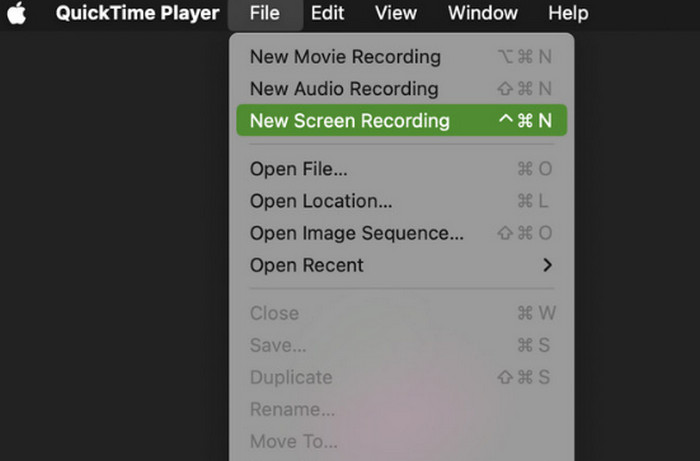
وقتی ضبط تمام شد، توقف را انتخاب کنید. ویدیوی ضبط شده ذخیره خواهد شد.
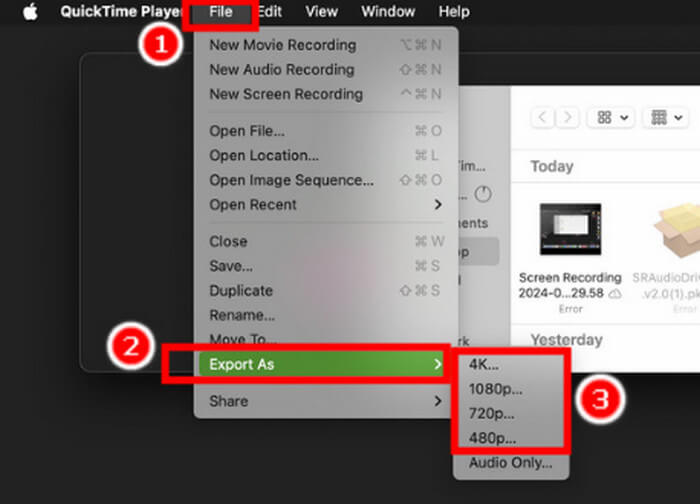
مرحله 3. به رابط اصلی برگردید. ویدئوی ضبطشده ذخیرهشده خود را پیدا کنید. آن را انتخاب کرده و گزینه File > Export As را بزنید. سپس میتوانید وضوح تصویر را تنظیم کنید. گزینه 4K را انتخاب کنید.
بخش ۵. سوالات متداول در مورد نحوه ضبط ویدیوها با کیفیت ۴K از صفحه نمایش
چگونه گیمپلی را با کیفیت 4K ضبط کنیم؟
بسیاری از ضبطکنندههای محبوب صفحه میتوانند با کیفیت 4K ضبط کنند. اما وقتی صحبت از بازی میشود، پیشنهاد میکنیم بهترین ضبطکننده بازی یعنی OBS Studio را انتخاب کنید. در این پلتفرم میتوانید بهصورت دستی وضوح تصویر را روی 3840×2160، یعنی 4K، تنظیم کنید.
فیلمبرداری 4K در موبایل چیست؟
این عملیات به این واقعیت اشاره دارد که شما ویدیوها را با وضوح ۳۸۴۰ در ۲۱۶۰ در گوشی خود ضبط میکنید. این وضوح میتواند جزئیات بیشتری از تصویر را نسبت به ۱۰۸۰p بازیابی کند. با این حال، ممکن است عملکرد ضبط داخلی نتواند این کار را انجام دهد؛ میتوانید برخی از برنامههای ضبط صفحه نمایش شخص ثالث را انتخاب کنید.
چگونه صفحه نمایش مک را با کیفیت بالا ضبط کنیم؟
اگر کاربر مک هستید، باید از QuickTime Player استفاده کنید که به همراه سیستم شما ارائه میشود و مجهز به قابلیت ضبط صفحه نمایش است و از شما پشتیبانی میکند تا وضوح خروجی را 4K انتخاب کنید.
نتیجه
این راهنما عمدتاً توضیح میدهد که چگونه ویدئوها را با وضوح 4K از صفحهنمایش ضبط کنیم. اگر میخواهید این کار را روی رایانه انجام دهید، میتوانید از ضبطکننده صفحه FVC بهعنوان دستیار استفاده کنید. اگر میخواهید صفحهنمایش آیفون خود را ضبط کنید، میتوانید سراغ برنامههای شخصثالثی مانند Record It! بروید. کاربران مک یک گزینه مناسبتر دارند – QuickTime Player. این برنامه رایگان و استفاده از آن بسیار ساده است.
-
 5 برنامه برتر ضبط صفحه اندروید که باید در سال 2025 خریداری کنید
 آیا به دلیل عدم امکان ضبط صفحه نمایش در اندروید خود مشکل دارید؟ اگر چنین است، این مقاله ضبطکنندههای صفحه اندرویدی را که میتوانید دانلود کنید، بررسی میکند.
-
 5 ضبط کننده برتر جلسات زوم برای ضبط جلسات در زوم [2024]
 آیا نیاز به ضبط یک جلسه بزرگنمایی دارید تا جزئیات مهم جلسه خود را از دست ندهید؟ اگر چنین است، این مقاله بهترین ضبط کننده های بزرگنمایی را که باید بشناسید ارائه می کند.
-
 8 بهترین ضبط کننده وب کم برای ویندوز و مک
 اگر به دنبال بهترین ضبط کننده های وب کم هستید، ما آنچه می خواهید را داریم. این مقاله را با هشت انتخاب برتر برای ویندوز و مک خود بخوانید.
