


 Video Converter Ultimate
 ضبط صفحه
 تعمیر ویدیو
لیست بهترین ضبط کننده های MOV سازگار با رایانه های ویندوز و مک
فایلهای MOV توسط QuickTime Movie تولید میشوند. به طور کلی، همه دستگاههای اپل این نوع پسوند فایل را تولید میکنند. در مقایسه این فایل با MP4، هر دو دارای فشردهسازی با افت کیفیت (Lossy) هستند؛ یعنی فرمت فشرده و برشخورده است و در نتیجه حجم فایل کوچکتر میشود، که برای اغلب دستگاهها مفید است. علاوه بر این، چندین پخشکننده ویدیو از این پسوند فایل پشتیبانی میکنند؛ از جمله iTunes، QuickTime، VLC، Elmedia Player و Windows Media Player. به دلیل در دسترس بودن و کیفیت بالای خروجی ویدیوی این فرمت، ممکن است بخواهید به جای سایر فرمتها از آن استفاده کنید. در همین حال، اگر شما هم میخواهید چنین فایلهایی داشته باشید، در ادامه برخی از بهترین ضبطکنندههای .mov را معرفی میکنیم.

قسمت 1. ضبط کننده صفحه نمایش FVC - بهترین ضبط کننده MOV برای رایانه شما
ویژگی متمایز: این ابزار به طور ویژه برای رسیدن به بهترین کیفیت طراحی شده است. کیفیت تصویر و صدا بدون افت (Lossless) است.
هنگام ضبط، پنجره خود را قفل کنید و کارهایی را که نیاز دارید انجام دهید. این برنامه شگفتانگیز میتواند شما را به ضبط یک پنجره خاص سوق دهد، بدون اینکه از کارهای دیگرتان اذیت شوید. جدای از آن، فناوری رمزگذاری پیشرفته و بیدرنگ که تصاویر و صدای با کیفیت HD تولید میکند، مشخص میشود. علاوه بر این، ویدیوهای ضبط شده WMV، MOV، و TS، GIF و MP4 هستند. برای ایجاد ویدیوهای واضح اکنون از FVC Screen Recorder استفاده کنید! در همین حال، استفاده از این ابزار در اینجا نحوه استفاده از آن است.
مرحله ۱. به وبسایت رسمی FVC Screen Recorder بروید. روی دکمه دانلود کلیک کرده و سپس برنامه را اجرا کنید.
مرحله ۲. در رابط اصلی، حالت Video Recorder را انتخاب کنید تا رابط ضبط ویدیو ظاهر شود. اندازه فریم را تغییر دهید و آن را مطابق با ناحیهای که میخواهید ضبط کنید تنظیم کنید.

مرحله ۳. روی دکمه REC کلیک کنید تا ضبط آغاز شود.
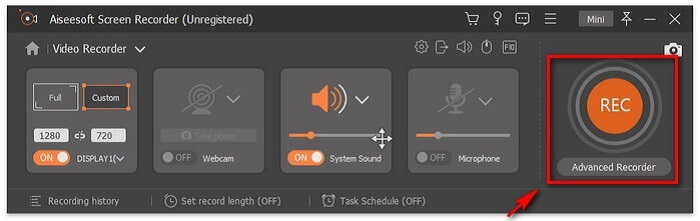
مرحله ۴. پس از اتمام ضبط، روی دکمه مربع کلیک کنید تا ضبط متوقف شود.

مرحله ۵. پس از کلیک روی دکمه توقف، پنجره دیگری ظاهر میشود که در آن میتوانید بین ذخیره فایل یا ضبط مجدد یکی را انتخاب کنید.
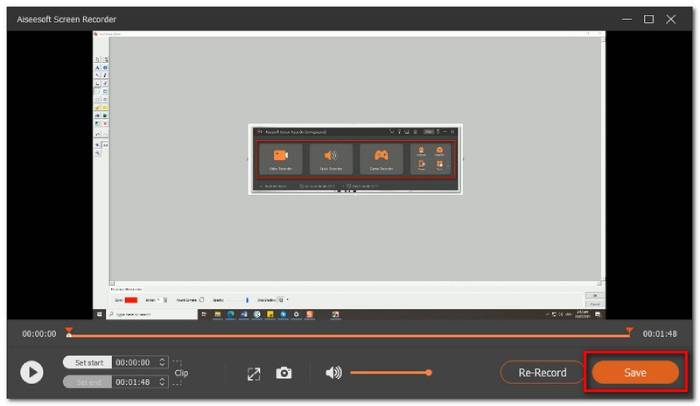
برای بررسی پیش نمایش، روی Recording History کلیک کنید و از آنجا می توانید ضبط را پخش کنید.
قسمت 2. سایر 4 بهترین ضبط کننده رایگان MOV
1. ضبط صفحه FVC رایگان
ویژگی متمایز:
اگر به دنبال یک ابزار کاربردیتر هستید، میتوانید این مورد را یکی از گزینههای خود در نظر بگیرید. FVC Free Screen Recorder یکی از بهترین جایگزینهایی است که میتوانید از آن استفاده کنید. در واقع، برای استفاده از آن نیازی به ثبتنام ندارید. این ابزار نیز هنگام ذخیره، فایلهای MOV تولید میکند. میتوانید اندازه صفحه، تنظیمات را شخصیسازی کرده و حتی پس از ضبط، ویدیو را ویرایش کنید. این ابزار بسیار روان و کاربرپسند است و حتی یک مبتدی هم برای استفاده از آن با مشکلی روبهرو نخواهد شد. علاوه بر این، مراحل نحوه ضبط ویدیو با فرمت .mov در کامپیوتر بسیار ساده است. در ادامه روش کار را ببینید.
مرحله ۱. به صفحه رسمی FVC Free Screen Recorder بروید.
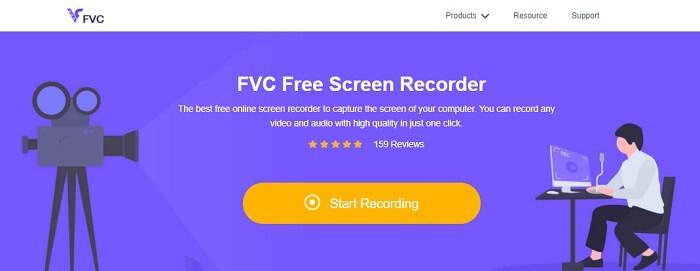
مرحله ۲. برنامه را اجرا کرده و مجوزهای لازم را تأیید کنید.

مرحله ۳. ناحیه مورد نظر برای ضبط را تنظیم کنید. با کلیک روی دکمه REC ضبط را شروع کنید. ضبط از آن لحظه آغاز میشود.

مرحله ۴. زمانی که کار شما تمام شد، برای پایان ضبط روی دکمه مربع آبی کلیک کنید.

مرحله ۵. برای مشاهده ضبط، فهرست موجود در مرکز نوار شناور را بررسی کنید.

طرفداران
- خروجی کیفیت صدا بدون افت
- نرخ بیت قابل تنظیم
- نرخ فریم قابل تنظیم
منفی ها
- بدون ویژگی قفل پنجره
- بدون قابلیت ویرایش ویدیو
2. ScreenFlow
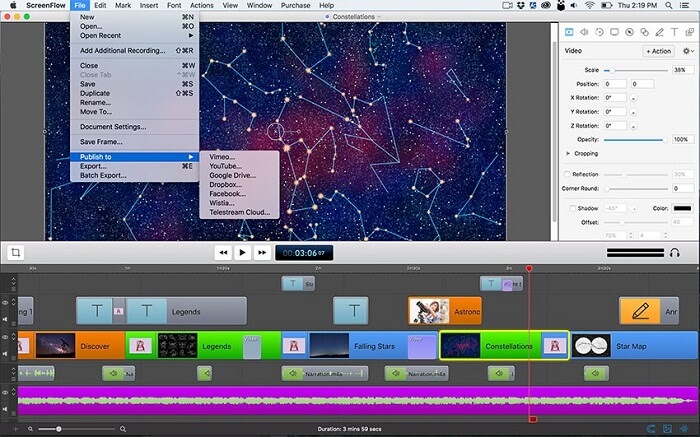
ScreenFlow یک نرم افزار ویرایش نمایشگر است که مخصوص سیستم عامل های macOS طراحی شده است. این به شما امکان می دهد از صفحه نمایش رایانه خود به همراه صدا عکس بگیرید. آخرین نسخه این ابزار شامل پشتیبانی از iPhone، iPad touch یا iPad است. در واقع، وبسایت مک ورد که به رتبهبندی بهترین نرمافزار اختصاص دارد، Screen flow را بهعنوان منتخب ویرایشگر برچسبگذاری کرد و برای آن جایزه دریافت کرد. بنابراین اگر میپرسید که آیا این ابزاری است که باید در نظر بگیرید، بله یکی از بهترینهاست!
طرفداران
- ابزار چندوظیفه ای
- کتابخانه عنوان و فیلتر صوتی قابل تنظیم
- به طور مستقیم در پلتفرم های رسانه های اجتماعی منتشر کنید.
منفی ها
- اپلیکیشن پولی
3. OBS Studio
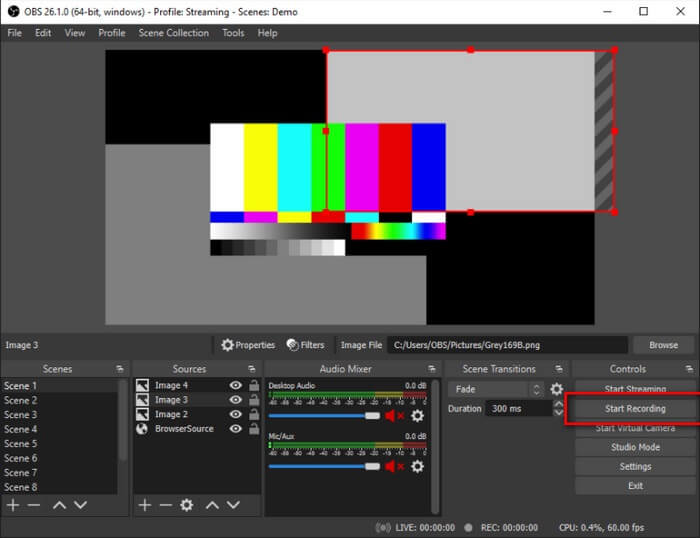
جایگزین بعدی ما استودیوی OBS است. به جرات می توان گفت که این یکی از محبوب ترین هاست. مخصوصا برای گیمرها. دلیل آن به دلیل قابلیت این ابزار برای چند کار است. برای پخش کننده های زنده و سازندگان آموزش ویدیویی بسیار مفید است زیرا می تواند همزمان صفحه و صدا را ضبط کند. این بدون نگرانی در مورد خروجی ویدیو است. صرف نظر از اینکه چندوظیفه ای انجام می دهید، نتیجه رضایت بخش خواهد بود. ارزش امتحان کردن را دارد.
طرفداران
- ابزار پخش و ضبط.
- می تواند در حین آینه کاری بین دستگاه ها ضبط انجام دهد.
- خروجی کیفیت فیلم بدون اتلاف
منفی ها
- اپلیکیشن پولی
- استفاده از آن پیچیده است.
- نه برای مبتدیان
4. ازوید
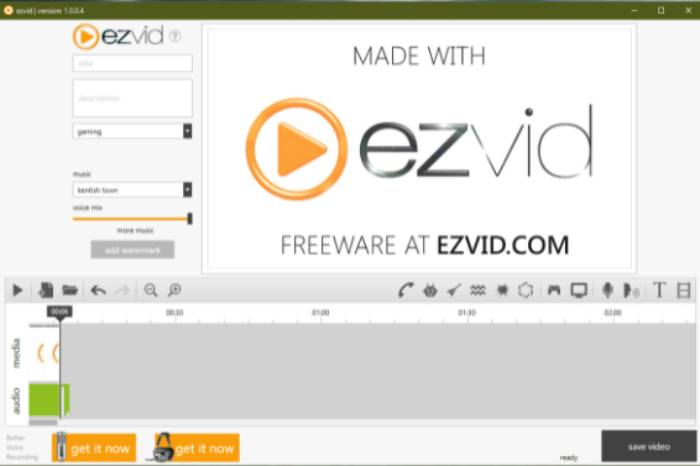
بالاخره ازوید داریم. یک شرکت مستقر در لس آنجلس که برخی از بهترین نرم افزارها را از طریق وب ارائه می دهد. Ezvid یک ابزار عالی ویرایش ویدیو، ضبط کننده صفحه و سازنده نمایش اسلاید فوری است. پیمایش آن آسان است و در ویندوز XP3، 7، 8 و 10 قابل دانلود است. نکته ای که با این ابزار می توانید به آن توجه کنید ویژگی های ظریف و انقلابی ابزار است. بنابراین سزاوار یک موقعیت در لیست ما است.
طرفداران
- پشتیبانی شده توسط ویندوز Xp3، 7، 8 و 10.
- سازنده نمایش اسلاید.
- موسیقی رایگان گنجانده شده است.
منفی ها
- کدک ضبط متناوب وجود ندارد.
قسمت 3. نمودار مقایسه
شاید دیدن تمام اطلاعات نوشته شده در مقاله کمی سخت باشد. به همین دلیل است که ما جدولی ایجاد کردیم که در آن می توانید مقایسه کنید و ببینید کدام ابزارها می توانند قبل از انتخاب یا پرداخت بیشترین سود را داشته باشند. امیدوارم این کمک کند.
| امکانات | PREMIUM ضبط صفحه FVC | ضبط صفحه FVC رایگان | جریان صفحه نمایش | OBS STUDIO | EZVID |
| اسکرینکست را در هارد دیسک خود ذخیره کنید |  | | | | |
| میزبانی ویدیو |  | | | | |
| اشتراک گذاری فوری | | | | | |
| ضبط صدا و تصویر کامپیوتر به طور همزمان | | | | | |
| صدای خود را ضبط کنید | | | | | |
| نسبت صفحه نمایش قابل تنظیم | | | | | |
| ابزارهای ویرایش ویدیو | | | | | |
بخش 4. سوالات متداول در مورد MOV Recorder
آیا فایل MOV بزرگتر از MP4 است؟
به طور کلی، بله. حجم MOV از MP4 بزرگتر است. همانطور که گفته شد، .mov مانند .mp4 فشرده میشود، اما از نظر اندازه فایل با هم تفاوت دارند. اگر میخواهید MP4 را به MOV تبدیل کنید، برای ادامه مطالعه اینجا کلیک کنید: اینجا.
آیا Windows Media Player از فایل های MOV پشتیبانی می کند؟
پاسخ پرسش شما مثبت است؛ البته اگر از نسخه 12.0 Windows Media Player استفاده میکنید. در غیر این صورت، نمیتوانید. مگر اینکه یک پخشکننده رسانه MOV شخص ثالث مانند VLC دانلود کنید.
بهترین ابزار برای تبدیل فرمت فایل MOV چیست؟
تعداد زیادی مبدل را میتوانید در اینترنت پیدا کنید. میتوانید از FVC Free Online Video Converter، Convertio، Zamzar، Online Converter، Clipconverter و CloudConvert استفاده کنید.
نتیجه
به طور خلاصه، ضبط صفحه نمایش یکی از مهم ترین ابزارهایی است که در این نسل وجود دارد زیرا اهداف مختلفی مانند آموزش، کار و سایر زمینه های مربوطه را انجام می دهد. این ما را قادر میسازد تا رویدادهای مهم را ضبط کرده و مطالبی را ضبط کنیم تا به جامعترین روش به شیوهای کارآمد یاد بگیریم. خوشبختانه، ما چندین نرم افزار مانند FVC Screen Recorder Premium، FVC Screen Recorder Free، ScreenFlow، OBS Studio و EZVID داریم که هر کدام بهترین ضبط کننده برای فرمت فایل MOV هستند. آنها مطمئناً می توانند تجربه شما را در ثبت لحظات زنده آنلاین راضی و بهتر کنند.
-
 ضبط صفحه QuickTime - ضبط ویدئو با صدا در مک و رایانه
 صفحه ضبط با صدا در Mac مفید است. پخش کننده داخلی ، QuickTime Player می تواند این کار را انجام دهد. پست او را بخوانید و بدانید که چگونه می توانید صفحه را با صدا در Mac و PC ضبط کنید.
-
 DU Recorder Review 2021: ایمنی و قیمت و عملکردها و استفاده و رتبه بندی
 DU Recorder یک ضبط کننده صفحه و صدا برای آیفون و اندروید است. آیا ارزش بارگیری دارد؟ آیا این امن است؟ بررسی کامل را بخوانید تا ببینید آیا این برنامه برای شما مناسب است یا خیر.
-
 بررسی Movavi Screen Recorder - جوانب مثبت / منفی / قیمت / آموزش / جایگزین
 این یک بررسی کامل Movavi Screen Recorder است. می توانید بدانید که آیا Movavi Screen Recorder در ضبط صفحه عملکرد خوبی دارد؟ علاوه بر این ، می توانید بدون علامت گذاری علامت ، یک گزینه رایگان برای ضبط صفحه بگیرید.
