


 Video Converter Ultimate
 ضبط صفحه
 تعمیر ویدیو
4 تا از ضبط کننده های ویدئویی بی نظیر MTV برای رایانه های ویندوز و مک
آیا تا به حال فکر کرده اید که MTV چه نوع فایلی است؟ آیا با این فایل برخورد کردید؟ بسیاری از مردم ممکن است در مورد این فایل ندانند زیرا به تازگی منتشر شده است. این برای پخش ویدیوها در پخش کننده های MP4 قابل حمل عمدتاً از چین ساخته شده است. توسعهدهنده از یک سری نمایشگر خام 465/555 استفاده میکند که نرخ فریم کمتری را نشان میدهد که منجر به کیفیت پایینتر ویدیو میشود. ممکن است اینطور باشد، بسیاری هنوز از این فرمت استفاده می کنند زیرا اکثر نرم افزارهای تولید موسیقی از mtv. نیز استفاده می کنند.
برعکس، پسوند فایل .mtv میتواند یک جایگزین خوب باشد، اما همچنان توصیه میشود برای دستیابی به بالاترین کیفیت ویدیو، فرمتهای فایل دیگر را هم امتحان کنید. این ابزار نیز شبیه MP4 است و بر اساس آن ساخته شده است. پس چرا تجربهی بهترین کیفیت را فدا کنیم؟ اما اگر هنوز هم ترجیح میدهید خروجی ضبط شما با فرمت .mtv باشد، ما برای این کار هم راهحل داریم. اگر به خواندن مقاله ادامه دهید، فهرستی از ضبطکنندههای ویدیوی MTV را که میتوانید بهصورت آنلاین پیدا کنید، در اختیارتان گذاشتهایم.

قسمت 1. ضبط کننده برتر MTV برای ویندوز و مک
ضبط صفحه نمایش FVC رایگان
پیشرو در لیست بهترین ضبط کننده های ویدئویی mtv، FVC Free Screen Recorder است. اگرچه این به شما اجازه نمی دهد فایل ها را روی فایل mtv. ضبط کنید، اما بهترین خروجی را به شما می دهد. در سه مرحله آسان، می توانید یک فیلم آموزشی با کیفیت بالا برای کلاس خود یا برای کانال YouTube خود تهیه کنید. در حین ضبط، می توانید اشکال، متن، فلش ها و خطوط را بدون محدودیت اضافه کنید. به همین ترتیب، این میتواند ویدیو را بدون ایجاد نویز پسزمینه ضبط کند، زیرا صدای سیستم رایانه شخصی شما را ضبط میکند. همانطور که مشاهده می شود گزینه خوبی است. همچنین می توانید با مطالعه مراحل زیر در مورد آن اطلاعات بیشتری کسب کنید.
مرحله 1. لازم است لانچر را با کلیک روی گزینهی Video Recorder در صفحهی اصلی وبسایت FVC Free Screen Recorder فعال کنید.

مرحله 2. سپس، کادر ضبط را طوری تنظیم کنید که با اندازهی ویدیویی که ضبط میکنید مطابقت داشته باشد. بعد روی دکمهی REC کلیک کنید تا ضبط شروع شود.

مرحله 3. هنگام ضبط، روی آیکون Pencil کلیک کنید تا بتوانید در حین ضبط روی ویدیو حاشیهنویسی (Annotation) انجام دهید.
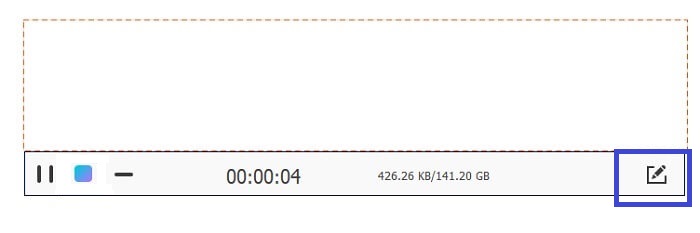
مرحله 4. پس از اتمام، روی آیکون Square آبیرنگ کلیک کنید تا ضبط متوقف شود.

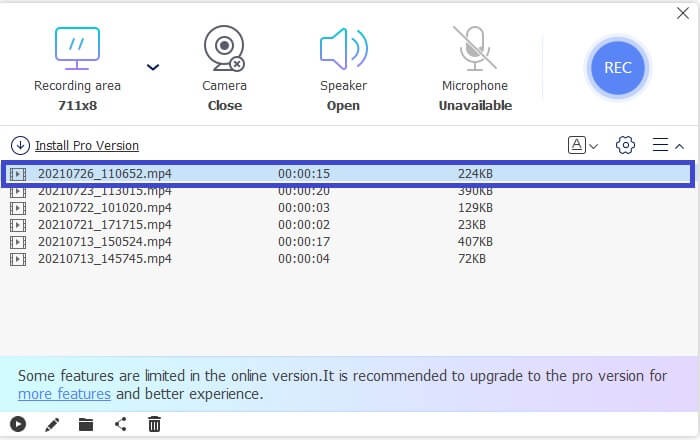
مرحله 5. برای بررسی فایل ضبطشده، از رابط اصلی روی نام فایل کلیک کنید.
طرفداران
- بدون نیاز به ثبت نام
- ضبط نامحدود
- بدون محدودیت در مدت
- نرخ بیت و فریم قابل تنظیم.
منفی ها
- از دو فرمت فقط WMV و MP4 پشتیبانی می کند.
ضبط صفحه FVC
اگر به دنبال ابزاری انعطافپذیرتر هستید و میتوانید بیش از آنچه ابزار رایگان میتواند ارائه دهد، در مورد نسخه Premium ابزار صحبت کنیم. بی عیب، بدون اتلاف و منعطف است که چگونه می توانیم ضبط کننده های صفحه نمایش FVC را توصیف کنیم. با ضبط صفحه نمایش عالی و ظریف کار می کند که به شما امکان می دهد ویدیوهای MTV را با کیفیت فوق العاده بالا ضبط کنید. این ابزار به دلیل ویژگی ها، استاندارد را کمی بالاتر می گذارد. تعداد زیادی وجود دارد، اما یک ویژگی قابل توجه ویژگی قفل پنجره است که به شما امکان می دهد یک صفحه خاص را ضبط کنید و بدون وقفه به کار شلوغ خود ادامه دهید. آیا این شگفت انگیز نیست؟ چیزهای بیشتری برای کشف با این ابزار وجود دارد، می توانید لیست مزایا و معایب را در زیر بررسی کنید. در همین حال، در اینجا نحوه استفاده از برنامه آمده است.
مرحله 1. با کلیک روی دکمهی دانلود زیر، برنامه را دانلود و نصب کنید.
مرحله 2. مراحل «نصب راهنما» (Setup Wizard) را دنبال کنید تا برنامه اجرا شود. پس از اجرا، کادر ضبط را تنظیم کنید تا نسبت تصویرِ ضبط را تغییر دهید.

مرحله 3. برای ضبط، روی دکمهی REC کلیک کنید تا ضبط آغاز شود. در صورت تمایل، میتوانید در حین ضبط، حاشیهنویسی نیز اضافه کنید.

مرحله 4. پس از پایان ضبط، روی دکمهی قرمزِ Square کلیک کنید تا ضبط پایان یابد.

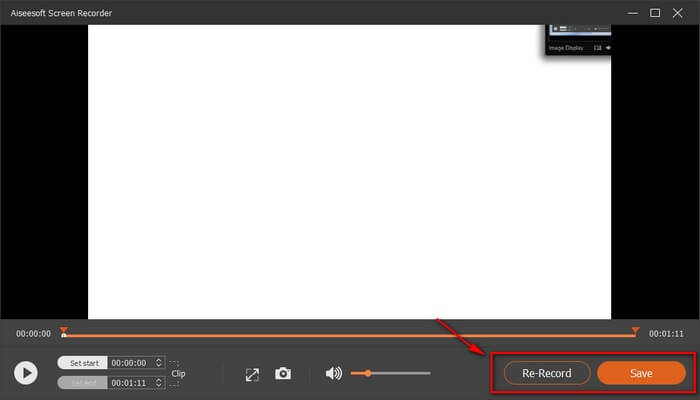
مرحله 5. برای ذخیرهی ضبط، روی Save کلیک کرده و سپس فایل ذخیرهشده را مشاهده کنید.
طرفداران
- شتاب برای ضبط بهتر جریان ویدئو پشتیبانی می شود.
- نرخ بیت قابل تنظیم تا بهترین کیفیت.
- قابلیت قفل پنجره
- 24 ساعت متوالی ضبط کنید!
منفی ها
- این ابزار به اشتراک ممتاز نیاز دارد.
بندیکام
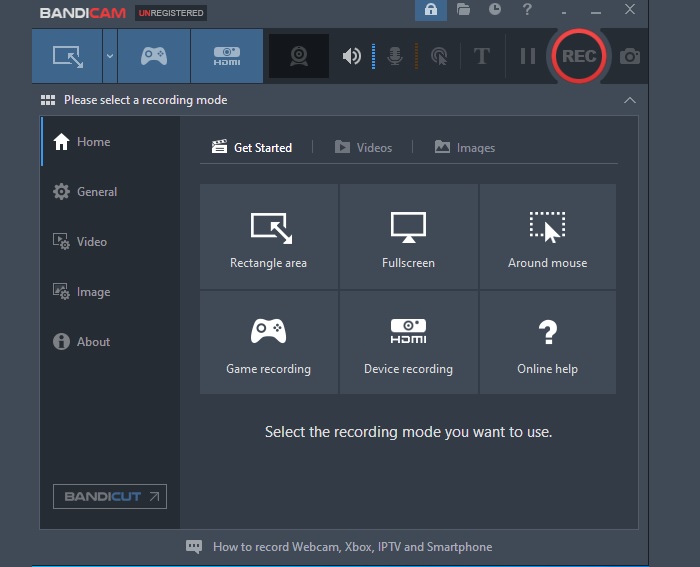
نرمافزار دیگری که به ایجاد نرمافزار آسان اما کامل اختصاص دارد Bandicam است. دو تا از بهترین برنامه هایی که آنها به آنها افتخار می کنند عبارتند از Bandicut Video Cutter و Bandicam Screen Recording. با مقایسه این ابزار با FVC Screen Recorder، آنها در سطح یکسانی از قابلیت اطمینان هستند. میتوانید ویدیویی با کیفیت HD تولید کنید، بدون محدودیت ضبط کنید و به راحتی در زمان واقعی حاشیهنویسی کنید. اگر FVC Screen Recorder دارای یک ویژگی منحصر به فرد است، Bandicam نیز می تواند. در حین ضبط زوم و کوچکنمایی کنید! بله، در حین ضبط، میتوانید روی قسمتهای خاصی که فکر میکنید باید روی آن تأکید کنید، زوم کنید. نسبتاً چیزهای بیشتری برای کشف وجود دارد. لیست زیر را ببینید و مطلع شوید.
طرفداران
- بزرگنمایی و کوچک نمایی پشتیبانی می شود.
- ضبط نامحدود بدون محدودیت مدت.
- خروجی با کیفیت HD
- می تواند چند کار (حاشیه نویسی در حین ضبط) انجام دهد.
منفی ها
- این ابزار یک برنامه پولی است.
استودیو OBS
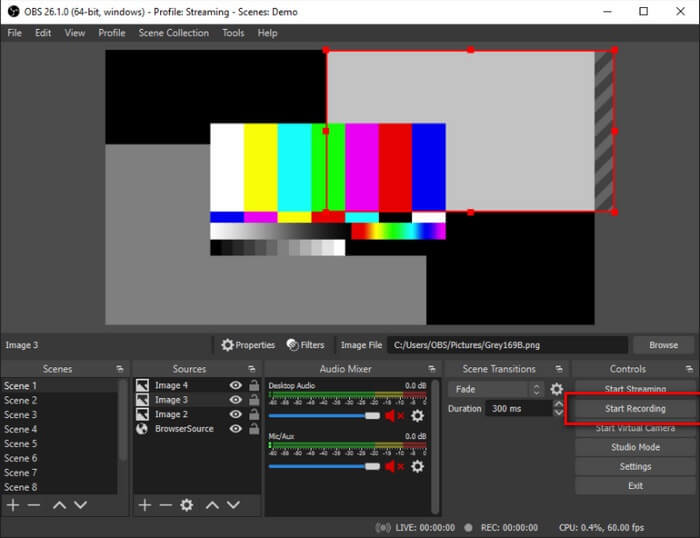
OBS که در بین گیمرها و پخشکنندههای زنده محبوب بود، به دلیل عملکرد ثابتش در طول زمان نام خود را تثبیت کرد. بسیاری این ابزار را در بسیاری از جنبه ها بسیار مفید می دانند. یک مثال خوب ضبط در حین انجام پخش زنده در زمان واقعی است. جدای از آن، میتوانید حساب وبسایت پخش ویدیوی خود را مانند YouTube و Twitch برای پخش مستقیم پخش زنده خود مرتبط کنید. به طور خلاصه، راحتی و چندوظیفه بودن تنها برخی از دلایلی است که آنها را به بالاترین سطح رسانده است. خوب، چیزهای بیشتری برای یادگیری در مورد این برنامه وجود دارد. برای دانستن بیشتر در مورد آن به خواندن ادامه دهید.
طرفداران
- بنچمارک پشتیبانی می شود.
- می تواند ویدیو و صدا ضبط کند.
- خروجی با کیفیت HD حداکثر 1080p هنگام پخش جریانی.
- بدون تاخیر
منفی ها
- رابط ابزار کمی طاقت فرسا است.
مطالعه بیشتر
بخش 2. سوالات متداول در مورد MTV Recorder
چگونه می توانم فرمت MTV را به MP4 تبدیل کنم؟
برای تبدیل فرمت MTV، مراحل زیر را انجام دهید:
1. به نشانی https://www.free-videoconverter.net/free-online-video-converter/ بروید.
2. لانچر را فعال کرده و فایل MTV را آپلود کنید.
3. فرمت فایل را به فرمت دلخواه خود تغییر دهید.
4. محل ذخیرهی فایل را تعیین کنید، سپس فایل بهطور خودکار دانلود خواهد شد.
از چه پخش کننده ای می توانم برای باز کردن فایل های فرمت MTV استفاده کنم؟
در ادامه چند پلیر که میتوانید از آنها استفاده کنید معرفی شدهاند:
1. MTV Video Converter.
2. MPlayerX.
3. VLC Player.
4. MTV Video Converter.
5. FVC Free Video Player
تفاوت بین MTV و MP4 چیست؟
آنها بسیار متفاوت هستند. MP4 یک فرمت فشرده است که دارای خروجی با کیفیت بالا است. در ضمن MTV کیفیت پایین تری تولید می کند. همچنین MP4 را می توان در بسیاری از پخش کننده های ویدئویی در مقایسه با MTV پخش کرد.
قسمت 3. نمودار مقایسه
| ویژگی | ضبط صفحه نمایش FVC رایگان | ضبط صفحه FVC | بندیکام | استودیو OBS |
| ضبط صدا و تصویر |  | | | |
| ویژگی ویرایش ویدئو | | | | |
| قابلیت قفل کردن پنجره |  | | | |
| ویژگی حاشیه نویسی | | | | |
| قابلیت بزرگنمایی | | | | |
| بدافزار ایمن است | | | | |
| نرخ بیت و نسبت ابعاد قابل تنظیم | | | | |
| ضبط پخش زنده | | | | |
| شتاب | | | | |
| محک زدن | | | | |
نتیجه
به طور خلاصه، MTV ممکن است برای جایگزینی MP4 توسعه یابد، اما هنوز نمی تواند کاری را که MP4 می تواند انجام دهد. اگر در آینده نزدیک به پیشرفت خود ادامه دهد، امکان پیشی گرفتن از فرمت های دیگر وجود دارد. همچنین، فراموش نکنید که به برخی از بهترین ضبط کننده های MTV در این لیست نگاه کنید.
-
 4 بهترین ضبط کننده راه اندازی وب رایگان برای ضبط ویدئو از صفحه نمایش
 آیا به دنبال بهترین روش برای ضبط فعالیت های روی صفحه دسک تاپ خود بدون پرداخت یک سکه هستید؟ در اینجا 4 ضبط کننده پرتاب وب رایگان که بیشتر استفاده می شود وجود دارد.
-
 ضبط صوت Cinch بی طرفانه و بهترین گزینه جایگزین
 ضبط کننده صوتی Cinch بهترین راه برای بارگیری موسیقی از سایت های پخش جریانی است. فقط کافی است در مورد بررسی بی طرفانه و بهترین گزینه از مقاله بیشتر بدانید.
-
 5 بهترین ضبط کننده ماوس و صفحه کلید برای ویندوز و مک
 در اینجا پنج برنامه برتر ضبط ماوس و صفحه کلید وجود دارد که می توانند حرکات موس و کلیک صفحه کلید را ذخیره کرده و وقایع را تکرار کنند.
