


 Video Converter Ultimate
 ضبط صفحه
 تعمیر ویدیو
راهنمای کامل نحوه رفع مشکل ضبط نشدن تمام صفحه در OBS
درست است، اکثر گیمرها عاشق OBS Studio به عنوان نرمافزار ضبط صفحه نمایش خود هستند. این نرمافزار نه تنها رایگان، متنباز و پشتیبانی از ویندوز، مک و لینوکس است، بلکه فوقالعاده حرفهای نیز هست و مجموعهای کامل از ویژگیهای قابل مقایسه با نرمافزارهای اختصاصی ویرایش ویدیو را ارائه میدهد و در تصحیح رنگ برای ضبطها عالی است. به علاوه، پشتیبانی داخلی آن از استریم بازی، آن را به انتخاب اول بسیاری از سازندگان محتوای بازی تبدیل کرده است.
شاید شما هم یکی از آنها باشید. اما یک روز، وقتی نرمافزار را باز میکنید، ناگهان متوجه میشوید که OBS تمام صفحه را ضبط نمیکند - یا بدتر از آن، پنجره ضبط کاملاً سیاه است و هیچ چیزی نشان نمیدهد.
نگران نباشید. این در واقع یک مشکل بسیار رایج با دلایل بالقوه متعدد است. با این حال، اگر به سرعت حل نشود، میتواند به طور جدی برنامههای تولید محتوا یا پخش آنلاین شما را مختل کند.
با در نظر گرفتن این موضوع، ما یک راهنمای جامع تهیه کردهایم که توضیح میدهد چرا OBS تمامصفحه را ضبط نمیکند و چگونه این مشکل را برطرف کنید. مراحل را یکبهیک دنبال کنید تا ضبط صفحهنمایش شما به حالت عادی برگردد. علاوه بر این، اگر رابط کاربری پیچیده OBS شما را دچار مشکل کرده است، در این مقاله بهترین جایگزینی را هم معرفی کردهایم که پیشنهاد میکنیم آن را امتحان کنید.
بخش ۱. چرا OBS تمام صفحه را ضبط نمیکند [رفع مشکل]
بیایید مستقیماً به اصل مطلب بپردازیم. در این بخش، دلایل عدم ضبط تمام صفحه در OBS studio را شرح داده و راهحلهای مربوطه را ارائه میدهیم. توصیه میکنیم مراحل ما را برای عیبیابی مشکل دنبال کنید.
انتخاب نادرست منبع
OBS Studio چندین حالت منبع ضبط ارائه میدهد: ضبط از صفحه نمایش، ضبط از بازی، ضبط از ویندوز یا ضبط از رسانه. انتخاب منبع اشتباه برای نیازهای ضبط شما ممکن است باعث شود OBS نتواند کل صفحه بازی را ضبط کند.
راه حل سرراست است:
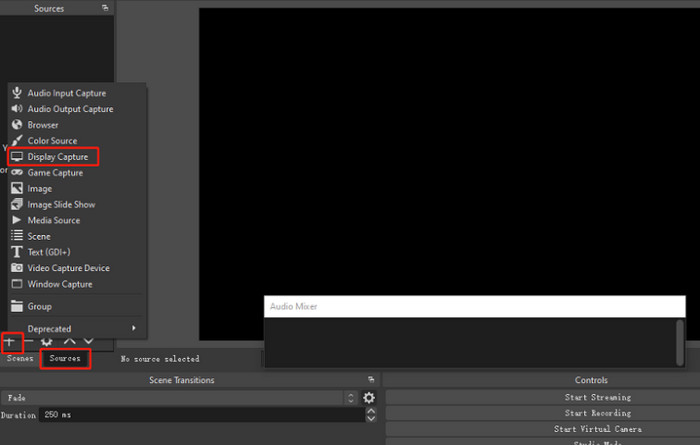
گام 1. OBS Studio را اجرا کرده و به زبانه Source بروید.
گام 2. روی آیکون + کلیک کرده و Display Capture را انتخاب کنید. اگر فقط میخواهید پنجره یک بازی را ضبط کنید، بهجای آن Game Capture را برگزینید.
مشکلات کارت گرافیک
اگر OBS Studio و بازی شما روی کارتهای گرافیک متفاوتی اجرا میشوند، ممکن است OBS نتواند صفحه نمایش بازی را تشخیص دهد و در نتیجه ضبط تمام صفحه ناقص انجام شود.
برای حل این مشکل:
گام 1. پنل کنترل NVIDIA را در رایانه خود باز کرده و به بخش Manage 3D Settings بروید.
گام 2. در پنل سمت راست، به زبانه Program Settings بروید و روی Add کلیک کنید تا یک برنامه جدید اضافه کنید.
گام 3. روی Browse کلیک کرده و فایل اجرایی OBS را پیدا کنید. اگر محل آن را نمیدانید، روی میانبر OBS راستکلیک کرده و گزینه Open file location را بزنید تا سریعاً به پوشه آن برسید.
گام 4. از منوی کشویی، پردازنده High-performance NVIDIA را بهعنوان گزینه ترجیحی انتخاب کنید، سپس روی Apply کلیک کنید تا تأیید شود.
گام 5. پنل کنترل NVIDIA را ببندید و OBS را دوباره اجرا کنید تا بررسی کنید آیا مشکل صفحه سیاه برطرف شده است یا نه.
مشکلات ناسازگاری
یکی دیگر از دلایلی که OBS ممکن است به درستی ضبط نکند، ناسازگاری با یک برنامه در حال اجرا دیگر است.
راه حل ساده است: حالت سازگاری OBS را فعال کنید.
کاری که باید انجام دهید این است:
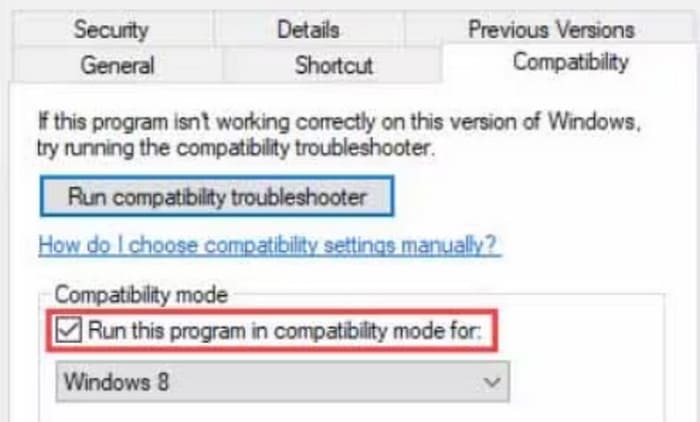
گام 1. میانبر یا فایل exe. مربوط به OBS Studio را پیدا کنید، روی آن راستکلیک کرده و از منو گزینه Properties را انتخاب کنید.
گام 2. در پنجره Properties به زبانه Compatibility بروید.
گام 3. گزینه Run this program in compatibility mode for را علامت بزنید، سپس برای ذخیره تغییرات ابتدا روی Apply و بعد روی OK کلیک کنید.
ابعاد ضبط صفحه نمایش نادرست است
OBS یک ویژگی Transform برای کاربران فراهم میکند تا اندازه پنجره ضبط را تنظیم کنند. میتوانید آن را از طریق برش و چرخش تغییر دهید. اگر این تنظیم نادرست باشد، OBS قادر به ضبط در حالت تمام صفحه نخواهد بود.
برای حل این مشکل، باید تنظیمات این گزینه را به حالت اولیه برگردانید.
شما میتوانید:
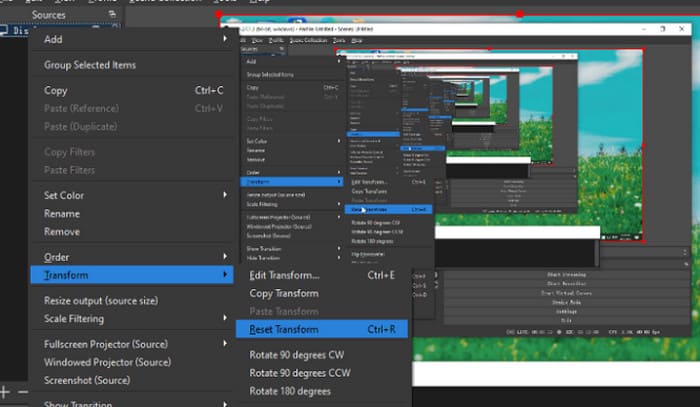
گام 1. روی منبعی که میخواهید اصلاحش کنید راستکلیک کنید.
گام 2. از گزینههای Transform، مورد Reset Transform را انتخاب کنید تا به چیدمان پیشفرض بازگردد.
خطای سیستم با علت ناشناخته
این وضعیت اغلب اتفاق میافتد. رایانهها یا تلفنهای ما گاهی اوقات دچار تأخیر، خطا یا حتی بسته شدن اجباری میشوند. ما نمیتوانیم علت دقیق را مشخص کنیم، اما یک روش وجود دارد که همیشه کار میکند: راهاندازی مجدد.
وقتی با این مشکل مواجه شدید که OBS فقط بخش کوچکی از صفحه را ضبط میکند، ابتدا OBS Studio را مجدداً راهاندازی کنید.
اگر مشکل همچنان ادامه داشت، سعی کنید کامپیوتر خود را مجدداً راه اندازی کنید.
اگر مشکل همچنان ادامه داشت، ممکن است لازم باشد OBS Studio را از رایانه خود حذف نصب کرده و سپس نسخه جدیدی را نصب کنید. پس از آن، بررسی کنید که آیا عملکرد ضبط به حالت عادی برگشته است یا خیر.
قسمت ۲. بهترین جایگزین OBS - ضبط صفحه نمایش ۱TP1T
بله، نمیتوانیم ویژگیهای قدرتمند OBS Studio و همچنین راحتی ارائه شده توسط متنباز و رایگان بودن آن را انکار کنیم. با این حال، این برنامه دارای تعدادی مشکل نیز هست که برجستهترین آنها رابط کاربری و گزینههای بیش از حد پیچیده آن است. مبتدیان اغلب برای درک عملکردهای آن، چگونگی تأثیر آنها بر ضبط و نحوه کار با آن بدون راهنمایی، دچار مشکل میشوند. این وضعیت به راحتی میتواند به مشکلی که قبلاً ذکر شد منجر شود: OBS نمیتواند تمام صفحه را ضبط کند.
بنابراین، اگر از دکمهها و رابط کاربری پیچیده آن خسته شدهاید، پیشنهاد میکنیم بهترین جایگزین آن یعنی FVC Screen Recorder را انتخاب کنید.
FVC Screen Recorder یک نرمافزار ضبط صفحه دسکتاپ است که با رایانههای ویندوز و مک سازگار است. این نرمافزار تمام حالتهای مورد نیاز ما را ارائه میدهد: ضبط صفحه نمایش و وبکم، ضبط صدای سیستم و میکروفون و حالتهای مختلف ضبط منطقه. مهمتر از همه، تمام گزینههای آن به وضوح قابل مشاهده و سرراست هستند، با یک دکمه ضبط بزرگ و غیرقابل اشتباه که آن را بسیار مناسب برای مبتدیان میکند.
ویژگیهای اصلی
• ضبط هم صفحه نمایش و هم صدا از سیستم و منابع خارجی.
• پشتیبانی از حالتهای ضبط متعدد، از جمله تمام صفحه، ناحیه انتخاب شده و پنجره خاص.
• ابزارهای ویرایش ویدیوی پایه مانند برش، ادغام و چرخش را ارائه میدهد.
• ضبط محتوا از دستگاههای آیفون و اندروید را مستقیماً روی رایانه شما فعال میکند.
به طور خلاصه، این نرمافزار به تنهایی وظایف رایج ضبط صفحه نمایش موبایل و دسکتاپ را انجام میدهد. دکمههای آن به طور مرتب سازماندهی شدهاند و به راحتی میتوان آنها را پیدا کرد. ویژگیهای اضافی مانند حاشیهنویسی در زمان واقعی، ابزارهای طراحی، عملیات کلید فوری و وظایف ضبط زمانبندی شده، راحتی قابل توجهی را ارائه میدهند. ضبط صفحه نمایش FVC برای همه کاربران مناسب است.
بیایید بهطور خلاصه مرور کنیم چگونه از این ضبطکننده صفحه برای ضبط دسکتاپ استفاده کنید:
گام 1. برنامه را روی رایانه خود دانلود کنید. به صفحهای بروید که ویدیوی مورد نظر برای ضبط در آن قرار دارد و آن را برای پخش آماده کنید.
گام 2. در داشبورد اصلی، روی Video Recorder کلیک کنید.

میتوانید با انتخاب Full کل صفحه را ضبط کنید یا با گزینه Custom فقط بخش مشخصی را هایلایت و ضبط نمایید. فراموش نکنید صدای خود را تنظیم کنید ـ صدای سیستم، میکروفون یا ترکیبی از هر دو.

گام 3. وقتی همه چیز تنظیم شد، روی دکمه قرمز Record کلیک کنید تا ضبط آغاز شود.
بخش ۳. سوالات متداول در مورد عدم ضبط تمام صفحه در OBS
چرا OBS تمام صفحه من را ضبط نمیکند؟
چندین دلیل ممکن وجود دارد. اول اینکه، ممکن است منبع ضبط صحیح را انتخاب نکرده باشید یا اندازه و محدوده پنجره ضبط را به درستی تنظیم نکرده باشید، که در نتیجه فقط بخشی از صفحه نمایش ضبط میشود. علاوه بر این، اگر OBS و بازی شما روی یک کارت گرافیک اجرا نشوند، ممکن است روند بازی ضبط نشود.
بهترین نسبت تصویر برای OBS چیست؟
نسبت تصویر بهینه برای این بهترین ضبطکننده بازی معمولاً 16:9 است؛ مانند 1920x1080 یا 1280x720. اگر این اندازه با نمایشگر شما مطابقت ندارد، میتوانید حاشیههای اطراف را با محتوای دیگری پُر کنید.
چرا OBS تمام صفحه را نمایش نمیدهد؟
این ممکن است به دلیل ناسازگاری بین OBS Studio و یک برنامه دیگر رخ دهد و مانع از ضبط صحیح شود. برای رفع این مشکل، روی OBS کلیک راست کنید، Properties > Compatibility > Run this program in compatibility mode for را انتخاب کنید. در نهایت، روی Apply > OK کلیک کنید.
نتیجه
این راهنما چندین علت رایج برای مشکل OBS ضبط نکردن تمامصفحه را بررسی کرده است؛ مانند ناسازگاری، انتخاب نادرست منبع ضبط یا خطاهای ناشناخته سیستم. برای هر مشکل، مراحل عیبیابی بهصورت مفصل ارائه شده تا بهطور مؤثر به شما کمک کند.
علاوه بر این، اگر به نرمافزاری نیاز دارید که کار با آن از OBS سادهتر باشد و در عین حال تنظیمات ضبط به همان اندازه انعطافپذیر و جامع را ارائه دهد، ما اکیداً FVC Screen Recorder را توصیه میکنیم.
-
 3 بهترین ضبط کننده تماس فیس بوک برای رایانه ها ، iOS و Android
 وقتی می خواهید تماس های فیس بوک را ضبط کنید تا چیزهای ارزشمندی را ذخیره کنید ، تعداد زیادی ضبط کننده تماس فیس بوک برای انتخاب وجود دارد. در اینجا می توانید 3 بهترین ابزار برای ضبط تماس های ویدئویی فیس بوک برای کامپیوتر ، iOS و Android را بیاموزید.
-
 4 بهترین ضبط کننده FLV برای ضبط فیلم های FLV در بسترهای مختلف
 این مقاله شامل راه حل هایی است که می توانید در ضبط ویدیوهای FLV از آنها استفاده کنید. لیست ضبط کننده های FLV را در این مقاله بررسی کنید.
-
 5 برنامه برتر ضبط صفحه اندروید که باید در سال 2025 خریداری کنید
 آیا به دلیل عدم امکان ضبط صفحه نمایش در اندروید خود مشکل دارید؟ اگر چنین است، این مقاله ضبطکنندههای صفحه اندرویدی را که میتوانید دانلود کنید، بررسی میکند.
