


 Video Converter Ultimate
 ضبط صفحه
 تعمیر ویدیو
بهترین ضبط کننده صدای OGG به ضبط OGG در همه سیستم عامل ها کمک می کند
فرمت صوتی OGG نسبت به MP3 بهترین فرمت فایل صوتی است. این فرمت صوتی متنباز توسط Xiph.org نگهداری و پشتیبانی میشود. این نوع فرمت بیشتر توسط صنعت بازی بهعنوان فرمت صوتی آنها استفاده میشود، چون کیفیت صدای بهتری دارد و فایل را بسیار بیشتر فشرده میکند. با این حال، کاربران معمولاً آن را دشوار مییابند، چون بعضی از ضبطکنندهها از این فرمت پشتیبانی نمیکنند، زیرا فرمت صوتی استاندارد MP3 است. فهرست زیر بهترین ضبطکنندههای OGG را نشان میدهد که از این فرمت پشتیبانی میکنند. برای آشنایی با مراحل و اطلاعات دقیقتر، با دقت بخوانید تا ویژگیهای ابزارهای مختلف را که با نیاز شما بهعنوان کاربر، و شاید در آینده بهعنوان مشتری آنها، سازگار است درک کنید.

قسمت 1. بهترین نرم افزار ضبط OGG برای کاربران رایانه شخصی و مک
در لیست زیر بهترین ضبط کننده های OGG وجود دارد که در تمام عملکردهای مختلف با مراحل و اطلاعات موجود هستند.
ضبط کننده صوتی رایگان FVC

ابزاری که در ضبط فرمت صوتی تخصص دارد، FVC Free Audio Recorder بهعنوان یکی از بهترین ابزارهای آنلاین که میتوانید در وب جستجو کنید شناخته میشود. این ابزار متنباز میتواند به شما کمک کند هر جا که به اینترنت دسترسی دارید، صداهایی را که لازم دارید ضبط کنید. همچنین گزینه بسیار خوبی است که بهعنوان ضبطکننده OGG شما مورد استفاده قرار گیرد. برای ارائه جزئیات جامعتر در مورد این ابزار شگفتانگیز، به خواندن ادامه دهید و مراحل زیر را برای انجام ضبط صدا دنبال کنید.
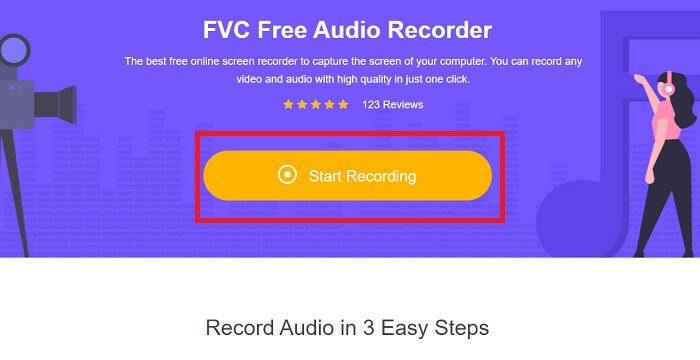
مرحله 1. روی این لینک کلیک کنید تا به صفحه وب این ابزار بروید. روی Start Recording کلیک کنید و ابزار را اجرا کنید.
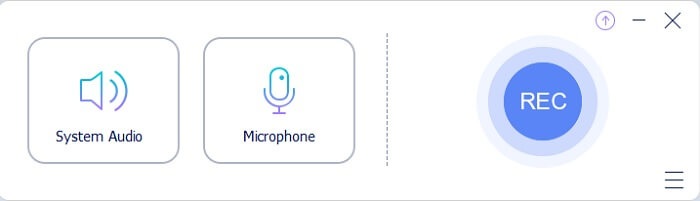
مرحله 2. یک نوار ابزار شناور مانند تصویر زیر روی صفحهنمایش ظاهر خواهد شد.
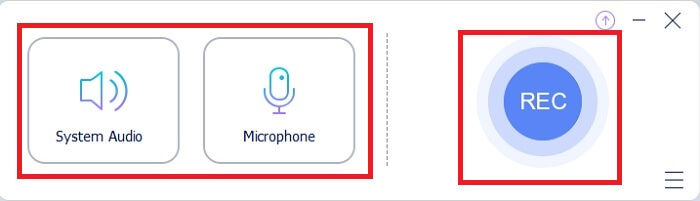
مرحله 3. Speaker را روشن کنید تا صدای سیستم اضافه شود و Mic را فعال کنید تا صدای شما ضبط شود. برای شروع ضبط روی دکمه Round کلیک کنید.
مرحله 4. پس از کلیک روی دکمه ضبط، با چنین نمایشی روبهرو میشوید که یعنی ضبط شروع شده است.
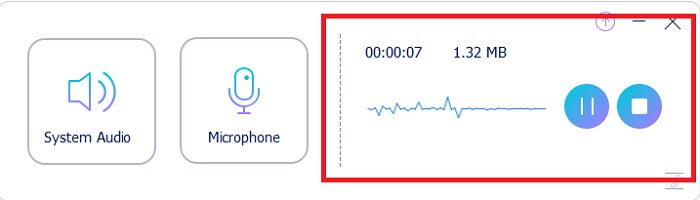
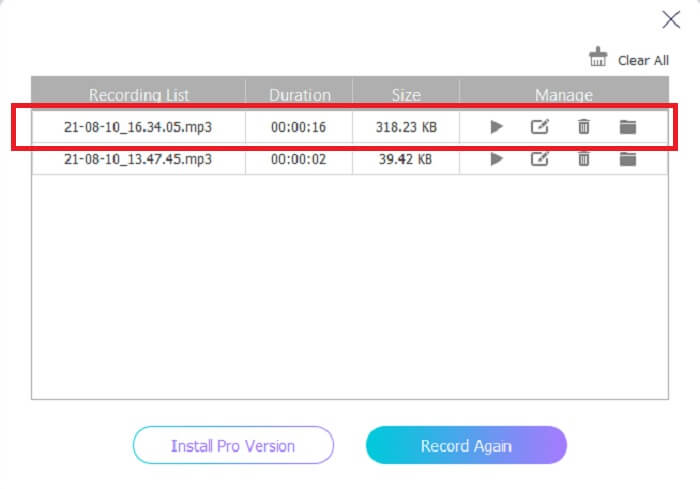
مرحله 5. اگر ضبط تمام شد، روی دکمه Stop کلیک کنید و فایل بهطور خودکار در دستگاه شما ذخیره میشود. فهرست سوابق ضبطهای شما روی صفحهنمایش داده میشود. از خروجی ضبطشده در بالاترین کیفیت لذت ببرید.
طرفداران
- کاربر پسند به دلیل دستورالعمل در نقطه آن.
- این یک فرمت صوتی فشرده تولید می کند، بنابراین ذخیره سازی آن نیز مناسب است.
- منبع باز، بنابراین برای هر کسی که می خواهد از این ابزار استفاده کند در دسترس است.
منفی ها
- قبل از اینکه بتوانید از آن استفاده کنید به اتصال اینترنت نیاز دارد.
- مانند Premium حذف نویز ندارد.
بخش 2. سایر ضبط کننده های مفید OGG برای همه سیستم عامل ها
1. ضبط صفحه FVC
اگر فکر میکنید ابزار بالا یک ابزار هوشمند است، برای بیان دقیقتر، اگر گالیله گالیله پدر علم مدرن است، این ابزار پدر سیستم ضبط مدرن است. FVC Screen Recorder بهترین ضبطکننده است؛ چه برای فرمت صوتی و چه ویدیویی. این برنامه یکی از بهترین خروجیها را به شما میدهد، در حالی که برای استفاده از آن تقریباً هیچ زحمتی نخواهید کشید. برخلاف سایر ابزارها، این ابزار طوری طراحی شده که بهترین تجربه ممکن را به کاربر ارائه دهد. بنابراین، اگر یکی از کاربرانی هستید که ضبط صدای خود را دشوار مییابید، مراحل ساده زیر را با دقت دنبال کنید.
مرحله 1. ابزار را متناسب با مشخصات سیستمعامل خود دانلود کنید. دانلود و نصب آن فقط چند ثانیه طول میکشد. Preference را بر اساس سلیقه خود تغییر دهید و برای ادامه روی Finish کلیک کنید.
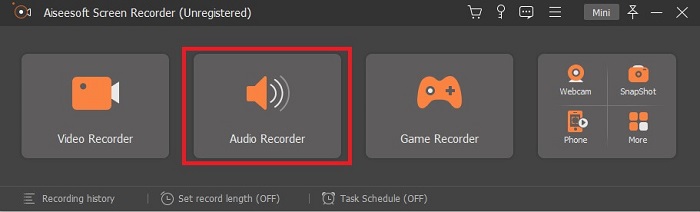
مرحله 2. در نوار ابزار روی Audio Recorder کلیک کنید.
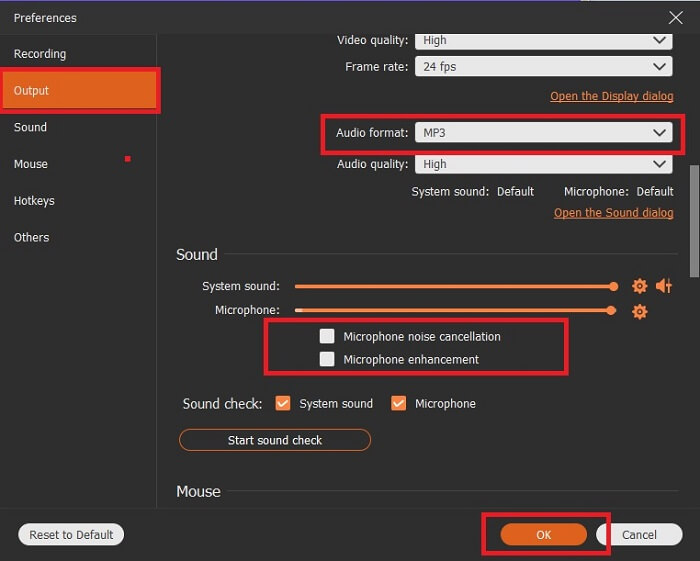
مرحله 3. آیکون Gear را پیدا کنید تا سایر گزینهها را تنظیم کنید. به بخش Output بروید تا آن را به MP3، فرمت WMA یا هر فرمت دیگری که میخواهید تغییر دهید. با چرخاندن اسکرول ماوس میتوانید گزینهها را عوض کنید. سایر گزینههایی که هنگام ضبط میتوانید استفاده کنید شامل Noise cancelling و Microphone enhancement هستند. برای ادامه روی OK کلیک کنید.
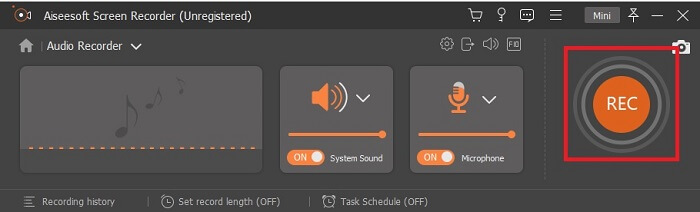
مرحله 4. پس از تنظیم تنظیمات، در نوار ابزار، Speaker و Microphone را باز کنید تا خروجی صدا به ضبط شما اضافه شود. در نهایت، برای شروع ضبط روی دکمه Round-shape کلیک کنید.
مرحله 5. اگر میخواهید ضبط را متوقف کنید، روی دکمه Square برای توقف کلیک کنید. روی Save و سپس Next برای ادامه بزنید. سپس ضبطکننده صدای OGG خود را روی هر پلتفرم پخش رسانهای اجرا کنید.
طرفداران
- با این ابزار با صدای شفاف می توانید در هر زمان و در هر مکانی ضبط کنید.
- این یک تجربه عالی برای کاربری که قبلاً از این ابزار استفاده می کند فراهم می کند.
- ضبط همه کاره
منفی ها
- پرداخت برای استفاده.
- به 2.4 مگابایت فضای ذخیره سازی شما نیاز دارد.
2. Screencast-O-Matic

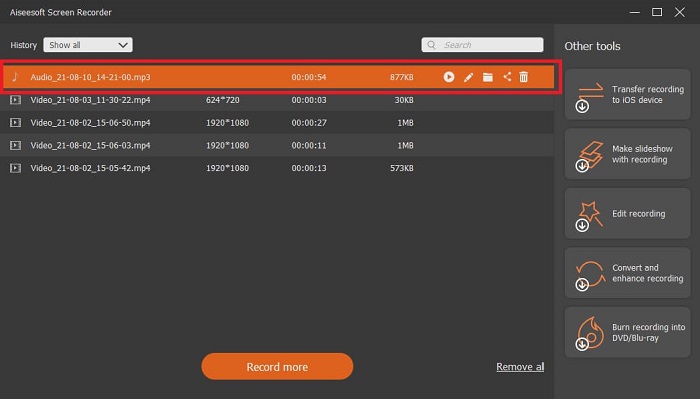
یکی دیگر از بهترین ابزار ضبط صفحه نمایش که کار را انجام می دهد. Screencast-O-Matic یکی از بهترین ابزارهایی است که در وب پیدا می کنید. ضبط شما را آسان و کارآمد می کند. همچنین در صورت بازدید از وب سایت آنلاین، ابزار آنلاین خود را دارد، اما یک یا دو دقیقه طول می کشد تا فرآیند خود ابزار آنلاین تمام شود. بنابراین، اگر طرفدار انتظار در صف نیستید، این بهترین انتخاب برای شما نیست. اما اگر دوست دارید صبر کنید، ارزشش را دارد تا انتها.
طرفداران
- استفاده از آن راحت تر از Camtasia است.
- به جای یک فرد با رمز عبور ایمنی به عنوان یک سازمان کار کنید.
- بسیار جذاب و ضبط کننده خوبی است.
منفی ها
- رابط ابزار روی نقطه است اما تک رنگ است، بنابراین انتظار داشته باشید که رنگ آن ملایم باشد که استفاده از آن را کمتر جذاب می کند.
- این فقط به کاربر اجازه می دهد حداکثر 15 دقیقه در نسخه رایگان ضبط کند.
3. ShareX
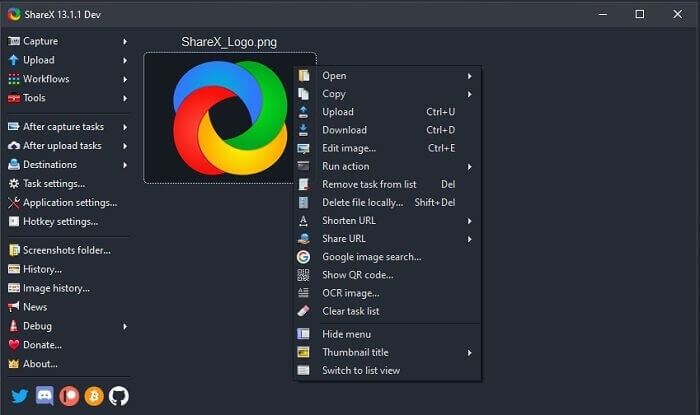
یکی از ابزارهایی که هنگام جستجو برای ضبطکننده صفحهنمایش در وب ممکن است با آن برخورد کنید، تنها برای سیستمعامل ویندوز در دسترس است. یعنی اگر کاربر مک یا لینوکس باشید، این ابزار روی سیستمعامل شما کار نخواهد کرد، زیرا از آن برنامهها پشتیبانی نمیکند. Share بهراحتی میتواند در میان 20 ضبطکننده برتر صفحهنمایش موجود در وب قرار گیرد، زیرا از بیش از 80 مقصد مختلف که میتوانید خروجی نهایی را به آنها منتقل کنید پشتیبانی میکند.
طرفداران
- ابزار قابل تنظیم
- در صورت نیاز ابزارهای ویرایش خود را ارائه می دهد.
- برای آسان کردن ضبط، کلیدهای میانبر را تغییر دهید.
منفی ها
- برای کسی که تازه با این ابزار کار می کند بسیار زیاد است. یادگیری استفاده از این ابزار دردناک است.
- برای کاربران مک در دسترس نیست.
قسمت 3. نمودار مقایسه
| امکانات | ضبط کننده صوتی رایگان FVC | ضبط صفحه FVC | Screencast-O-Matic | ShareX |
| ضبط صدا |  | | | |
| لغو شدن سر و صدا |  | | | |
| تقویت میکروفون | | | | |
| پیچیدگی ابزار | آموزش ضبط آنلاین در نقطه. | استفاده آسان است زیرا قبلاً در ابزار مشخص شده است که هدف چیست و چگونه انجام می شود. | این یک ابزار آسان برای استفاده با جزئیات کمتر است. | پیچیدگی ابزار برای کاربر جدید سخت است. |
| پلتفرم های موجود | کلیه سیستم عامل ها | کلیه سیستم عامل ها | Windows PC، Mac و Chromebook. | ویندوز 7 SP1 یا جدیدتر. |
| فرمت صوتی موجود | MP3 و OGG | MP3، WMA، AAC، M4A، FLAC، OGG، Opus و بسیاری موارد دیگر. | نمی توان صدا را جداگانه ضبط کرد. | MP3 و WAV |
| حدود قیمت | ابزار آنلاین رایگان | به مدت 1 ماه: $25.00 برای یک سال: $31.20 برای مجوز مادام العمر: $55.20 | یک نسخه رایگان دارد. برای انفرادی پریمیوم. لوکس $1.65/ماه برتر $4.00 در ماه برای برنامه های تیمی می توانید تیم لوکس یا تیم برتر را تنظیم کنید. | برنامه رایگان و متن باز |
بخش 4. سوالات متداول در مورد ضبط OGG
چگونه با ضبط صدا یک فایل OGG بسازیم؟
از یک ضبط کننده صدا مانند لیست بالا استفاده کنید. برای اطلاعات دقیق تر، مقاله بالا را برای اطلاعات و مراحل نحوه ضبط با فرمت خروجی صدا برای OGG بخوانید.
بهترین فرمت صوتی کدام است؟ MP3 یا OGG؟
OGG بهترین فرمت فایل صوتی است. اما کاربران تمایل دارند از MP3 استفاده کنند زیرا استانداردتر از OGG است. با این وجود، OGG حاوی ابرداده با فضای ذخیرهسازی کمتر و بهترین خروجی صوتی است، برای مثال نام هنرمند و دادههای آهنگ.
چرا فرمت OGG من در پخش کننده رسانه من پخش نمی شود؟
برخی از پخشکنندههای رسانه از این نوع فرمت پشتیبانی نمیکنند. بنابراین میتوانید از FVC Free Online Video Converter بهعنوان مبدل خود استفاده کنید. این ابزار به کاربر اجازه میدهد تا فایل OGG را به MP3 تبدیل کند یا به هر فرمت صوتی دیگری که دوست دارید تا بتوان آن را پخش کرد. یا میتوانید از FVC Free Video Player یا سایر پخشکنندههای OGG برای پخش این نوع فرمت استفاده کنید، زیرا این ابزار تقریباً همه نوع فرمتهای صوتی ـ تصویری مختلف را پخش میکند.
نتیجه
در پایان بحث، اکنون فقط با خواندن آن و انتخاب ابزاری که متناسب با خواسته شما است، به دانش جدیدی دست یافته اید. انتخاب های مختلف در این مقاله با مراحل و اطلاعاتی در مورد ابزار ذکر شده است. فقط مراحل را دنبال کنید و برای خواندن آن وقت بگذارید تا متوجه شوید. باید عاقلانه انتخاب کنی
اما بهعنوان نمونه، FVC Screen Recorder نیازهای کاربر را بهخوبی برآورده میکند. بهعنوان یک کاربر باید نیازها و خواستههای خود را در یک ضبطکننده در اولویت قرار دهید. برای مثال، اینکه ضبطکننده کاربری سادهای داشته باشد، برای ضبط صدا عالی باشد، روی اکثر پلتفرمها در دسترس باشد، اگر پولی است ارزان باشد اما کیفیت خروجی آن در حد عالی باشد. تمام مثالهای گفتهشده در FVC Screen Recorder وجود دارد. به کمتر از این راضی نشوید، چون شایسته بیشتر از این هستید.
-
 بررسی Snagit 2025 – مزایا، معایب و بهترین جایگزین
 بهترین جایگزین برای Snagit چیست؟ آیا ابزاری برای ضبط صفحه مانند Snagit وجود دارد؟ این پست Snagit را مرور می کند و بهترین گزینه را برای Snagit برای گرفتن صفحه به اشتراک می گذارد.
-
 ضبط صفحه QuickTime - ضبط ویدئو با صدا در مک و رایانه
 صفحه ضبط با صدا در Mac مفید است. پخش کننده داخلی ، QuickTime Player می تواند این کار را انجام دهد. پست او را بخوانید و بدانید که چگونه می توانید صفحه را با صدا در Mac و PC ضبط کنید.
-
 بررسی DU Recorder 2025: ایمنی و قیمت و عملکردها و استفاده و رتبهبندیها
 DU Recorder یک ضبط کننده صفحه و صدا برای آیفون و اندروید است. آیا ارزش بارگیری دارد؟ آیا این امن است؟ بررسی کامل را بخوانید تا ببینید آیا این برنامه برای شما مناسب است یا خیر.
