


 Video Converter Ultimate
 ضبط صفحه
 تعمیر ویدیو
بازیها را با استیم ضبط کنید و تجربه گیمپلی خود را ذخیره کنید
استیم یک پلتفرم توزیع دیجیتال محبوب است که توسط شرکت والو توسعه داده شده است و به کاربران امکان خرید، دانلود و بازی هزاران بازی ویدیویی را میدهد. استیم علاوه بر یک فروشگاه بازی، ویژگیهای اجتماعی مانند لیست دوستان، چت، انجمنهای گفتگو و بهروزرسانی بازیها را نیز ارائه میدهد و آن را به یکی از بزرگترین و پرکاربردترین پلتفرمها برای بازیهای رایانهای در سراسر جهان تبدیل کرده است.
سرانجام استیم اکنون یک ابزار ضبط صفحه داخلی به نام Steam Game Recorder دارد. با این قابلیت جدید، کاربران میتوانند مستقیماً گیمپلی خود را داخل نرمافزار ضبط کنند. بنابراین اگر از استیم استفاده میکنید و از این قابلیت جدید خبر نداشتید، نگران نباشید؛ ما همه چیز را برایتان توضیح میدهیم! این مقاله چهار روش مختلف را به شما آموزش میدهد که میتوانید با استفاده از آنها در استیم بازیهایتان را ضبط کنید. اگر هم به دنبال روشی جایگزین برای ضبط بازیهایتان با استیم هستید، یک ابزار جایگزین مناسب هم برای شما انتخاب کردهایم. پس منتظر چه هستید؟ بیایید شروع کنیم!

قسمت ۱. آیا استیم قابلیت ضبط داخلی دارد؟
همانطور که معرفی شد، بله، استیم اکنون یک ویژگی ضبط داخلی به نام Steam Game Recorder دارد. با این ویژگی، کاربران میتوانند گیمپلی خود را مستقیماً در داخل کلاینت استیم ضبط کنند و نیاز به نرمافزار ضبط خارجی را از بین ببرند.
ضبط کننده بازی Steam دو حالت ضبط اصلی ارائه میدهد:
• ضبط در پسزمینه: تمام گیمپلی را ثبت میکند و به شما اجازه میدهد لحظات غیرمنتظرهای را ذخیره کنید که شاید اصلاً به ضبط آنها فکر نکرده باشید.
• ضبط در صورت نیاز: فقط زمانی گیمپلی را ضبط میکند که خودتان آن را روشن کنید.
این ویژگی با Steam Overlay ادغام میشود و یک جدول زمانی آسان برای بررسی فیلمها و ایجاد کلیپها ارائه میدهد. کاربران میتوانند تنظیماتی مانند میزان استفاده از فضای دیسک، منابع صوتی و کلیدهای میانبر را سفارشی کنند و این گزینه را برای گیمرهایی که میخواهند لحظات گیمپلی خود را به سرعت ضبط و ذخیره کنند، به گزینهای مناسب تبدیل میکند.
قسمت 2. چگونه در استیم ضبط کنیم؟
حالا که با Steam Game Recorder آشنا شدید، وقت آن رسیده که روشهای مختلف ضبط بازی در Steam را یاد بگیرید. برای یک فرآیند روان، روشی را که برای شما مناسبتر است، دنبال کنید.
نحوه فعال کردن ضبط استیم
برای شروع، ابتدا باید ضبط استیم خود را فعال کنید. برای انجام این کار، مراحل زیر را دنبال کنید:
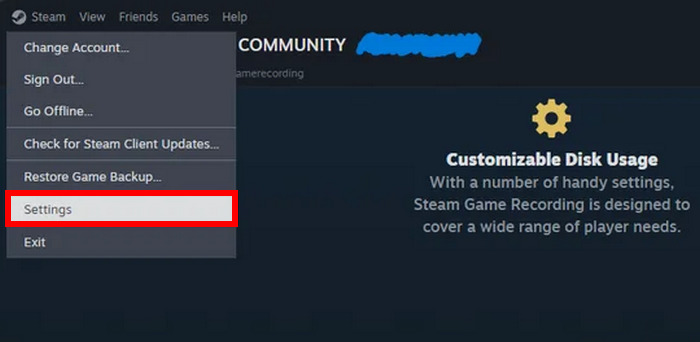
مرحله ۱. ابتدا استیم را اجرا کنید. پس از باز شدن، روی آن راستکلیک کرده و از منوی بازشده گزینه Settings را انتخاب کنید.
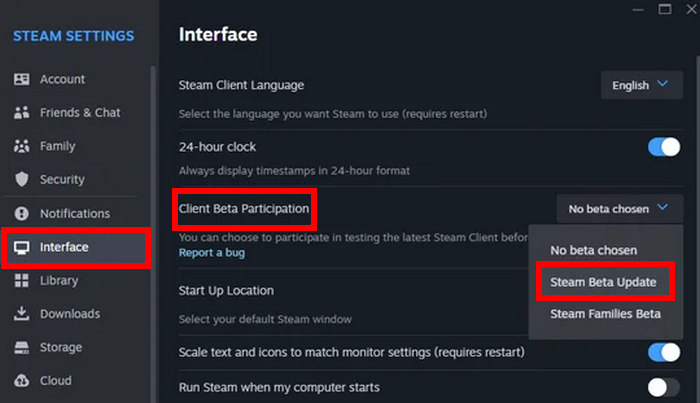
مرحله ۲. بعد از آن، به بخش Interface بروید و Client Beta Participation را انتخاب کنید. از آنجا، Steam Beta Update را برگزینید.
مرحله ۳. اکنون متوجه یک بخش جدید به نام Game Recording میشوید. یعنی اینکه Steam Game Recorder حالا نصب شده و نیاز به پیکربندی دارد.
نحوه ضبط ویدیو از بازیهای استیم
حالا که بالاخره ضبطکننده بازی استیم را فعال کردهاید، ضبط ویدیو از بازیهای استیم برایتان آسانتر شده است. توجه داشته باشید که برای ضبط ویدیو در استیم دو گزینه دارید: میتوانید ضبط در پسزمینه (Record in Background) یا ضبط بر اساس تقاضا (Record on Demand) را انتخاب کنید. برای این بخش، ما از ضبط در پسزمینه (Record in Background) استفاده خواهیم کرد. برای انجام این کار، مراحل زیر را دنبال کنید:
مرحله ۱. در تنظیمات استیم خود، در منو روی Game Recording کلیک کرده و گزینه Record in Background را انتخاب کنید.
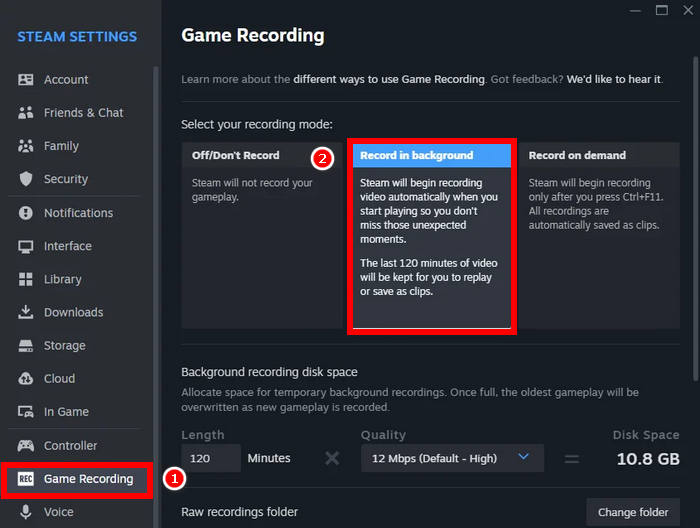
مرحله ۲. وقتی آماده بودید، برای شروع ضبط، روی صفحهکلید خود Ctrl + F11 را فشار دهید.
ضبط صدا با Steam Game Recording
در همین حال، اگر میخواهید از صفحه نمایش بازی خود فیلم بگیرید و صدای خود را نیز در آن بگنجانید، Steam Game Recorder میتواند این کار را نیز انجام دهد. برای انجام این کار، مراحل زیر را دنبال کنید:
مرحله ۱. از Steam Settings دوباره به Game Recording بروید.
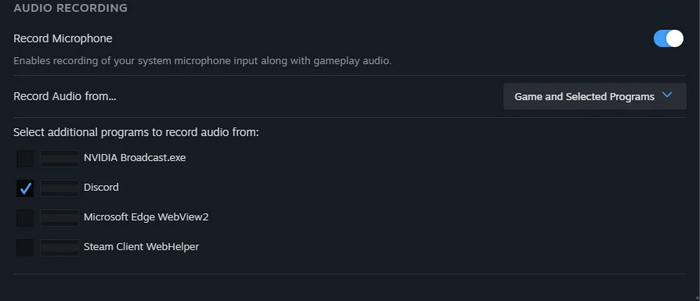
مرحله ۲. از آنجا، گزینه Record Microphone را در بخش Audio Recording روشن کنید.
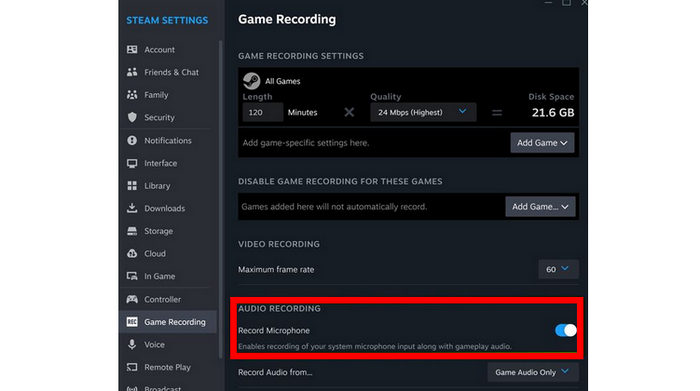
فعال کردن میکروفون ضبط صدا در صورتی که میخواهید صدای شما در ضبط گنجانده شود، ایدهآل است. این به شما کمک میکند تا به صورت زنده گزارش دهید، گیمپلی خود را توضیح دهید یا در حین بازی، چت صوتی با دوستان خود را ضبط کنید.
ضبط همزمان گیمپلی و دیسکورد با استیم
اگر اغلب با دوستان خود بازی میکنید و از Discord برای چت صوتی استفاده میکنید، Steam Game Recorder ضبط همزمان گیمپلی و مکالمات شما را آسان میکند. با فعال کردن ضبط صدا و میکروفون در بازی، Steam میتواند اتفاقات بازی و همچنین صدای شما و صدای دیگران را در تماس Discord شما ضبط کند.
این قابلیت به خصوص در صورتی مفید است که بخواهید ویدیوهای گیمپلی گروهی بسازید، لحظات مهم را پخش کنید یا فقط لحظات خوش با دوستانتان را ذخیره کنید. فقط مطمئن شوید که صدای Discord شما از طریق خروجی سیستم شما پخش میشود و میکروفون شما در تنظیمات ضبط بازی Steam فعال است.
برای این کار، فقط کافی است Discord را بهعنوان یک برنامهٔ اضافی برای ضبط صدا انتخاب کنید. به Game Recording در تنظیمات استیم بروید و Audio recording را انتخاب کنید. در آنجا از شما خواسته میشود یک برنامهٔ اضافی را برای ضبط صدای خود برگزینید.
بخش ۳. بهترین جایگزین برای ابزار ضبط استیم
اگر به دنبال یک ابزار جایگزین برای ضبط بازیها در Steam هستید، یک ابزار ضبط صفحه نمایش قابل اعتماد وجود دارد که میتواند ضبط گیمپلی شما را آسانتر کند.
FVC Screen Recorder یک ابزار چندکاره و مناسب تازهکارها است که به شما اجازه میدهد صفحهنمایش، صدای سیستم، میکروفون و وبکم خود را ضبط کنید. این ابزار برای گیمرهایی ایدهآل است که میخواهند کنترل بیشتری روی تنظیمات ضبط داشته باشند؛ مانند نرخ فریم دلخواه، وضوح تصویر، فرمت خروجی و موارد دیگر. برخلاف ضبطکننده داخلی استیم، FVC Screen Recorder با هر بازی یا برنامهای کار میکند، نه فقط آنهایی که از طریق استیم اجرا میشوند. همچنین میتوانید ضبطها را زمانبندی کنید، اسکرینشات بگیرید و ویدیوهای خود را بدون واترمارک خروجی بگیرید. اگر به دنبال یک ابزار سبک و در عین حال کامل برای ضبط خارج از استیم هستید، گزینه بسیار مناسبی است.
در اینجا نحوه ضبط بازیها در Steam با استفاده از ضبط کننده صفحه نمایش FVC آورده شده است:
مرحله 1. ابتدا باید نرمافزار FVC Screen Recorder را روی کامپیوتر خود دانلود و نصب کنید. توجه داشته باشید که این برنامه برای ویندوز و macOS در دسترس است.
مرحله 2. بعد از آن، ابزار را اجرا کرده و برای ضبط گیمپلی خود، گزینه Game Recorder را انتخاب کنید.
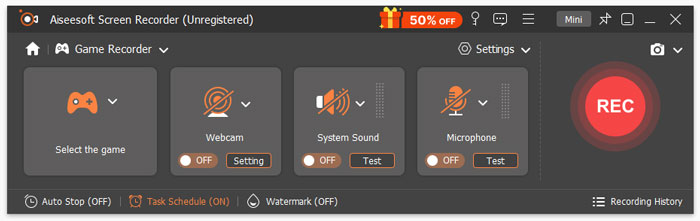
مرحله 3. سپس به Select the Game panel بروید و روی دکمه فلش رو به پایین کلیک کنید تا بازی در حال اجرای خود را از فهرست انتخاب کنید. علاوه بر این، در صورت نیاز میتوانید System Sound, Microphone یا هر دو را فعال کنید.
مرحله 4. پس از تنظیم موارد لازم، روی دکمه REC کلیک کنید تا ضبط شروع شود.
نکته: هنگام ضبط بازی، میتوانید از قابلیتهای نوار ابزار، مانند گرفتن عکس (اسنپشات)، تنظیم طول ضبط و ابزارهای ویرایشی مطابق میل خود استفاده کنید.

اگر به دنبال یک ابزار جایگزین برای استیم هستید، FVC Screen Recorder واقعاً یکی از بهترین ضبطکنندههای بازی است. استفاده از آن آسان است، میتواند گیمپلی را ضبط کند و قابلیتهای پیشرفته ضبط صفحه دارد که برای گیمرهایی که همیشه بازیهای خود را ضبط میکنند، بسیار کاربردی است.
بخش ۴. سوالات متداول در مورد ضبط بازیها با استیم
آیا میتوانم هر بازی را با Steam Game Recorder ضبط کنم؟
بله، تا زمانی که بازی از طریق کلاینت استیم اجرا شود، میتوانید آن را با استفاده از ویژگی ضبط بازی استیم ضبط کنید.
آیا استیم هم صدا و هم تصویر را ضبط میکند؟
بله. اگر گزینه ضبط بازی استیم (Steam Game Recorder) در تنظیمات فعال باشد، میتواند ویدیو و صدای گیمپلی، از جمله صداهای سیستم و میکروفون شما را ضبط کند.
آیا Steam Game Recorder در پس زمینه کار میکند؟
بله. میتوانید از حالت ضبط در پسزمینه برای ضبط خودکار همه چیز استفاده کنید، حتی اگر فراموش کنید که ضبط را به صورت دستی شروع کنید.
نتیجه
اکنون ضبط بازیها با استیم با ضبطکننده داخلی آن بسیار آسانتر شده است. میتوانید بدون استفاده از نرمافزارهای جانبی، گیمپلی، صدا و حتی گفتوگوی صوتی خود را ضبط کنید. و اگر به امکانات بیشتری نیاز دارید، ابزارهای جایگزینی مانند FVC Screen Recorder هم وجود دارند. کافی است روشی را که برایتان مناسبتر است انتخاب کنید و از امروز شروع به ضبط بهترین لحظات بازی خود کنید!
-
 ۱۰ جایگزین برتر Bandicam: بهترینها برای، مزایا و معایب
 این مقاله 10 جایگزین برتر Bandicam را از بین ضبطکنندههای صفحه نمایش انتخاب کرده و به ترتیب مزایا، معایب و بهترینهای آنها را فهرست میکند. امیدوارم این پست برای شما مفید باشد.
-
 بررسی ScreenPal: هر آنچه که باید در مورد آن بدانید
 در این بررسی دقیق ScreenPal همه چیز را کشف کنید - ویژگیها، مزایا، معایب، ایمنی و موارد دیگر. قبل از استفاده از این ضبط کننده صفحه نمایش در سال 2025، حقایق را بدانید.
-
 نحوه دریافت کیفیت 4K در OBS: توضیحات کامل
 اگر در حال انجام یک بازی با وضوح بالا هستید و میخواهید واضحترین ویدیو را از اقدامات خود ضبط کنید، این راهنما را بخوانید. ما به شما آموزش خواهیم داد که چگونه کیفیت 4K را در OBS دریافت کنید.
