


 Video Converter Ultimate
 ضبط صفحه
 تعمیر ویدیو
۸ برنامه برتر ضبط صفحه نمایش با ابزارهای طراحی که نباید از دست بدهید
ضبط صفحه نمایش امروزه به یکی از پرکاربردترین ابزارها تبدیل شده است، چه برای ایجاد آموزشها، ضبط گیمپلی، توضیح درسها یا ضبط جلسات. دیگر فقط فشردن دکمه ضبط کافی نیست، بلکه انتقال ایدهها به طور واضح و جذاب اهمیت دارد.
اینجاست که ضبطکنندههای صفحه نمایش دارای ابزارهای ترسیم وارد عمل میشوند. با این نوع ضبطکننده صفحه، کاربران میتوانند هنگام ضبط، روی صفحه حاشیهنویسی کنند، بخشها را هایلایت کرده و نکات مهم را برجسته کنند و ویدیوهای معمولی را به راهنماهایی تعاملی و ساده برای دنبالکردن تبدیل نمایند. در این مقاله، ما هشت مورد از بهترین ضبطکنندههای صفحه نمایش دارای ابزار ترسیم را که نباید از دست بدهید، گردآوری کردهایم؛ گزینههایی ایدهآل برای هر کسی که میخواهد مؤثرتر ضبط کند، توضیح بدهد و با مخاطبان خود ارتباط برقرار کند.
بخش ۱. ۸ ضبطکننده برتر صفحه نمایش با ابزارهای طراحی
یک ضبطکننده صفحه نمایش با ابزارهای طراحی، چیزی بیش از یک برنامه ضبط ساده است. این ابزاری است که به شما امکان میدهد هر اتفاقی که روی صفحه نمایش شما میافتد را ضبط کنید و به صورت بلادرنگ با آن تعامل داشته باشید. برخلاف ضبطکنندههای صفحه نمایش ساده که فقط آنچه نمایش داده میشود را ضبط میکنند، این ابزارها به شما امکان میدهند هنگام ضبط، مستقیماً روی صفحه نقاشی کنید، هایلایت کنید یا حاشیهنویسی کنید. این باعث میشود ویدیوهای شما جذابتر، آموزندهتر و دنبال کردن آنها آسانتر شود. برای آشنایی با ابزارهای مختلف ضبط صفحه نمایش و کمک به شما در انتخاب بهترین گزینه برای شما، بررسی زیر را بررسی کنید:
ضبط صفحه FVC
یکی از بهترین ضبطکنندههای صفحه نمایش با ابزارهای ترسیم، ضبطکننده صفحه نمایش FVC است. با این ابزار میتوانید از صفحه نمایش خود فیلم بگیرید، اسکرینشات بگیرید، آنها را ویرایش و حاشیهنویسی کنید. همچنین، این برنامه هم روی ویندوز و هم روی macOS کار میکند و به کاربران این انعطاف را میدهد که فارغ از سیستمعامل خود از آن استفاده کنند. علاوه بر این، این ابزار ضبط صفحه از صدای سیستم، ورودی میکروفون و حتی ضبط وبکم پشتیبانی میکند که آن را به گزینهای عالی برای جلسات آنلاین، آموزشهای ویدیویی و ضبط بازی تبدیل میکند.
ویژگی اصلی:
• به شما امکان میدهد تا تمام صفحه، پنجره انتخاب شده یا ناحیه دلخواه را ضبط کنید.
• ضبط تماسهای ویدیویی، جلسات، گیمپلی و کلاسهای آنلاین
• امکان اضافه کردن متن، خطوط، هایلایتها و اشکال در حین ضبط.
• میتواند هم صدای سیستم و هم صدای میکروفون را ضبط کند.
• از فرمتهای مختلف خروجی ویدئو و صدا پشتیبانی میکند.
• ضبط ویدیوها از صفحه نمایش با کیفیت HD.
• موجود برای هر دو ویندوز و macOS
مراحل استفاده از ضبطکننده صفحه نمایش FVC:
مرحله ۱. ضبطکننده صفحه نمایش FVC را روی رایانه خود دانلود و نصب کنید. این برنامه برای ویندوز و macOS در دسترس است.
مرحله ۲. پس از آن، برنامه را اجرا کرده و روی دکمه REC کلیک کنید تا ضبط صفحه نمایش آغاز شود. میتوانید اندازه یا روش ضبط صفحه خود را انتخاب کنید. وقتی کارتان تمام شد، فقط روی دکمه توقف کلیک کنید.
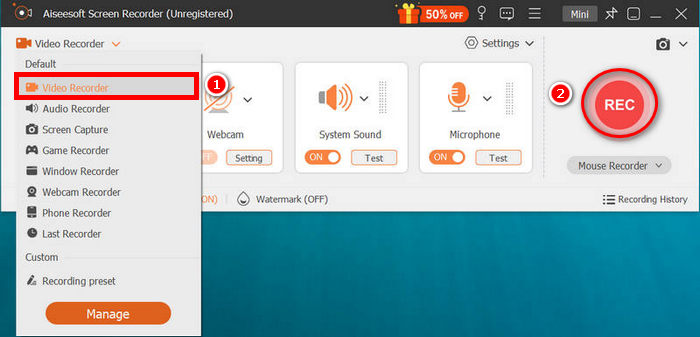
مرحله ۳. اکنون میتوانید با استفاده از ابزارهای ترسیم آن، ویدیو را ویرایش کنید. وقتی راضی بودید، روی دکمه Import کلیک کنید تا ویدیوی ضبطشدهتان ذخیره شود.
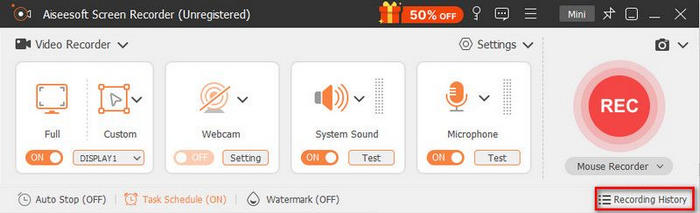
با استفاده از FVC Screen Recorder، میتوانید به راحتی در طول و بعد از فرآیند ضبط صفحه، حاشیهنویسی کنید و از ابزارهای طراحی آن استفاده کنید. همچنین، رابط کاربری پیچیدهای ندارد که استفاده از آن را برای مبتدیان دشوار کند. بنابراین، اگر به دنبال یک ضبطکننده صفحه نمایش با ابزارهای طراحی هستید، FVC Screen Recorder باید در صدر لیست شما باشد.
بندیکام
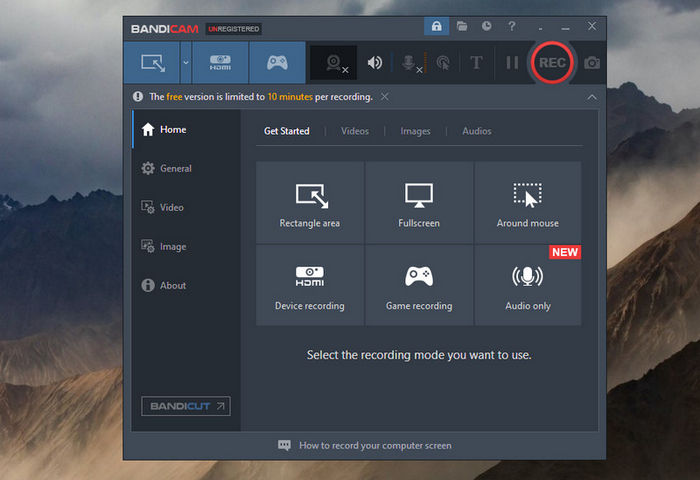
یکی دیگر از ضبطکنندههای صفحه نمایش بسیار خوب با ابزار ترسیم، Bandicam است. این ابزار ضبط صفحه به شما امکان میدهد ارائهها را همراه با حاشیهنویسی روی صفحه ضبط کنید. بر خلاف بسیاری از ضبطکنندهها، Bandicam با فراهم کردن میانبرهای سریع برای دسترسی به ابزارهای ترسیم خود، کار را راحتتر میکند. شما میتوانید بهراحتی با استفاده از اشکال، فلشها، شمارهها، کادرهای توضیحی (callout) و مداد، بخشهای مهم را برجسته کنید و اگر اشتباهی رخ داد، یک ابزار پاککن وجود دارد تا فوراً آن را برطرف کنید.
طرفداران
- امکان طراحی و حاشیهنویسی همزمان با ضبط را فراهم میکند.
- پشتیبانی از ضبط 4K UHD و حالتهای ضبط چندگانه.
- سبک و آسان برای استفاده با حداقل تاخیر.
- امکان آپلود مستقیم به یوتیوب و ویمئو.
منفی ها
- نسخه رایگان دارای واترمارک و محدودیت زمانی است.
- گزینههای ویرایش محدود در مقایسه با ویرایشگرهای پیشرفته.
Bandicam به خاطر عملکرد روان، ابزارهای طراحی بلادرنگ و کیفیت ضبط عالیاش شناخته میشود. با این حال، کاربرانی که به دنبال ویژگیهای ویرایش داخلی یا یک تجربه کاملاً رایگان هستند، ممکن است محدودیتهای آن را محدودکننده بیابند.
ScreenRec
ScreenRec یک ضبطکننده صفحه نمایش سبک با ابزارهای طراحی است. با استفاده از این ابزار، کاربران میتوانند صفحه نمایش، وبکم و صدای خود را همزمان ضبط کنند. چیزی که آن را متمایز میکند، ویژگی حاشیهنویسی داخلی آن است که به کاربران امکان میدهد هنگام ضبط یا پس از گرفتن اسکرینشات، نقاشی بکشند، هایلایت کنند یا اشکالی را برای تأکید بر جزئیات اضافه کنند. ScreenRec همچنین فوراً یک لینک قابل اشتراکگذاری ایجاد میکند که آن را برای آموزشها و همکاریهای تیمی ایدهآل میکند.
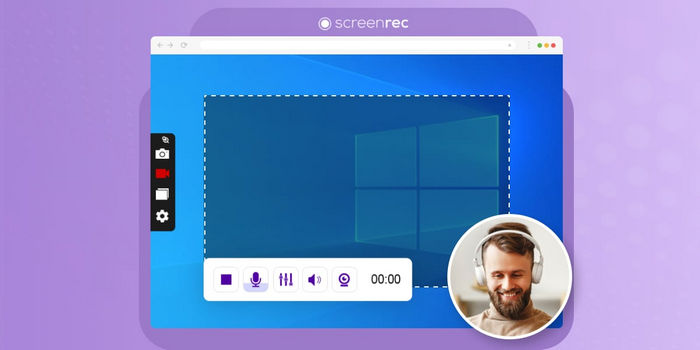
طرفداران
- ابزارهای حاشیهنویسی بلادرنگ
- اشتراکگذاری فوری از طریق لینکهای خصوصی
- با کیفیت HD و صدای واضح ضبط میکند.
- استفاده رایگان، بدون واترمارک یا محدودیت زمانی.
منفی ها
- سفارشیسازی محدود برای حاشیهنویسیها.
- از ویژگیهای پیشرفته ویرایش ویدیو پشتیبانی نمیکند.
ScreenRec برای ضبط سریع و با کیفیت صفحه نمایش و اشتراکگذاری آسان، بهترین گزینه است. اگرچه فاقد ابزارهای ویرایش پیشرفته است، اما سادگی و رایگان بودن و بدون واترمارک بودن آن، آن را برای استفاده روزمره ایدهآل میکند.
ضبط کننده صفحه نمایش بستنی
Icecream Screen Recorder ابزاری برای ضبط و ثبت صفحه نمایش است. این ابزار به کاربران اجازه میدهد تا به راحتی کل صفحه نمایش خود را ضبط کنند یا قسمتهای خاصی را برای ضبط انتخاب کنند. همچنین، این ابزار ضبط صفحه نمایش شامل یک ویژگی اسکرین شات است که به شما امکان میدهد تصاویر ثابت از صفحه نمایش خود ضبط کرده و حاشیهنویسی اضافه کنید. علاوه بر این، این برنامه دارای ویژگیهای مختلفی است که میتوانید از آنها لذت ببرید، چه در نسخه رایگان و چه در نسخه حرفهای.
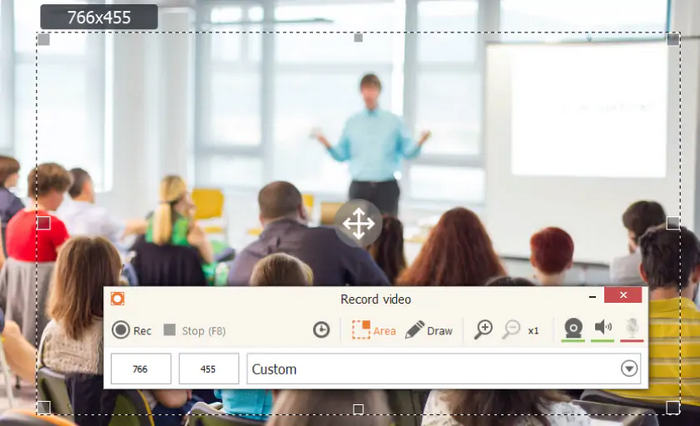
طرفداران
- رابط کاربری ساده و مناسب برای مبتدیان.
- از ورودی صدای سیستم و میکروفون پشتیبانی میکند.
- به شما امکان میدهد برای تفسیر شخصی، یک پوشش وبکم اضافه کنید.
- ضبطهای زمانبندیشده را برای استفاده بدون دخالت دست ارائه میدهد.
منفی ها
- برخی از ویژگیهای پیشرفته در نسخه Pro قفل شدهاند.
- فرمتهای خروجی محدود در مقایسه با سایر ابزارها.
- در نسخه رایگان ویدیوهای خروجی یک واترمارک وجود دارد.
ضبط صفحه نمایش Icecream برای مبتدیانی که میخواهند یک تجربه ضبط آسان و قابل اعتماد داشته باشند، ایدهآل است. اگرچه نسخه رایگان آن محدودیتهایی دارد، اما طراحی کاربرپسند و عملکرد عالی آن، آن را به انتخابی مطمئن تبدیل میکند.
ShareX
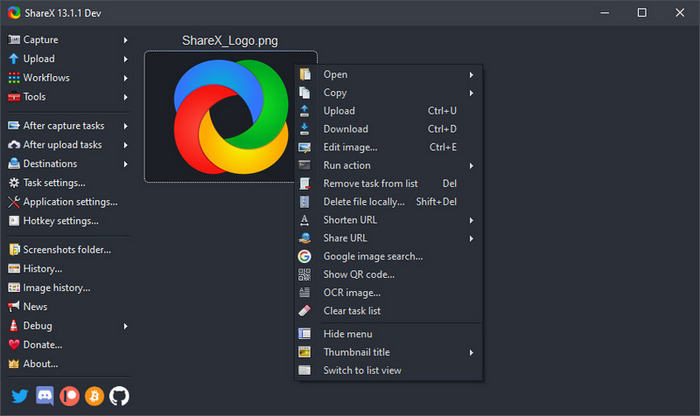
ShareX یک ضبطکننده صفحه نمایش رایگان و متنباز با ابزار نقاشی است. این برنامه به کاربران امکان میدهد صفحه نمایش خود را ضبط کنند و با گزینههای حاشیهنویسی قدرتمند از صفحه نمایش عکس بگیرند. میتوانید شکلها، فلشها را رسم کنید یا متن و قسمتهایی را به صورت آنی یا پس از گرفتن عکس برجسته کنید. ShareX با گردش کار قابل تنظیم و بدون محدودیت واترمارک، در بین توسعهدهندگان و مربیان محبوب است.
طرفداران
- کاملاً رایگان و متنباز و بدون واترمارک.
- ابزارهای گسترده حاشیهنویسی و ویرایش.
- پشتیبانی از حالتهای مختلف ضبط و گزینههای اتوماسیون.
- سبک با قابلیتهای اشتراکگذاری و آپلود سریع.
منفی ها
- رابط کاربری میتواند برای مبتدیان گیجکننده باشد.
- شامل پوشش وبکم در حین ضبط نمیشود.
ShareX به عنوان یک ضبط کننده صفحه نمایش رایگان و کاملاً قابل تنظیم، ارزش بینظیری ارائه میدهد. اگرچه یادگیری آن کمی زمانبر است، اما انعطافپذیری و ابزارهای حاشیهنویسی آن، آن را به یکی از توانمندترین گزینههای موجود تبدیل کرده است.
کارشناسان EaseUS RecExperts
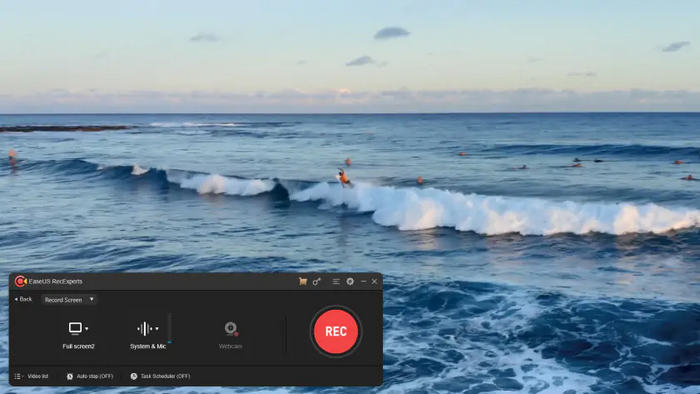
EaseUS RecExperts یک ضبطکننده صفحه نمایش چندمنظوره با ابزارهای ترسیم است که به خاطر ابزارهای حاشیهنویسی ساده و ضبطهای باکیفیت شناخته میشود. این برنامه به شما اجازه میدهد هنگام ضبط، حاشیهنویسی کنید، متن اضافه کنید یا بخشهای کلیدی را هایلایت کنید. علاوه بر این، این ضبطکننده صفحه برای ساخت آموزشها و ارائهها بسیار مناسب است. در نهایت، از ضبط 4K، کاهش نویز و زمانبندی وظایف پشتیبانی میکند و آن را به گزینهای عالی برای حرفهایها تبدیل کرده است.
طرفداران
- ابزارهای طراحی و حاشیهنویسی بلادرنگ ارائه میدهد.
- پشتیبانی از ضبط 4K با عملکرد روان.
- گزینههای برش و ویرایش داخلی.
- امکان ضبط همزمان از وبکم و صدای سیستم/میکروفون.
منفی ها
- نسخه رایگان محدودیت زمانی ضبط دارد.
- برخی از ویژگیهای پیشرفته نیاز به اشتراک ویژه دارند.
نرمافزار EaseUS RecExperts با پشتیبانی از کیفیت ۴K و ابزارهای حاشیهنویسی آسان، نتایج حرفهای ارائه میدهد. اگرچه نسخه رایگان محدود است، اما تطبیقپذیری و خروجی بینقص آن، ارزش ارتقا به نسخههای بالاتر را دارد.
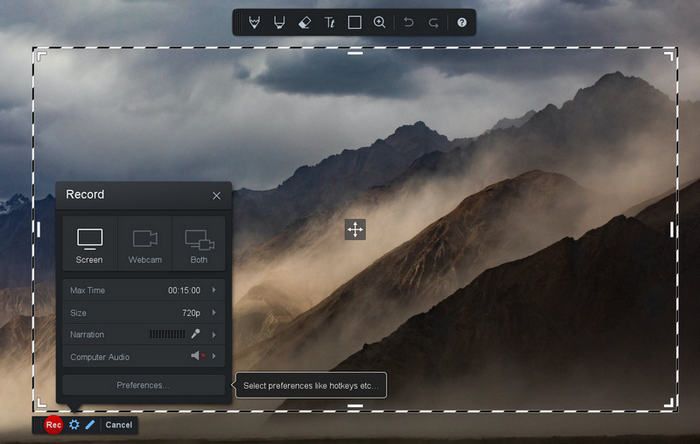
Screencast-O-Matic
Screencast-O-Matic که اکنون ScreenPal نام دارد، یک ضبطکننده صفحه نمایش کاربرپسند با ابزار نقاشی است. با استفاده از این ابزار، میتوانید هنگام ضبط، قسمتهایی را برجسته کنید، شکل بکشید یا متن اضافه کنید که آن را برای محتوای آموزشی یا کمک آموزشی ایدهآل میکند. همچنین یک ویرایشگر داخلی برای برش، اضافه کردن زیرنویس و اعمال جلوههای ویژه ارائه میدهد.
طرفداران
- ابزارهای طراحی و حاشیهنویسی داخلی.
- رابط کاربری بصری مناسب برای همه کاربران.
- شامل یک ویرایشگر ویدیو برای مراحل پس از تولید است.
- پشتیبانی از ضبط وب کم و میکروفون.
منفی ها
- طرح رایگان شامل واترمارک است.
- سفارشیسازی پیشرفته محدود، مگر اینکه ارتقا دهید.
ScreenPal تعادل بسیار خوبی بین سهولت استفاده و عملکرد برقرار میکند. اگرچه نسخه رایگان آن محدود است، اما طراحی بصری و ویرایشگر داخلی آن، آن را به گزینهای قوی برای معلمان و سازندگان تبدیل میکند.
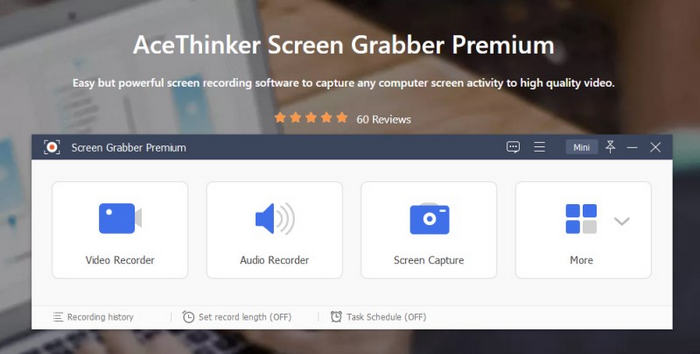
نسخه نمایشی آکوا
آکوا دمو (Aqua Demo) یک ضبطکننده صفحه نمایش حرفهای با ابزارهای طراحی است. این نرمافزار از فرمتهای خروجی متعدد و وضوح 4K با سرعت 60 فریم در ثانیه پشتیبانی میکند. با استفاده از این ابزار، میتوانید هنگام ضبط، فلش، شکل و هایلایت رسم کنید و ویدیوهای خود را تعاملیتر کنید. همچنین به شما امکان میدهد حرکات ماوس خود را با کلیکهای صوتی ردیابی کنید و حتی وبکم خود را برای ارائه تصویر در تصویر، روی هم قرار دهید.
طرفداران
- ابزارهای طراحی بلادرنگ با پشتیبانی از 4K
- صدای سیستم و میکروفون را همزمان ضبط میکند.
- شامل پوشش وبکم برای آموزشها یا ارائهها.
- نسخه پریمیوم برای عملکرد کامل مورد نیاز است.
منفی ها
- ممکن است رابط کاربری برای کاربران عادی سنگین به نظر برسد.
- آکوا دمو برای متخصصانی که هم وضوح و هم کنترل میخواهند ایدهآل است. در حالی که امکانات بیشتری دارد-
آکوا دمو برای متخصصانی که هم وضوح و هم کنترل میخواهند، ایدهآل است. اگرچه از اکثر ابزارها از ویژگیهای غنیتری برخوردار است، اما کاربران عادی ممکن است بدون بررسی کامل پتانسیل آن، آن را گیجکننده بیابند.
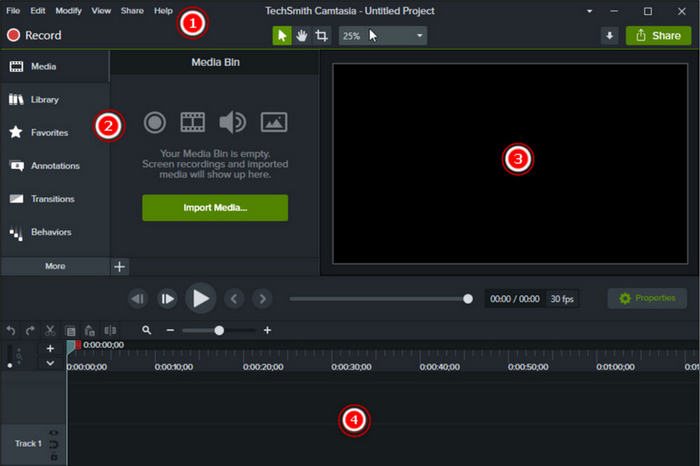
کامتازیا
کمتازیا یکی از معتبرترین ابزارها برای ضبط صفحه نمایش به همراه ابزار طراحی است. این نرمافزار با ابزارهای حاشیهنویسی متنوعی از جمله راهنماها، شکلها و حاشیههای پایینی ارائه میشود. همچنین میتوانید هنگام ضبط، برای تأکید بر جزئیات کلیدی، روی صفحه طراحی کنید.
طرفداران
- ابزارهای پیشرفته حاشیهنویسی و ویرایش را ارائه میدهد.
- پشتیبانی از فرمتهای ویدیویی مختلف و خروجی با کیفیت بالا
- رابط کاربری آسان، ایدهآل برای مربیان و متخصصان.
منفی ها
- هزینه بالای خرید یکبار مصرف.
- میتواند برای رایانههای شخصی رده پایین، منابع زیادی مصرف کند
Camtasia یک تجربه حرفهای ضبط و ویرایش همهکاره را ارائه میدهد. اگرچه قیمت بالاتری دارد، اما کیفیت بالا و ابزارهای خلاقانه آن ارزش هر ریال هزینه را دارد.
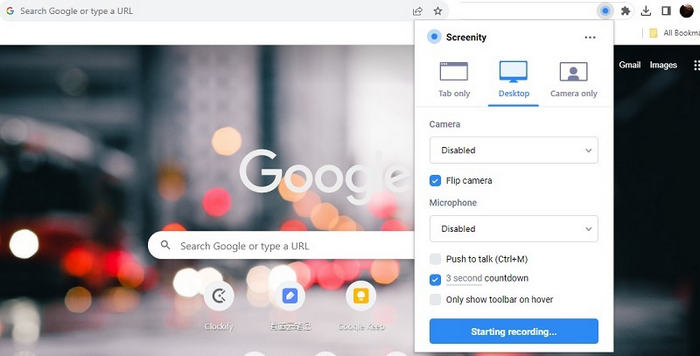
اسکرینیتی
Screenity یک افزونه قدرتمند کروم است که به شما امکان میدهد صفحه نمایش خود را مستقیماً از مرورگرتان ضبط کنید. با استفاده از این ضبطکننده صفحه نمایش که دارای ابزار نقاشی است، میتوانید هنگام ضبط، به صورت زنده نقاشی بکشید، هایلایت کنید، متن اضافه کنید یا از فلش استفاده کنید. این برنامه برای مربیان، دانشآموزان و متخصصانی که به یک ابزار ضبط سریع و مبتنی بر مرورگر بدون دردسرهای نصب نیاز دارند، عالی است.
طرفداران
- رایگان و مبتنی بر مرورگر.
- ابزارهای حاشیهنویسی و هایلایت بلادرنگ.
- زمان ضبط نامحدود و بدون واترمارک.
- گزینههای اشتراکگذاری و خروجیگیری آسان.
منفی ها
- فقط روی مرورگرهای کروم کار میکند.
- فاقد ویژگیهای ویرایش پیشرفته موجود در برنامههای دسکتاپ است.
Screenity برای کسانی که میخواهند یک ضبطکننده صفحه نمایش سریع و رایگان با ابزارهای حاشیهنویسی درست از طریق مرورگر داشته باشند، عالی است. اگرچه به اندازه نرمافزار دسکتاپ پیشرفته نیست، اما دسترسی و سهولت استفاده، آن را به انتخابی برتر برای مربیان و کاربران عادی تبدیل کرده است.
بخش ۲. سوالات متداول درباره ضبط صفحه نمایش با ابزارهای طراحی
آیا میتوانم از ابزارهای طراحی در حین ضبط استفاده کنم یا فقط بعد از ضبط؟
این بستگی به ضبطکنندهی صفحه نمایشی دارد که استفاده میکنید. بسیاری از ابزارهای مدرن، مانند Bandicam، EaseUS RecExperts و FVC Screen Recorder، امکان طراحی در زمان واقعی را هنگام ضبط فراهم میکنند. برخی دیگر ممکن است گزینههای حاشیهنویسی پس از ضبط را برای ویرایش ویدیوی شما ارائه دهند. بهتر است قبل از ضبط، ویژگیهای خاص ابزار خود را بررسی کنید.
آیا همه ضبط کنندههای صفحه نمایش شامل ابزارهای طراحی هستند؟
نه، همه ضبطکنندههای صفحه نمایش ابزار طراحی یا ویژگیهای حاشیهنویسی ندارند. بسیاری از ضبطکنندههای ساده فقط آنچه را که روی صفحه نمایش شماست ضبط میکنند.
آیا ضبطکنندههای صفحه نمایش مبتنی بر مرورگر با ابزارهای طراحی قابل اعتماد هستند؟
ابزارهای مبتنی بر مرورگر مانند Screenity برای کارهای سریع و ضبطهای آموزشی قابل اعتماد هستند. آنها نیازی به نصب ندارند و ابزارهای حاشیهنویسی راحتی ارائه میدهند، اگرچه ممکن است فاقد ویژگیهای پیشرفته و قابلیتهای ویرایش موجود در برنامههای دسکتاپ باشند.
نتیجه
در پایان، استفاده از یک ضبطکننده صفحه نمایش دارای ابزار ترسیم میتواند ویدیوهای شما را تعاملیتر، شفافتر و جذابتر کند. بنابراین، اگر هنوز در انتخاب اینکه از کدام ضبطکننده صفحه استفاده کنید تردید دارید، فقط نگاهی دقیق به این بررسی جامع بیندازید و ساخت ضبطهای صفحه خلاقانه و جذاب را شروع کنید.
-
 9 جایگزین برتر Loom برای ضبط آسان صفحه نمایش
 به دنبال بهترین جایگزینهای Loom برای ضبط صفحه نمایش هستید؟ 9 ابزار برتر که ویژگیها و سازگاری مشابه یا حتی بهتری را در سال 2025 ارائه میدهند را بررسی کنید.
-
 9 تا از بهترین ضبط کنندههای صفحه نمایش بدون واترمارک: معرفی دقیق
 در اینجا 9 تا از بهترین ضبط کنندههای صفحه نمایش بدون واترمارک را معرفی میکنیم. هر کدام مقدمهای مفصل، بهترینها برای، مزایا و معایب دارند. بخوانید و موردی را که مناسب شماست، فیلتر کنید.
-
 ۶ جایگزین برتر Camtasia برای ضبط بیوقفه صفحه نمایش
 به دنبال جایگزینهای Camtasia هستید؟ 6 ضبطکننده صفحه نمایش قدرتمند با ابزارهای ویرایش که برای مبتدیان، متخصصان و افراد با بودجه محدود مناسب هستند را کشف کنید.
