


 Video Converter Ultimate
 ضبط صفحه
 تعمیر ویدیو
5 ضبط کننده برتر وب ام برای ضبط ویدیوی وب ام با کیفیت بالا
پسوند فایل WEBM معمولاً توسط مرورگرهای وب استفاده میشود. بیشترِ آنها مرورگرهای مدرن مانند گوگل کروم، اپرا، فایرفاکس، سافاری و اج هستند. این مرورگرها معمولاً وبسایتهای HTML5 را اجرا میکنند که از پخش زنده ویدیو پشتیبانی میکنند. یک نمونه خوب آن یوتیوب، توییچ و دیگر پلتفرمهای رسانهای است. این فرمت از وضوح ویدیو از ۳۶۰p تا بالاترین رزولوشن پشتیبانی میکند. اگر بخواهیم این فرمت را مقایسه کنیم، یک فرمت فشرده است که شبیه MKV، MOV و MP4 میباشد. تفاوت در محتوای فایل این فرمتها است. هم ویندوز و هم مک میتوانند این نوع فایل را پخش کنند، به شرط آنکه پلیر، کدکها و افزونههای مناسب را داشته باشد. در همین حال، اگر بهدنبال راه بهتری برای ضبط یا بهدستآوردن فایلهای WebM هستید، فهرست بهترین ضبطکنندههای WebM را در زیر بررسی کنید.

بخش 1. بهترین ضبط کننده WebM: ضبط کننده صفحه نمایش FVC
با FVC Screen Recorder ساده ترین راه را برای گرفتن عکس فوری، ضبط صفحه نمایش و ضبط فایل های ویدئویی WebM در سه مرحله آسان دریافت کنید. این ضبط کننده صفحه webm. برای Windows و Mac می تواند سایت های WebM مانند YouTube، تماس های Skype و پخش زنده را ضبط کند و سایر سایت ها از فرمت WebM پشتیبانی می کنند. پخش زنده گیم پلی خود را بدون به خطر انداختن کیفیت ویدیو ضبط کنید. به علاوه توانایی ضبط ویدیو، صدا و میکروفون. بدون نویز پس زمینه تضمین می شود زیرا صداهای سیستم را ضبط می کند. بنابراین، ضبط یکپارچه و ویژگیهای ویرایش عالی را برای آموزش ویدیوی خود با ضبط صفحه FVC تجربه کنید. از سوی دیگر، در اینجا نحوه استفاده از ابزار است.
مرحله ۱. FVC Screen Recorder را با استفاده از دکمههای دانلود زیر دریافت کنید.
مرحله ۲. پس از دنبال کردن راهنمای نصب، برنامه را نصب و اجرا کنید.
مرحله ۳. وقتی نوار شناور ظاهر شد، روی Video Recorder کلیک کنید.
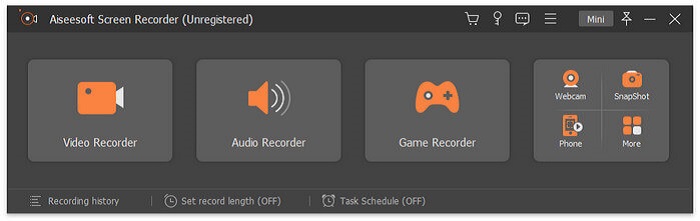
از آنجا پنجره دیگری ظاهر میشود. این بار روی Custom یا Full Screen کلیک کنید. اگر Custom را انتخاب کنید، اندازه کادر ضبط را به اندازه دلخواه تنظیم کنید.
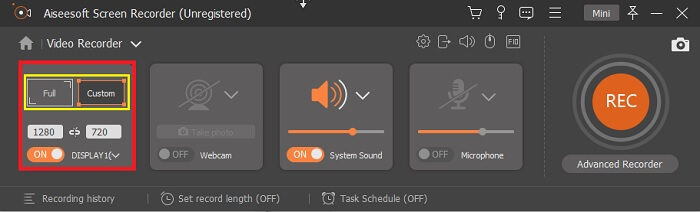
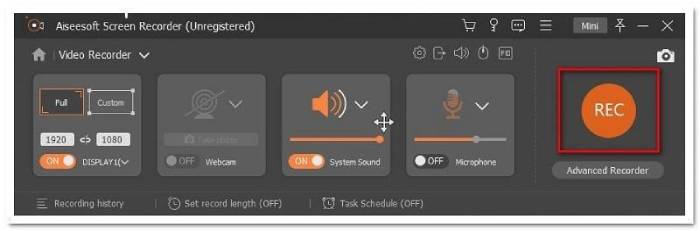
مرحله ۴. برای شروع ضبط، روی دکمه REC کلیک کنید و سپس کارهای معمول خود را انجام دهید.
سپس می توانید حاشیه نویسی کنید، فلش ها را اضافه کنید و ضبط شده را پیامک کنید.
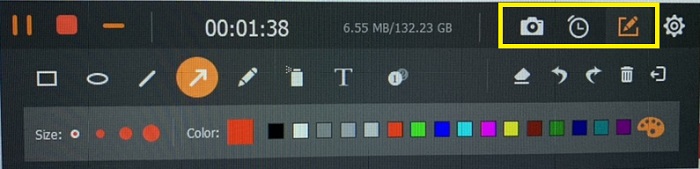
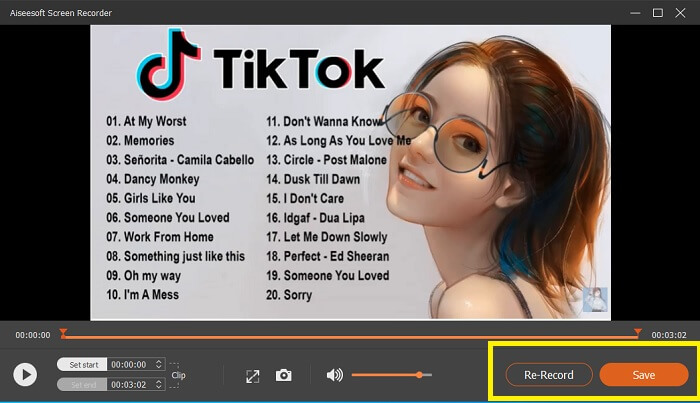
مرحله ۵. سپس روی دکمه مربع قرمز برای متوقف کردن ضبط کلیک کنید. بعد از آن پنجره جدیدی ظاهر میشود که به شما امکان میدهد بین ذخیرهکردن یا ضبطِ دوباره یکی را انتخاب کنید. برای بررسی ضبط انجامشده، فهرست موجود در بخش پایینی نوار شناور را مشاهده کنید.
بخش 2. سایر ضبط کننده های محبوب وب ام برای رایانه شما
1. ضبط صفحه FVC رایگان
ویژگی متمایز: عاری از بدافزار. 100% امن
اگر ابزار اول شما را راضی نکرد، ممکن است بهدنبال یک گزینه کاربردیتر باشید. FVC Free Screen Recorder بهترین ابزار شماست اگر میخواهید بدون پرداخت هزینه از قابلیتهای عالی استفاده کنید. اگرچه ابزارهای رایگان معمولاً کیفیت پایینتری نسبت به نسخههای پریمیوم ارائه میدهند، این ابزار سطح استاندارد را کمی بالاتر برده است. این برنامه میتواند ویدیوهای باکیفیت و صدای شفاف و کریستالی تولید کند؛ با وجود اینکه رایگان است. علاوه بر این، استفاده از آن آسان است. برای آشنایی بیشتر، مراحل زیر را دنبال کنید.
مرحله ۱. با استفاده از مرورگر وب روی کامپیوتر خود، برنامه را اجرا کنید. مهم نیست از کدام مرورگر استفاده میکنید، این ابزار به اندازه کافی انعطافپذیر است که از هرجا قابل دسترسی باشد. روی این لینک کلیک کنید تا مستقیماً وارد صفحه رسمی وبسایت شوید.

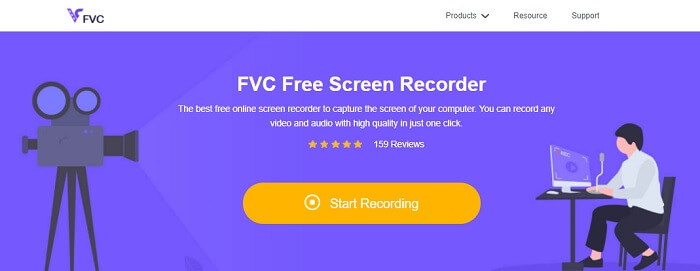
مرحله ۲. با کلیک روی دکمه Start Recording ابزار را اجرا کنید.
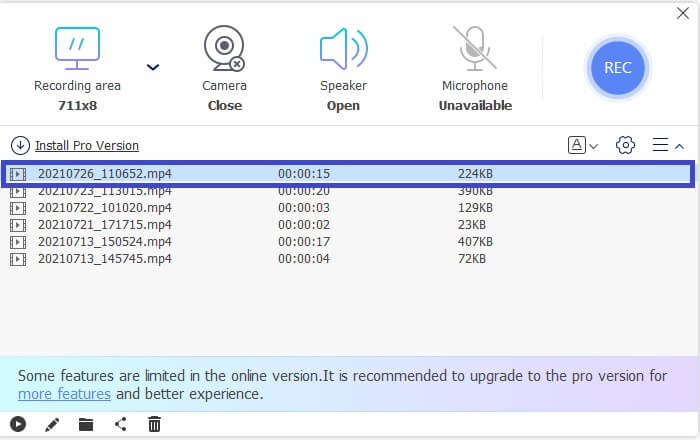
مرحله ۳. پس از راهاندازی ابزار، نوار شناور را مشاهده خواهید کرد. برای تنظیم نسبت تصویر، کادر را جابهجا و تنظیم کنید و سپس با کلیک روی دکمه REC ضبط را شروع کنید.

مرحله ۴. برای متوقف کردن ضبط، روی دکمه مربع که در تصویر زیر نشان داده شده کلیک کنید.

مرحله ۵. برای دیدن فایلی که ضبط کردهاید، فهرست زیر نوار ابزار شناور را بررسی کنید.
طرفداران
- 100% ایمن از بدافزار.
- در تنظیم نسبت ابعاد، بیت ریت و نرخ فریم انعطاف پذیر است.
- تصویر در تصویر پشتیبانی می شود.
منفی ها
- از شتاب سخت افزاری پشتیبانی نمی کند.
2. برداشت کوچک
ویژگی متمایز: همکاری و کار از راه دور پشتیبانی میشود.
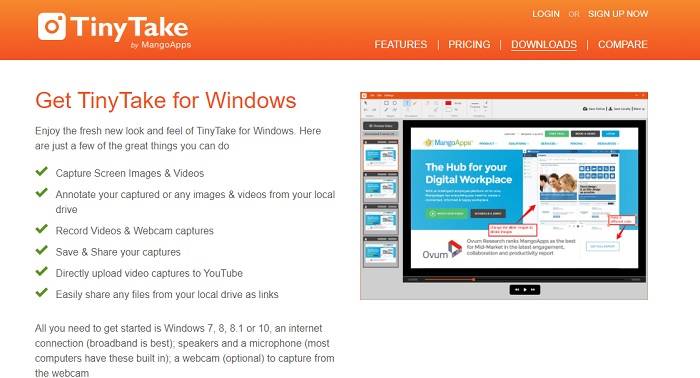
TinyTake یک ابزار ضبط ویدیو و تصویربرداری رایگان از صفحه است که توسط Mango Apps توسعه یافته است. Tiny Take راهحلهای عالی برای تصویربرداری ساده از صفحه یا ضبط جلسات حرفهای یا شخصی ارائه میدهد. چیزی که این ابزار را محبوب کرد، ویژگی همکاری است که در آن میتوانید از راه دور کار کنید، به اشتراک گذاری انبوه فایل را انجام دهید، از ویژگیهای حاشیه نویسی و ذخیرهسازی طولانی مدت و گالری (آنلاین) استفاده کنید.
طرفداران
- می تواند از درایو محلی شما تصاویر و ویدیوها را ضبط کند.
- آن را مستقیماً در YouTube به اشتراک بگذارید.
- حین ضبط حاشیه نویسی کنید.
منفی ها
- بدون ویژگی پنجره قفل
3. Screencast-O-Matic
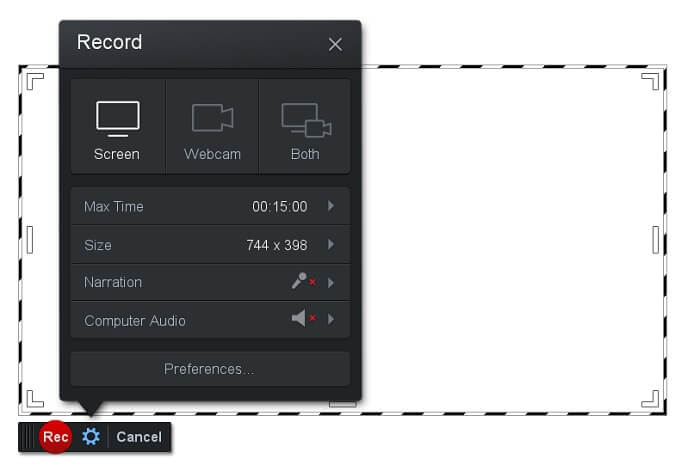
ویژگی متمایز: این ابزار رابط کاربری ساده و آسان برای استفاده و پیمایش دارد. بسیار سرراست.
Screencast-O-Matic یکی از نرمافزارهای پرکاربرد در بین کاربران است. کاری که انجام میدهد ضبط صفحهنمایش کامپیوتر بهصورت رایگان پس از ثبتنام است. پیشنهاد میشود برای استفاده از نسخه رایگان یک حساب کاربری ایجاد کنید. علاوه بر این، توسعهدهنده قابلیتی افزوده است که میتوانید ویدیوی خود را پیش از خروجی گرفتن، مستقیماً در برنامه ویرایش کنید. میتوانید برای گرفتن ایده و ادامه ارتقای ویدیوهای خود از کتابخانه استوک داخلی ابزار استفاده کنید. همچنین میتوانید اسکرینشات بگیرید و تمام محتوا را در حسابهای شبکههای اجتماعی خود به اشتراک بگذارید.
طرفداران
- دارای ویژگی Cloud Hosting است.
- یک ویدیو برای ویرایش آپلود کنید.
- محتوای میزبان.
منفی ها
- ثبت نام لازم است.
4. Screencastify
ویژگی متمایز: افزونه مرورگر وب
بیایید کمی تنوع به لیست بدهیم. Screencastify یک ابزار وابسته به وب است که به طور خاص یک افزونه برای مرورگر کروم است. این بیشتر توسط مربیان و دانش آموزان استفاده می شود. عمدتاً به دلیل سادگی ابزار و قابلیت حاشیه نویسی است که تمرکز مربی و دانش آموز را در کلاس حفظ می کند. اکثر افرادی که از طریق Udemy و سایت های آموزشی از این قبیل مشغول به تحصیل هستند از این ضبط کننده صفحه استفاده می کنند. اگر شما هم همین کار را انجام می دهید، می توانید از آن استفاده کنید. در همین حال، در اینجا اطلاعات دقیق تری در مورد ابزار ارائه شده است.
طرفداران
- سازگار با تمامی پلتفرم های رسانه ای
- محتوای میزبان.
- یک ویدیو برای ویرایش آپلود کنید.
منفی ها
- اگرچه به دلیل وابسته بودن به مرورگر دسترسی آسانی است، اما می تواند مضر باشد.
- برای استفاده از آن به مجوزهای زیادی نیاز دارد.
بخش 3. سوالات متداول در مورد WebM Recorder
چرا فایل WebM من باز نمی شود؟
درک میکنم که ممکن است سردرگم شده باشید؛ شاید فکر کنید از یک مرورگر مدرن استفاده میکنید اما باز هم ویدیو پخش نمیشود. آیا بررسی کردهاید که آخرین نسخه مرورگر را اجرا میکنید یا نه؟ اگر نه، لطفاً آن را بهروزرسانی کنید. این یکی از رایجترین دلایل پخش نشدن ویدیو است. اما توجه داشته باشید که برخی از نسخههای پشتیبانیشده برای فایل WebM اینها هستند: کروم ۶، فایرفاکس ۴ و اینترنت اکسپلورر ۹ و بالاتر. یا میتوانید از پلیرهای WebM برای باز کردن این نوع فایل کمک بگیرید.
چرا نمی توانم ویدیوی WebM را در مک خود پخش کنم؟
دانلود VLC player یا VLC for Mac OS X پلاگین را به شدت توصیه می کنم. باید پردازنده 64 بیتی اینتل داشته باشد.
قسمت 4. نمودار مقایسه
| ویژگی | ضبط کننده صفحه نمایش FVC (Premium) | FVC Screen Recorder رایگان | TinyTake | ScreenCast-O-matic | ScreenCastify |
| ضبط صدا و تصویر |  | | | | |
| ویژگی ویرایش ویدئو | | |  | | |
| قابلیت قفل کردن پنجره | | | | | |
| ویژگی حاشیه نویسی | | | | | |
| WebM پشتیبانی می شود | | | | | |
| بدافزار ایمن است | | | | | |
| قابلیت تنظیم نرخ بیت و نسبت تصویر | | | | | |
نتیجه
تمام ابزارهای ضبط WebM که در این مقاله بررسی شده اند قابل اعتماد و کارآمد هستند. فقط باید ببینید کدام ابزار با نیازهای رایانه شخصی و سیستم عامل شما مطابقت دارد. اکثر مردم با استفاده از یک برنامه مبتنی بر وب، به زمین امن خواهند رفت. اما هنوز تصمیم گیری با شماست.
-
 ضبط صوت Cinch بی طرفانه و بهترین گزینه جایگزین
 ضبط کننده صوتی Cinch بهترین راه برای بارگیری موسیقی از سایت های پخش جریانی است. فقط کافی است در مورد بررسی بی طرفانه و بهترین گزینه از مقاله بیشتر بدانید.
-
 5 بهترین ضبط کننده ماوس و صفحه کلید برای ویندوز و مک
 در اینجا پنج برنامه برتر ضبط ماوس و صفحه کلید وجود دارد که می توانند حرکات موس و کلیک صفحه کلید را ذخیره کرده و وقایع را تکرار کنند.
-
 4 ضبط کننده صفحه AVI رایگان برای ضبط ویدئو از صفحه به عنوان پرونده های AVI
 برای ضبط صفحه در پرونده های AVI با کیفیت بالا ، مقاله 4 ضبط کننده برتر صفحه AVI رایگان را در این پست شناسایی و به اشتراک گذاشته است. جزئیات بیشتر را بیابید تا متناسب با آن مورد دلخواه را پیدا کنید.
