


 Video Converter Ultimate
 ضبط صفحه
 تعمیر ویدیو
آیا اینستاگرام هنگام اسکرین شات استوری یا پست اطلاع می دهد؟
تا به حال پیش آمده کسی که در اینستاگرام با او چت میکنید شما را به خاطر گرفتن اسکرینشات از گفتوگو تگ کند، یا بعد از فرستادن عکس یا ویدیو، نوتیفیکیشن بگیرید که طرف مقابل از گفتوگو اسکرینشات گرفته است؟ نگران نباشید، چون هرآنچه لازم است درباره گرفتن اسکرینشات در اینستاگرام بدانید اینجاست. در این مطلب میخواهیم واقعیت را درباره اینکه آیا اینستاگرام واقعاً کسی را موقع گرفتن اسکرینشات باخبر میکند روشن کنیم و ۳ روش را یاد بگیریم که با استفاده از آنها بتوانید بدون نگرانی و تردید از اینستاگرام اسکرینشات بگیرید.

قسمت 1. آیا اینستاگرام هنگام اسکرین شات اطلاع می دهد؟
اینستاگرام یک پلتفرم رسانه اجتماعی محبوب و پرکاربرد در سراسر جهان است که به کاربران امکان میدهد عکسها، ویدیوها و داستانها را به اشتراک بگذارند و حتی با خانواده، دوستان و عزیزان خود ارتباط برقرار کنند. این یک ابزار عالی برای زمانی است که شما به زیبایی شناسی علاقه مند هستید یا فقط کسی که می خواهد لحظات را ذخیره و گرامی بدارد.
با این حال، در کنار تمام قابلیتهای جذابی که کاربران میتوانند از آنها لذت ببرند، یک سؤال ذهن خیلیها را در مورد اینستاگرام مشغول کرده است: اینکه آیا برنامه موقع گرفتن اسکرینشات، فرد مقابل را باخبر میکند یا نه. پاسخ منفی است. برای پستهای معمولی، ریلز یا پروفایلها، اینستاگرام وقتی اسکرینشات میگیرید به کسی نوتیفیکیشن نمیدهد. یعنی میتوانید از هر محتوایی که در فید اینستاگرام خود میبینید اسکرینشات بگیرید.
در همین حال، هنگامی که صحبت از مکالمات به میان میآید، بهویژه ارسال عکسها و ویدیوهای ناپدید شده و انجام مکالمات در حالت ناپدید شدن، اگر کسی اسکرین شات بگیرد، اینستاگرام واقعاً به فرستنده اطلاع میدهد. این اعلان برای محافظت از حریم خصوصی کاربر و تشویق هر دو طرف به تعاملات محترمانه در پیام های خصوصی است. بنابراین، درک این نکته مهم است که این پلتفرم تا چه حد به شما امکان می دهد بدون اطلاع دادن به کسی اسکرین شات بگیرید تا از سوء تفاهم جلوگیری کنید، به خصوص زمانی که فقط می خواهید از روی سرگرمی اسکرین شات بگیرید.
قسمت 2. نحوه گرفتن اسکرین شات در اینستاگرام در حالت Vanish بدون اینکه آنها بدانند
ویژگی حالت ناپدید شدن اینستاگرام به گونه ای طراحی شده است که مکالمات خصوصی داشته باشد که در آن پیام ها پس از مشاهده ناپدید می شوند. گرفتن اسکرین شات اینستاگرام با استفاده از این حالت به شما و شخصی که با او صحبت می کنید مطلع می شود. اما نگران نباشید. هنوز راه هایی برای گرفتن اسکرین شات بدون دردسر در اینستاگرام بدون اینکه کسی بداند وجود دارد.
روش 1: استفاده از FVC Screen Recorder
اولین و بهترین روش برای اینکه موقع گرفتن اسکرینشات اینستاگرام گیر نیفتید، استفاده از یک ابزار ضبط صفحهی شخص ثالث، مثل FVC Screen Recorder است، چون این ابزارها مستقیماً به سیستم برنامه متصل نیستند. این ابزار یک قابلیت ضبط صفحهی گوشی دارد که اجازه میدهد دستگاههای موبایل مثل اندروید و آیفون، صفحهی خود را روی کامپیوتر کست کنند. کاربران بهراحتی میتوانند در رابط کاربری برنامه جابهجا شوند و دچار دردسر اضافی نمیشوند. فقط به یک کامپیوتر که برنامه FVC Screen Recorder روی آن نصب شده و یک دستگاه موبایل که اپلیکیشن اینستاگرام روی آن نصب است نیاز دارید.
مرحله ۱. ابتدا FVC Screen Recorder را روی کامپیوتر خود دانلود و اجرا کنید.
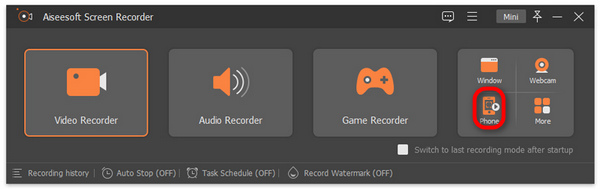
مرحله ۲. حالا ابزار را اجرا کنید و در سمت چپ صفحهی ویندوز، گزینهی Phone recorder را پیدا خواهید کرد. روی آن کلیک کنید.
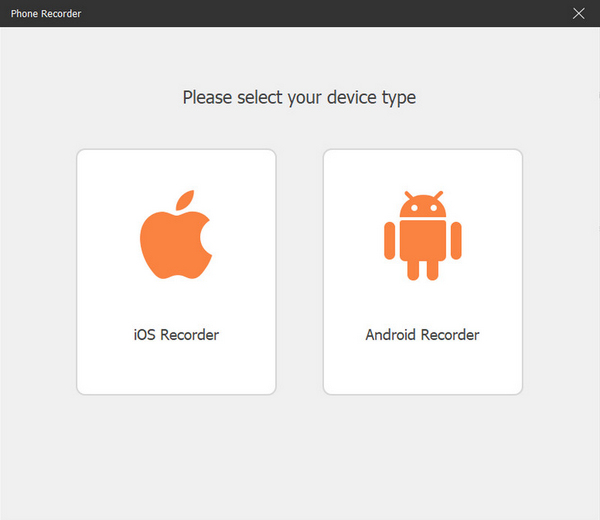
مرحله ۳. در مرحله بعد، اگر از دستگاه اندرویدی استفاده میکنید روی Android Recorder کلیک کنید، و اگر کاربر آیفون هستید، iOS Recorder را انتخاب کنید.
مرحله ۴. بعد از آن، باید بین Screen Mirroring یا Audio Mirroring یکی را انتخاب کنید. Screen Mirroring.
مرحله ۵. حالا در آیفون خود، Control Center را باز کنید و از آنجا روی Screen Mirroring بزنید تا فهرست کشویی باز شود. سپس روی Aiseesoft Screen Recorder کلیک کنید تا آیفون به کامپیوتر متصل شود.

در همین حال، کاربران اندروید باید برنامه «FoneLab Mirror» را دانلود کنند. سپس مطمئن شوید که گوشی اندرویدی و کامپیوتر شما به یک شبکه «WLAN» مشترک متصل هستند. در نهایت برنامه را باز کنید و با استفاده از گزینههای «Detect»، «PIN Code» و «QR Code» صفحه خود را کست (Cast) کنید.

مرحله ۶. حالا در دستگاه موبایل خود، اینستاگرام را باز کنید.
مرحله ۷. بعد از آن، هر زمان که خواستید اسکرینشات بگیرید، روی آیکون Snapshot کلیک کنید.
مرحله ۸. در نهایت، از پنجرهی کامپیوتر خود به تصاویر اسکرینشات دسترسی پیدا کنید. همهی اسکرینشاتها مستقیماً در آن پوشه ذخیره میشوند.

با FVC Screen Recorder، میتوانید به راحتی در اینستاگرام بدون اطلاع کسی اسکرین شات بگیرید. همچنین، از آنجایی که این ابزار به سیستم برنامه متصل نیست، در انجام این کار احساس اضطراب نخواهید کرد، بنابراین اساساً میتوانید با این ابزار به غیر از گرفتن اسکرین شات در اینستاگرام، اما با فعالیتهای کلی صفحه نمایش روی تلفنهای خود، کارهای زیادی انجام دهید.
روش 2: استفاده از مرورگر وب
اینستاگرام یک نسخه تحت وب دارد. با این حال، معمولاً توسط اکثر کاربران اینستاگرام استفاده نمی شود زیرا در مقایسه با نسخه برنامه آن عملاً استفاده از آن راحت نیست. اما، نسخه وب اکنون یک رابط کاملاً کاربردی دارد که به کاربران امکان می دهد داستان ها، ارسال پیام و موارد دیگر را بررسی کنند. با کمال تعجب، گرفتن اسکرین شات اینستاگرام با استفاده از نسخه وب، فرستنده را مطلع نمی کند.
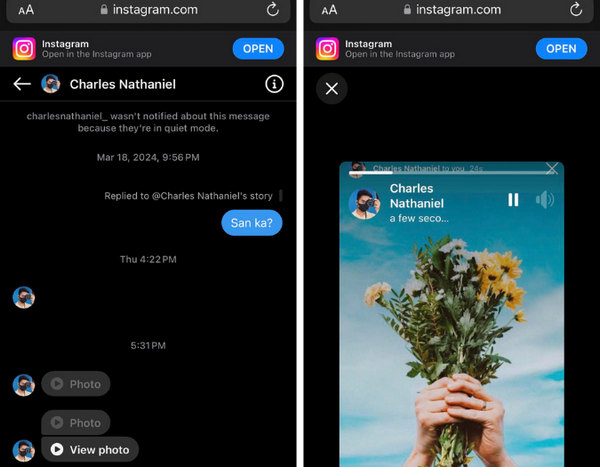
مرحله ۱. ابتدا هر مرورگر در دسترس روی گوشی خود را باز کنید، اینستاگرام را جستوجو کرده و وارد حساب کاربریتان شوید.
مرحله ۲. پس از ورود، همان کار را انجام دهید: به پیامها بروید، پیامهای ناپدیدشونده یا بهاصطلاح بمبی مثل عکس و ویدیو ارسال کنید و از آن اسکرینشات بگیرید.
این روش اکنون در حال بررسی است، شاید به این دلیل که نسخه وب اینستاگرام برای مرور و تعاملات اولیه طراحی شده است. اگرچه ممکن است یک رابط کامل داشته باشد، اما فاقد برخی از ویژگی های موجود در برنامه تلفن همراه است. با این حال، در هر زمان، اینستاگرام می تواند سیاست های خود را در مورد ایمنی و حریم خصوصی تغییر دهد، بنابراین مهم است که با این نوع اطلاعات به روز شود.
روش 3: روشن کردن حالت هواپیما
روش دیگری برای گرفتن اسکرین شات در اینستاگرام بدون اینکه آنها بدانند، تبدیل گوشی خود به حالت هواپیما است. دلیل این امر این است که اینستاگرام به اتصال به اینترنت متکی است، بنابراین قطع کردن آن با روشن کردن حالت هواپیما مانع از برقراری ارتباط برنامه با این عمل می شود.
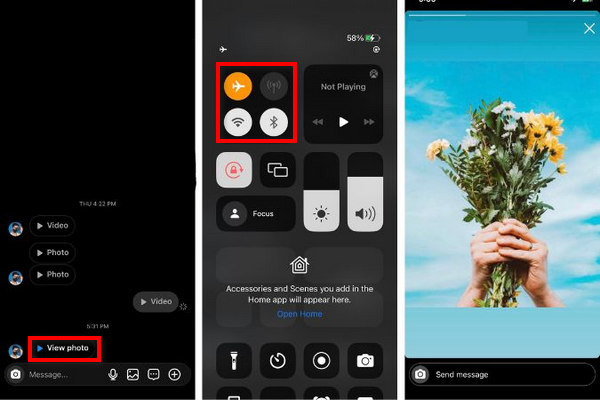
مرحله ۱. ابتدا اینستاگرام خود را باز کنید و به گفتوگویی بروید که پیام ناپدیدشونده در آن دریافت کردهاید. توجه کنید، پیام را باز نکنید.
مرحله ۲. حالا دادهی گوشی و سایر اتصالات شبکه را با روشن کردن حالت هواپیما (Airplane mode) در گوشی خاموش کنید.
مرحله ۳. بعد از آن، روی View Photo بزنید تا عکس روی صفحه نمایش داده شود.
مرحله ۴. سریعاً اسکرینشات بگیرید و سپس آن را در برنامه Photos در پوشهی Screenshot پیدا کنید.
نکته: این روش فقط برای پیامهای بمبی یا پیامهای ناپدیدشونده مثل عکسها و ویدیوها کار میکند. اما اگر این کار را در گفتوگوی حالت Vanish انجام دهید جواب نخواهد داد. برای روشهای بیشترِ گرفتن اسکرینشات در اندروید، میتوانید به این لینک سر بزنید.
بخش 3. سوالات متداول در مورد اعلان اسکرین شات اینستاگرام
چگونه از عکس های اینستاگرام خود در برابر اسکرین شات محافظت کنم؟
امن ترین کاری که می توانید برای محافظت از اینستاگرام خود در برابر گرفتن اسکرین شات از محتوای شما توسط دیگران انجام دهید این است که حساب خود را خصوصی کنید. تنظیم اکانت اینستاگرام روی خصوصی به این معنی است که فقط فالوورهای مورد تایید شما می توانند پست های شما را ببینند. این به نوعی خطر اسکرین شات شدن عکس های شما توسط افراد ناشناس را کاهش می دهد.
چگونه می توانید ببینید چه کسی از تصاویر اینستاگرام شما اسکرین شات می گیرد؟
در حال حاضر، اینستاگرام قابلیتی ندارد که به کاربران خود بفهماند چه کسی از استوری ها و پست های آن ها عکس می گیرد. تنها زمانی که اسکرین شات اینستاگرام به کسی اطلاع میدهد زمانی است که در حالت ناپدید شدن است، و کسی پیام ناپدید شدن را میگیرد.
آیا اینستاگرام هنگام اسکرین شات از تماس ویدیویی اطلاع می دهد؟
آره. میتوانید در حین تماسهای ویدیویی در اینستاگرام از صفحهنمایش عکس بگیرید. اینستاگرام به فردی که با او تماس ویدیویی دارید اطلاع نمی دهد که شما اسکرین شات گرفته اید. با این حال، مواقعی وجود دارد که هنگام گرفتن اسکرین شات، صدای دوربین را می شنوند، پس مراقب آن باشید.
نتیجه
آیا اینستاگرام موقع گرفتن اسکرینشات شما را باخبر میکند؟ پاسخ مثبت است. با این حال، این فقط برای حالت Vanish و پیامهای ناپدیدشونده صدق میکند. غیر از این موارد، میتوانید بهراحتی از محتوا در اینستاگرام اسکرینشات بگیرید. پس اگر میخواهید در اینستاگرام اسکرینشات بگیرید و دوست ندارید کسی متوجه این موضوع شود، روشهایی را که در این مقاله ارائه شده دنبال کنید.
-
 4 روش برای گرفتن اسکرین شات در اسنپ چت بدون اینکه آنها بدانند
 آیا می خواهید در اسنپ چت بدون اینکه آنها بدانند اسکرین شات بگیرید؟ این مقاله دارای 4 روش موثر است که فقط برای شما طراحی شده است. اکنون آن را بررسی کنید و خودتان آن را امتحان کنید!
-
 با این راهنمای اولیه به راحتی از یک ویدیو عکس بگیرید [2025]
 یاد بگیرید که چگونه با این روش های ساده به راحتی از ویدیوها عکس بگیرید. راهنمای ما را دنبال کنید و همین حالا شروع به گرفتن اسکرین شات از ویدیوهای مورد علاقه خود کنید!
-
 نحوه گرفتن آسان از صفحه نمایش در HP [راهنمای 2025]
 با راهنمای گام به گام ما، نحوه گرفتن اسکرین شات در رایانه های Dell را بیاموزید. با این فرآیند ساده کارایی خود را افزایش دهید و در زمان خود صرفه جویی کنید. الان بخوان!
