


 Video Converter Ultimate
 ضبط صفحه
 تعمیر ویدیو
نحوه افزایش صدا در AirPods و Aid Pods Pro را با چند مرحله کشف کنید
با AirPods & AirPods Pro میتوانید به Siri فرمان دهید، به موسیقی مورد علاقهتان گوش دهید، به تماسهای تلفنی پاسخ دهید و کارهای بیشتری انجام دهید. یکی دیگر از چیزهای خوب در مورد داشتن Air Pod این است که بی سیم است، به این معنی که برای جدا کردن سیم گره خورده از گوشی خود کار سختی نخواهید داشت. همچنین می توانید به راحتی با فرمان Siri برای کم یا زیاد کردن صدا، میزان صدا را تغییر دهید.
اما گاهی پیش میآید که سیری صدای شما را تشخیص نمیدهد، بنابراین بهترین راه برای تغییر حجم صدا این است که آن را بهصورت دستی تنظیم کنید. در ادامه، بهترین روشها برای زیاد کردن حجم صدا و مراحل انجام آن در میان قابلیتهای مختلف شرح داده شده است. تمام این روشها آزمایش شدهاند و در تغییر حجم صدای خروجی عملکرد بسیار خوبی دارند. بدون مقدمه بیشتر، بیایید یاد بگیریم چگونه صدای AirPods یا AirPods Pro را زیاد کنیم.
قسمت 1. نحوه افزایش صدا در AirPods/AirPods Pro در دستگاه های iOS خود
تمام تکنیکهایی که در ادامه ارائه میکنیم، زمانی که نیاز دارید صدای ایرپاد خود را بیشتر کنید به کارتان میآید. هرچند بعضی از آنها برای ما چیز جدیدی نیست، اما همچنان آنها را در این راهنما گنجاندهایم. اما قبل از هرچیز، مطمئن شوید که AirPods یا AirPods Pro شما از طریق بلوتوث به گوشیتان وصل شده است. اگر نمیدانید چطور آن را متصل کنید، AirPods یا AirPods Pro را نزدیک دستگاه iOS خود بیاورید؛ مطمئن شوید فاصله آن کمتر از ۳۰ متر است. درب کیس را باز کنید، دکمه پشت کیس را فشار داده و نگه دارید. بلافاصله یک اعلان روی صفحه ظاهر میشود؛ روی Connect ضربه بزنید. پس از اتصال، چراغ روی کیس ابتدا چشمک میزند و سپس به حالت ثابت در میآید. بعد از آن میتوانید صدا را روی ایرپادهای خود پخش کنید.
راه 1. از دکمه افزایش صدا استفاده کنید
این رایج ترین راه برای افزایش صدای هر صدایی است که در iOS شما پخش می شود، و آن استفاده از کلیدهای صدا سخت است. این کلیدهای سخت در سمت چپ دستگاههای iOS شما قرار دارند. بیایید بیاموزیم که چگونه صدا را در Aird Pods Pro یا AirPods خود بدون تاخیر افزایش دهیم.
مرحله 1. وقتی AirPods یا AirPods Pro متصل شد، میتوانید صدا را روی دستگاه iOS خود پخش کنید. بعد از شروع پخش، برای افزایش صدا، روی گوشیتان دکمه volume up key را فشار دهید.
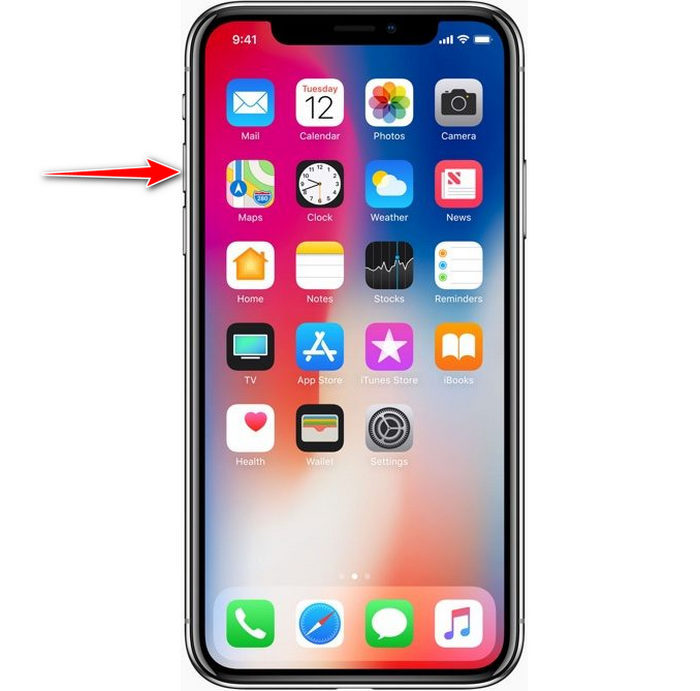
مرحله 2. اگر احساس کردید صدا خیلی بلند شده است، برای متعادل کردن آن، دکمه volume down key را فشار دهید.
راه 2. از مرکز کنترل استفاده کنید
تکنیک زیر مانند تکنیک اول است. با این حال، استفاده از این غیرعادی است زیرا تکنیک اول بسیار ساده تر است. اما اگر کلیدهای ولوم شکسته یا ناتوان باشند، مفید است. بنابراین، اگر می خواهید از این تکنیک استفاده کنید، می توانید مراحل زیر را دنبال کنید.
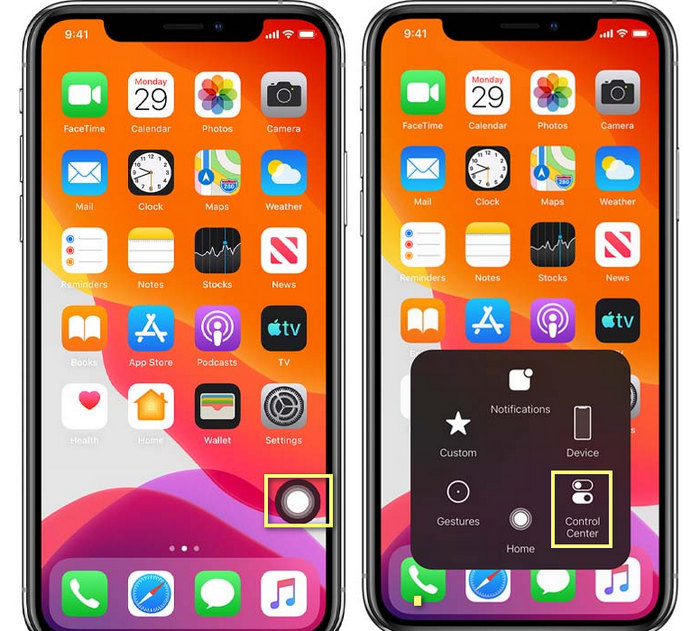
مرحله 1. روی دستگاه iOS خود روی System Touch ضربه بزنید و سپس Control Center را انتخاب کنید.
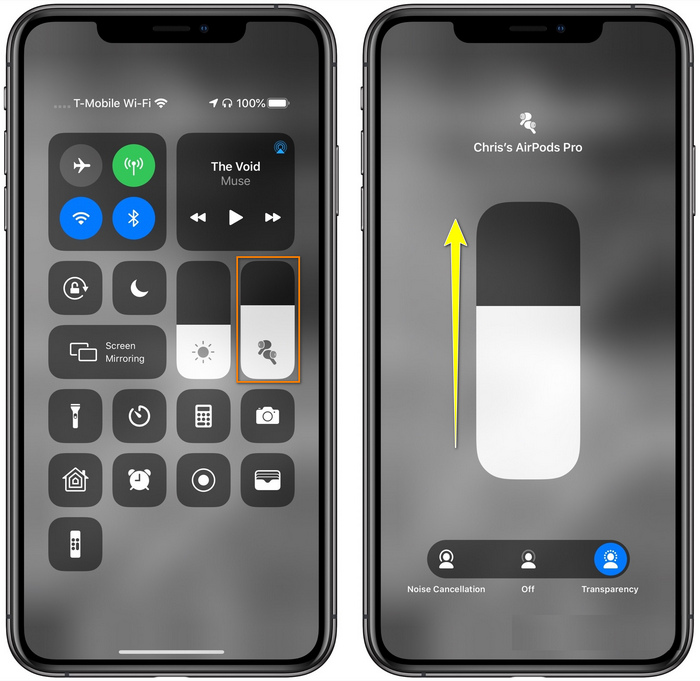
مرحله 2. در مرکز کنترل، روی audio slider ضربه زده و آن را نگه دارید، سپس در صفحه بعدی که میبینید، slider up را به سمت بالا تنظیم کنید؛ در همین بخش در صورت نیاز میتوانید نویز کنسلینگ (Noise Cancellation) و حالت شفافیت (Transparency) را نیز فعال کنید.
راه 3. از تنظیمات استفاده کنید
آیا میدانستید که اگر به Settings دستگاه iOS خود بروید، میتوانید تنظیم قابلتوجهی روی بلندی صدا انجام دهید؟ البته این روش فقط زمانی کار میکند که در حال استریم موسیقی روی ایرپادهای خود باشید. همچنین تغییر حجم صدا زیاد نیست، اما کمی افزایش خواهد یافت. پس اگر آمادهاید تا از طریق Settings بیشتر در مورد چگونه صدای AirPods را زیاد کنیم بدانید، مراحل زیر را دنبال کنید.
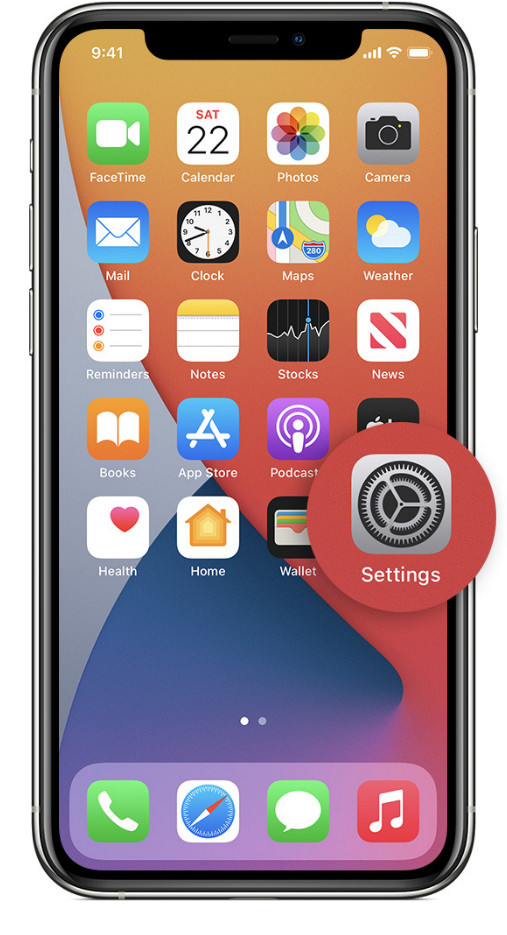
مرحله 1. Settings را باز کنید، گزینه Music را پیدا کرده و روی آن ضربه بزنید.
مرحله 2. در بخش Playback options روی EQ ضربه بزنید و یکی از اکولایزرهایی را که میخواهید به موسیقی خود اضافه کنید انتخاب کنید.
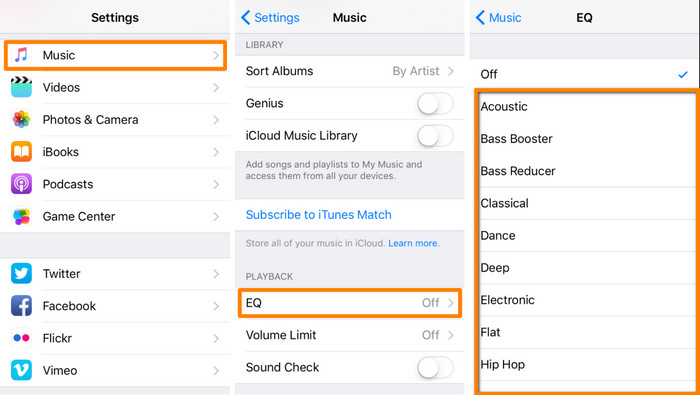
مرحله 3. بعد از انتخاب، اکنون میتوانید برای افزایش صدا، دکمه volume key up را روی گوشی خود فشار دهید.
پاداش: چگونه با بهترین تقویت کننده صدا در ویندوز و مک، حجم ویدیوهای خود را افزایش دهید
از تکنیکهای تنظیم صدا که در بالا گفتیم راضی نیستید؟ در این صورت میتوانید از FVC Video Converter Ultimate استفاده کنید تا حجم صدای فایل را افزایش دهید و آن را بلندتر و واضحتر بشنوید. با این ابزار میتوانید قبل از تماشای ویدیو، صدای آن را تقویت کنید. اما نقطهضعف آن این است که روی دستگاههای موبایل در دسترس نیست و فقط میتواند صدای یک فایل را در هر بار افزایش دهد.
علاوه بر این، اگر در اینجا نیاز به افزایش صدا دارید، تفاوت بین صدای اصلی را با صدای پیشرفته خواهید شنید. می توانید مراحل ارائه شده را دنبال کنید. اما قبل از هر چیز به یاد داشته باشید که فایل صوتی مورد نظر خود را برای افزایش صدا انتقال دهید. لطفاً مراحل دیکته شده زیر را دنبال کنید تا نحوه افزایش صدا در AirPods را بیاموزید.
مرحله 1. نرمافزار را روی دسکتاپ خود دانلود کرده، نصب کنید، مراحل نصب را دنبال کرده و برای اجرای ابزار روی سیستم، روی Start Now کلیک کنید.
دانلود رایگانبرای ویندوز 7 یا بالاتردانلود امن
دانلود رایگانبرای MacOS 10.7 یا بالاتردانلود امن
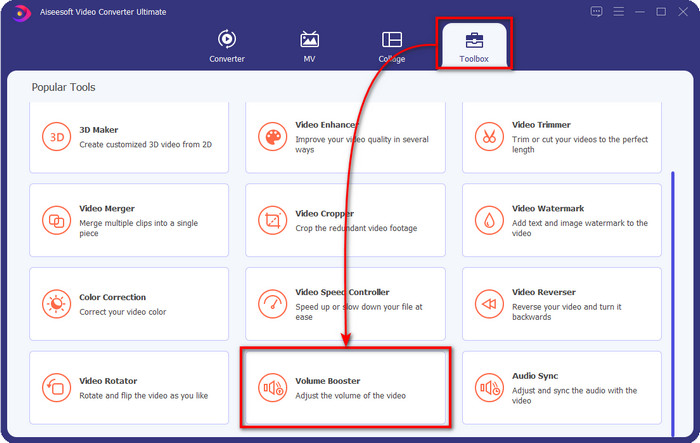
مرحله 2. به تب Toolbox بروید، به دنبال Volume Booster بگردید و روی آن کلیک کنید.
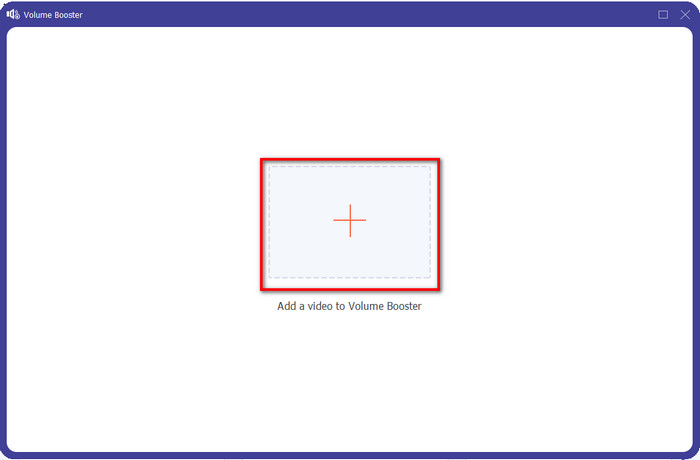
مرحله 3. پنجره جدیدی ظاهر میشود؛ روی دکمه add کلیک کنید تا فایلی را که میخواهید حجم صدایش را افزایش دهید وارد کنید. فایل را جستوجو کرده و روی Open بزنید.
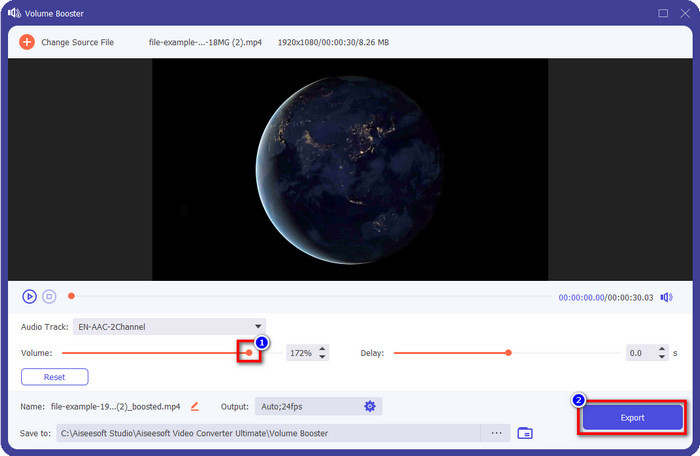
مرحله 4. پس از آن به بخش Volume بروید و با کشیدن slider به سمت right حجم صدا را افزایش دهید. وقتی کارتان تمام شد، برای ادامه روی Export کلیک کنید. به این ترتیب حجم صدای ویدیویی را که میخواستید، افزایش دادهاید.
مرتبط:
چگونه حجم صدای MP4 را افزایش دهیم
بخش 2. سوالات متداول در مورد افزایش صدا در AirPods
آیا گوش دادن به صداهای بلند خوب است؟
نه، برای گوش شما مناسب نیست. اگرچه گوش دادن به موسیقی در سطح حداکثر برای ما خوب است، اما برای گوش ما مفید نیست. برای جلوگیری از کاهش شنوایی و سایر آسیب های دائمی، در درجه اول اگر از هدفون یا ایرپاد استفاده می کنید، مطمئن شوید که بیش از حد در معرض 70 دسی بل قرار نگیرید. به طور کلی، این فوراً روی گوش شما تأثیر نمی گذارد زیرا هدست ما نمی تواند صدای کر کننده ای مانند انفجار ایجاد کند. اما در دراز مدت نتیجه بدی به همراه خواهد داشت. بنابراین قبل از اینکه این اتفاق بیفتد، باید از آن جلوگیری کنید.
چرا باید صدا را افزایش دهم؟
در برخی موارد، برای شنیدن بهتر صدا، به خصوص برای گوش دادن به برخی جزئیات نزدیک که بخشی از صدا یا تصویر هستند، باید صدا را افزایش دهید. اما به یاد داشته باشید، از قرار گرفتن بیش از حد گوش در معرض صدای بلند جلوگیری کنید تا از عوارضی که می تواند منجر به آسیب دائمی شود جلوگیری کنید.
چرا AirPods من buzz دارد؟
دلایل احتمالی زیادی وجود دارد که ایرپادهای شما ممکن است وزوز شوند. یکی از دلایل این است که هنگام پخش صدا برای مدت طولانی روی باس، فشار زیادی به AirPods وارد می کنید. وزوز پس از فشار مداوم روی AirPods اتفاق می افتد. بنابراین برای جلوگیری از این اتفاق باید از صدا به درستی و نه زیاد بلند استفاده کنید.
نتیجه
اکنون سریع و آسان یاد گرفتیم که روی دستگاههای iOS خود چگونه صدای AirPods را زیاد کنیم. هرچند روشهایی که ارائه کردیم میتواند به افزایش صدا کمک کند، اما گاهی اوقات کافی نیست. بنابراین اگر هنوز از بلندی صدا راضی نیستید، میتوانید همراه با روشهایی که گفتیم، از FVC Video Converter Ultimate استفاده کنید. با این ابزار میتوانید تنها با چند کلیک، بلندی صدای فایل صوتی خود را افزایش دهید. امروز روز خوششانسی شماست، چون میتوانید همین حالا با کلیک روی دکمه دانلود زیر، آن را دریافت کنید. منتظر چه هستید؟ نگران نباشید؛ دانلود آن برای همه ایمن است.
-
 چگونه صدای خود را بلندتر کنید و بهترین کیفیت صدا را تجربه کنید [2021]
 آیا به دلیل اینکه حجم تماشای شما بسیار کم است مشکل دارید؟ سپس این مقاله را بخوانید زیرا ترفندهایی در مورد نحوه افزایش صدا و ابزاری که می توانید استفاده کنید را در اختیار شما قرار می دهیم.
-
 راه های سریع و آسان برای همگام سازی صدا و تصویر در Adobe Premiere Pro
 آیا می خواهید بدانید چگونه صدا و تصویر را در پریمیر پرو همگام سازی کنید؟ سپس این مقاله با نیازهای شما مطابقت خواهد داشت. همانطور که برای خودمان سعی می کنیم چگونه همگام سازی کنیم تا فقط مراحل واقعی و ساده را ارائه دهیم.
-
 3 راه حل برتر در مورد نحوه رفع مشکل تاخیر صدا [2021]
 آیا می خواهید بدانید که چگونه تاخیر صدا را در ویدیوی خود برطرف کنید؟ سپس شما در جای درستی هستید زیرا ما توضیح می دهیم که چه عواملی هستند و چگونه آن را برطرف کنیم.
