


 Video Converter Ultimate
 ضبط صفحه
 تعمیر ویدیو
تسلط بر نسبت تصویر: کلید نمایشگر بدون درز تصاویر خیره کننده
آیا تا به حال به این فکر کرده اید که چرا برخی از تصاویر یا ویدیوها در هنگام مشاهده در دستگاه ها یا صفحه نمایش های مختلف کشیده یا فشرده به نظر می رسند؟ خوب، مقصر این اعوجاج بصری نسبت تصویر است. به زبان ساده، نسبت تصویر ارتباط متقارن بین عرض و ارتفاع یک تصویر یا ویدیو است. شکل و اندازه ناحیه مشاهده را تعیین می کند و می تواند بر تجربه کلی بصری تأثیر بگذارد.
درک نسبت تصویر برای تولیدکنندگان محتوا بسیار مهم است، زیرا کمک میکند اثرشان روی دستگاهها و پلتفرمهای مختلف بدون از دست رفتن ترکیببندیِ مورد نظر، بهدرستی نمایش داده شود. بنابراین، چه عکاس باشید، چه فیلمبردار یا فقط یک علاقهمند کنجکاو، ورود به دنیای نسبت تصویر میتواند درک و قدردانی شما از رسانههای بصری را بهطور چشمگیری افزایش دهد.

قسمت 1. نسبت ابعاد ویدیو چیست
نسبت تصویر، نسبت عرض به ارتفاع است. همیشه به صورت دو عدد صحیح که با دو نقطه از هم جدا شده اند، به صورت 4:3، 16:9، 3:2 و غیره ظاهر می شود و نشان دهنده نسبت نسبت تصویر ویدیو است. امروزه بسیاری از مردم میخواهند خودشان به تولید ویدیو بپردازند، که منجر به سطوح مختلف محصول نهایی میشود. این بدان معنی است که ویدیوها در هیچ بیننده دیگری یا در هیچ وب سایت اشتراک گذاری ویدیو به درستی پخش نمی شوند. کیفیت بصری در صورت کشیده شدن یا تحریف ویدیو به دلیل عدم تناسب با ابعاد پخش کننده، می تواند بهبود یابد.
قسمت 2. نسبت های تصویر رایج
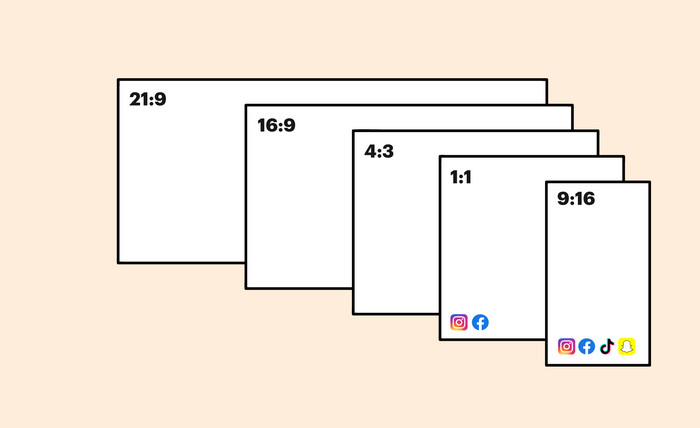
نسبت تصویر به رابطه متناسب بین عرض و ارتفاع فریم ویدیو مربوط می شود. رایجترین نسبتها 4:3، 16:9 و 1:1 هستند.
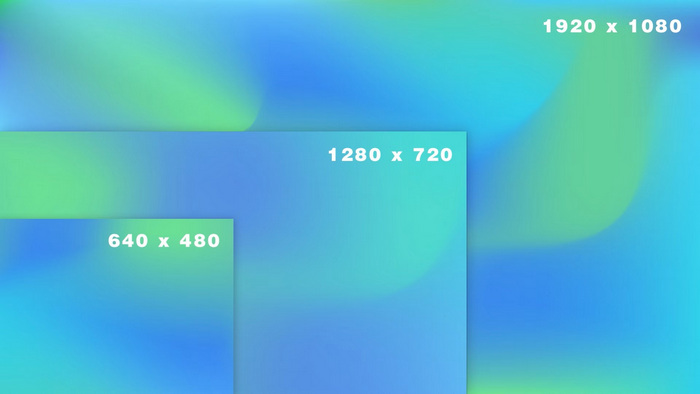
نسبت تصویر 1080 × 1920
1080 × 1920 نسبت تصویر رایجی است که ممکن است با آن روبرو شوید، به ویژه در حوزه دستگاه های تلفن همراه. این نسبت به عنوان جهت گیری عمودی یا عمودی نیز شناخته می شود و نسبت ابعاد 9:16 رابطه ای متناسب بین عرض و ارتفاع دارد. معمولاً برای پلتفرم های رسانه های اجتماعی مانند TikTok و Instagram و همچنین برای ویدیوها و تبلیغات تلفن همراه استفاده می شود. بنابراین، می تواند به عنوان یک تغییر نسبت تصویر اینستاگرام نیز کار کند. نسبت تصویر 1080 × 1920 برای محتوای عمودی مناسب است که میتوان آن را به راحتی بر روی صفحه نمایش تلفن همراه مشاهده کرد بدون اینکه بیننده نیازی به چرخش دستگاه خود داشته باشد.
نسبت تصویر 16:9
16:9 یک نسبت تصویر متداول است که احتمالاً در بسیاری از نمایشگرهای ویدیویی و تلویزیونی با آن مواجه شده اید. همچنین به عنوان عریض شناخته می شود، زیرا پهن تر از بلندی آن است. این نسبت تصویر رابطه ای متناسب بین عرض و ارتفاع 16:9 دارد که آن را برای مشاهده در دستگاه های مدرن مانند تلویزیون های HD، لپ تاپ ها و مانیتورهای رومیزی ایده آل می کند. معمولاً در صنعت فیلم، سرویسهای پخش و پلتفرمهای اشتراکگذاری ویدیو مانند YouTube استفاده میشود، زیرا تجربه تماشای سینمایی را فراهم میکند که فراگیر و جذاب است.
نسبت تصویر 4:3
نسبت تصویر 4:3 نسبت تصویر قدیمیتر و سنتیتر است که ممکن است در نمایشگرها یا ویدیوهای خاصی با آن مواجه شوید. این نسبت تصویر رابطه ای متناسب بین عرض و ارتفاع 4:3 دارد که در مقایسه با نسبت تصویر 16:9 عریض تر، مربعی شکل تر است. نسبت تصویر 4:3 را میتوان در زمینههای خاصی مانند فیلمهای قدیمی یا بازیهای ویدیویی قدیمی یافت و میتواند حس نوستالژی یا جذابیت قدیمی را برانگیزد.
قسمت 3. نسبت ابعاد ویدیویی پلتفرم های محبوب
نسبت ابعاد فاکتوری حیاتی است که باید هنگام ایجاد محتوا برای پلتفرمهای محبوب مانند رسانههای اجتماعی، سرویسهای پخش و سایتهای اشتراکگذاری ویدیو در نظر گرفت. هر پلتفرم مشخصات و الزامات خاص خود را برای نسبت ابعاد دارد و عدم رعایت آنها می تواند منجر به نمایش ضعیف یا تحریف محتوایی شود.
نسبت تصویر اینستاگرام
نسبت تصویر ترجیحی برای اینستاگرام 1:1 است که به آن نسبت تصویر مربع نیز میگویند. این بدان معنی است که ابعاد ویدیوی اینستاگرام باید برابر باشد و یک شکل مربع ایجاد کند. با این حال، اینستاگرام از نسبتهای تصویر دیگری مانند 4:5، 16:9 و 9:16 برای ویدیوهای عمودی نیز پشتیبانی میکند. با این حال، بهترین نسبت تصویر برای اینستاگرام 1:1 است.
نسبت تصویر TikTok
TikTok یک برنامه اشتراکگذاری ویدیوی محبوب است که نسبت تصویر ترجیحی خود را برای ویدیوها دارد. نسبت تصویر توصیه شده برای ویدیوهای TikTok 9:16 است که به عنوان نسبت تصویر عمودی یا عمودی نیز شناخته می شود. این بدان معنی است که ابعاد ویدیوی TikTok از عرض آنها بلندتر است و برای مشاهده در دستگاه تلفن همراه بدون نیاز به چرخش طراحی شده است. فرمت عمودی ویدیوهای TikTok آنها را برای گرفتن عکس های نزدیک یا نمایش سوژه های فردی عالی می کند و همچنین امکان پیمایش آسان با یک دست را در یک فید فراهم می کند.
نسبت ابعاد فیس بوک
فیس بوک از نسبت های مختلف برای عکس ها و فیلم ها پشتیبانی می کند. برای عکس ها، نسبت تصویر پیشنهادی 4:5 است که از عرض آن بلندتر است. این بعد ویدیوی فیس بوک برای تصاویر پرتره گرا به خوبی کار می کند و تعادل خوبی بین اندازه تصویر به اندازه کافی بزرگ و دید آسان در فید اخبار فراهم می کند. برای فیلمهای با نسبت تصویر، فیسبوک از نسبتهای چندگانه از جمله 16:9، 9:16 و 1:1 پشتیبانی میکند. نسبت تصویر 16:9 برای ویدیوهای عریض ایده آل است، در حالی که نسبت تصویر 9:16 برای ویدیوهای عمودی یا عمودی بهترین است. نسبت تصویر 1:1 که یک تصویر مربعی ایجاد می کند نیز معمولاً برای ویدیوها در فیس بوک استفاده می شود.
نسبت تصویر توییتر
توییتر همچنین از نسبتهای مختلف برای عکسها و ویدیوها پشتیبانی میکند. برای عکس ها، نسبت تصویر پیشنهادی 2:1 یا 1200 × 600 پیکسل است. این نسبت تصویر یک نمای گسترده و پانوراما را ارائه می دهد که برای تصاویر منظره گرا به خوبی کار می کند. برای ویدیوها، توییتر از چندین نسبت تصویر، از جمله 16:9، 1:1 و 9:16 پشتیبانی می کند. نسبت تصویر 16:9 برای ابعاد ویدئوهای توییتر با صفحه عریض ایده آل است، در حالی که نسبت تصویر 1:1 معمولا برای ویدیوهای مربعی استفاده می شود. نسبت تصویر 9:16 برای ویدیوهای عمودی یا عمودی بهترین است.
قسمت 4. نحوه تغییر نسبت ابعاد
با استفاده از FVC Video Converter Ultimate میتوانید نسبت تصویر یا ابعاد ویدیو را بسیار سریع و بدون دردسر تنظیم کنید، بدون آنکه کیفیت تصویر یا صدا کاهش یابد. این برنامه تنظیم عرض و ارتفاع ویدیوها را متناسب با نیازتان بسیار ساده میکند. رابط کاربری شهودی FVC Video Converter Ultimate باعث میشود بهراحتی نسبت تصویر ویدیو را برای یک پلتفرم خاص تغییر دهید یا ابعاد آن را مطابق پروژهتان سفارشی کنید. بهدلیل رابط کاربری intuituve و مجموعه قابلیتهای گسترده، این نرمافزار به انتخابی ایدهآل برای هر کسی تبدیل شده که بهدنبال یک راهحل ویرایش ویدیو قابل اعتماد و قدرتمند است.
مرحله 1. تهیه نرمافزار
دانلود و نصب FVC Video Converter Ultimate اولین گام برای کراپ کردن ویدیوهای شما است. برای شروع، سیستمعامل خود را از فهرست انتخاب کنید و سپس روی دکمه دانلود رایگان کلیک کنید.
دانلود رایگانبرای ویندوز 7 یا بالاتردانلود ایمن
دانلود رایگانبرای macOS 10.7 یا بالاتردانلود ایمن
مرحله 2. وارد کردن ویدیو
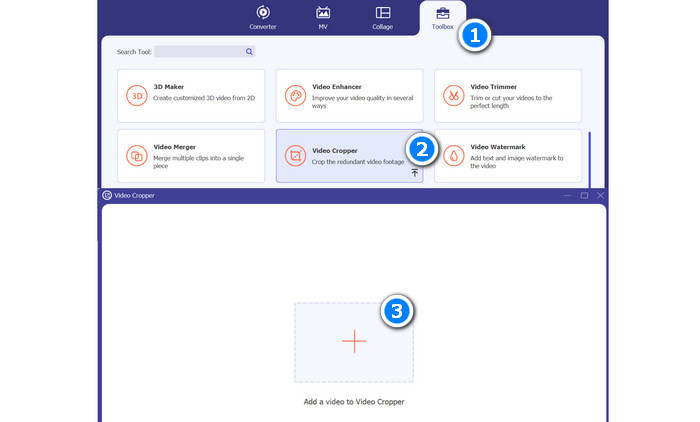
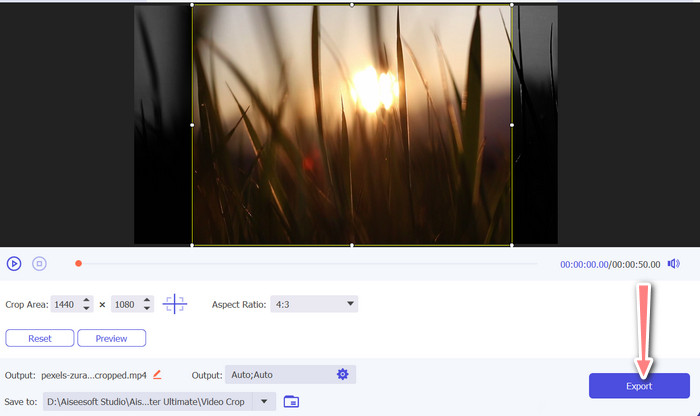
پس از نصب نرمافزار، آن را اجرا کنید و گزینه منوی جعبهابزار (Toolbox) را انتخاب کنید. اگر میخواهید ویدیویی را کراپ کنید یا نسبت تصویر آن را تغییر دهید، میتوانید گزینه Video Cropper را برگزینید. برای افزودن ویدیو جهت کراپ، روی دکمه علامت بعلاوه در بخش بارگذاری کلیک کنید.
مرحله 3. تغییر نسبت تصویر
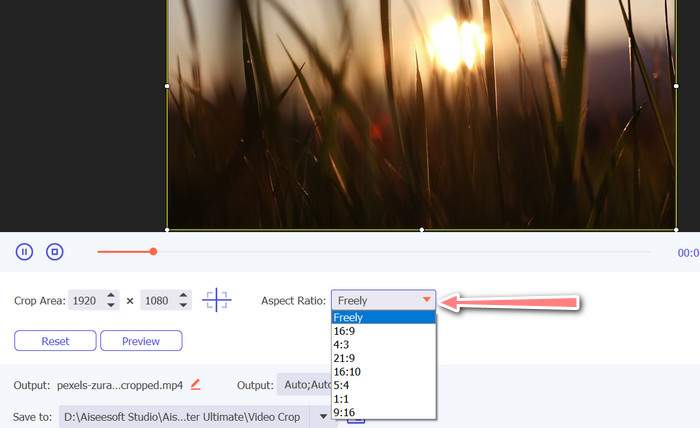
قدم بعدی این است که نسبت تصویر را انتخاب کنید. یک منوی انتخابگر نسبت درست در زیر پخش کننده ویدیو وجود دارد که می توانید نسبت تصویر مورد نظر خود را انتخاب کنید. برای تغییر نسبت های فیلم خود، فقط گوشه های کادر را بکشید.
مرحله 4. دریافت ویدئوی ویرایششده
برای خروجی گرفتن از فایل ویدیوی ویرایششده، وقتی از نتیجه کراپ راضی شدید، روی دکمه Export در گوشه پایینِ سمت راست نوارابزار کلیک کنید. این یک راه عالی برای بهنمایش گذاشتن مهارتهای ویرایش ویدیوی شما برای دوستان و خانواده است، پس حتماً آن را در شبکههای اجتماعی منتشر کنید.
مطالعه بیشتر
وضوح ویدیو چیست: نگاهی عمیق به رزولوشن و نکات بیشتر
MKV در برابر MP4 – مقایسه بین MKV و MP4
بخش 5. سؤالات متداول در مورد نسبت ابعاد ویدیو
ابعاد ویدئو معمولا چگونه بیان می شود؟
معمولاً از ابعاد فیلم پرتره در کجا استفاده می شود؟
ابعاد ویدئوی پرتره معمولا در پلتفرم های رسانه های اجتماعی مانند اینستاگرام، اسنپ چت، تیک تاک و فیس بوک استفاده می شود، جایی که ویدئوهای عمودی برای مشاهده موبایل مناسب تر هستند.
معمولاً در کجا از ابعاد عمودی ویدیو استفاده می شود؟
نسبت های عمودی معمولاً در پلتفرم های رسانه های اجتماعی مانند اینستاگرام، تیک تاک، اسنپ چت و فیس بوک استفاده می شود، جایی که ویدیوها و تصاویر عمودی برای مشاهده موبایل مناسب تر هستند.
نتیجه
نسبت تصویر در ویدیو، هنگام تولید محتوا، یک عامل مهم بهشمار میآید؛ زیرا اندازه و تناسب قاب ویدیو را تعیین میکند. رایجترین نسبتهای تصویر برای ویدیو شامل 16:9 برای حالت افقی (لنداسکیپ) و 9:16 یا 4:5 برای حالت عمودی (پرتره) است. انتخاب نسبت تصویر مناسب برای ویدیوی شما به کاربرد مورد نظر و پلتفرمی بستگی دارد که قرار است ویدیو روی آن نمایش داده شود.
-
 استانداردهای طول ویدیو برای اینستاگرام، TikTok و Twitter
 آیا می خواهید استانداردهای طول ویدیوی توییتر، تیک تاک و اینستاگرام را بدانید؟ ما به شما پاسخ خواهیم داد. برای آشنایی با استاندارد هر پلتفرم بیشتر بخوانید.
-
 متا داده چیست: اطلاعات اولیه در مورد فراداده را بیاموزید
 Metadata چیست؟ آیا این مهم است؟ فراداده از چه بخش هایی تشکیل شده است؟ تو هم همین سوال را داری؟ در این مقاله با اطلاعات اولیه در مورد ابرداده آشنا خواهید شد.
-
 [آسان] چگونه صدا و تصویر خارج از همگام سازی را رفع کنیم
 فرض کنید میخواهید پخش جریانی خود را برای فردا برنامهریزی کنید، اما وقتی تنظیمات خود را بررسی میکنید، صدا و تصویر هماهنگ نیستند. این مقاله را بخوانید تا در مورد این نگرانی بیشتر بدانید.
