


 Video Converter Ultimate
 ضبط صفحه
 تعمیر ویدیو
بهترین مبدلهای ویدیو به ۶۰ فریم بر ثانیه: تقویت تجربه بازیهای ویدیویی بهسادگی
تماشا کردن و بازی کردن با گیمپلی FPS با کیفیت پایین چیزی نیست که ما بهعنوان یک تجربه رؤیایی بپذیریم. داشتن ۳۰ فریم بر ثانیه در گیمپلی یا ویدئوی ضبطشده، تمام پتانسیل آن را نشان نمیدهد. از این رو، تبدیل ویدئو به ۶۰ فریم بر ثانیه کاری است که بهشدت توصیه میشود. بنابراین اگر در این زمینه به کمک نیاز دارید، این مقاله برای شماست. ما چهار روش با استفاده از ابزارهای مختلف آماده کردهایم تا بیشترین کیفیت ممکن را در فرایند تبدیل فراهم کنیم. در ادامه، ویژگیها و امکانات آنها را بررسی میکنیم. همین حالا خواندن را شروع کنید تا در این مطلب با آنها بیشتر آشنا شوید.

چگونه آزمایش و بررسی میکنیم
در آزمایش ابزارهای تبدیل ویدئو به ۶۰ فریم بر ثانیه که در ادامه معرفی میکنیم، سه عامل مهم زیر را در نظر گرفتهایم. همه این عوامل برای تعیین اینکه کدام ابزار برای شما مناسبتر است، به کار رفتهاند:
- • کیفیت فریم. ما بررسی کردیم که ابزار تا چه اندازه در تبدیل به ۶۰ فریم بر ثانیه خروجی روانی ارائه میدهد. • قیمت و ارزش خرید. نسخههای رایگان و پولی را مقایسه کردیم تا ببینیم آیا ابزار ارزش پرداخت هزینه را دارد یا نه.
- • سهولت استفاده. طراحی رابط کاربری و میزان ساده بودن روند کار با ابزار را ارزیابی کردیم. از خروجی روان ۶۰ فریم بر ثانیه پشتیبانی میکند و درونیابی پیشرفته فریم در آن محدود است.
- نسخه رایگان و نسخه پولی برای امکانات کامل دارد. بسیار آسان برای استفاده و مناسب برای مبتدیان.
جدول مقایسهای بهترین مبدلهای ویدئو به ۶۰ فریم بر ثانیه
اکنون نوبت آن است که مروری بر چهار ابزار فوقالعاده برای تبدیل ویدئو به ۶۰ فریم بر ثانیه FPS داشته باشیم. ما یک جدول مقایسهای آماده کردهایم که در آن، وضعیت درونیابی فریم، قیمت و میزان سهولت استفاده هر ابزار را نشان میدهد. با توجه به این عوامل، میتوانید تا حدی تشخیص دهید کدام ابزار برای فرایند تبدیل موردنیاز شما بهتر است. لطفاً به جزئیات زیر توجه کنید:
| ابزار | درونیابی فریم (Frame Interpolation) | قیمت | راحتی در استفاده |
| FVC Video Converter Ultimate | تنها تنظیم نرخ فریم به ۶۰ فریم بر ثانیه را بهصورت پایه ارائه میدهد و درونیابی پیشرفته ندارد. | رایگان و متنباز. | درجه سهولت متوسط، رابط کاربری فنی و تخصصیتر. |
| ترمز دستی | رندرینگ حرفهای با تنوع بالای کُدک و مدیریت قدرتمند فریمها. | درجه سهولت متوسط تا پیشرفته، با منحنی یادگیری تندتر. | Hybrid. |
| Shutter Encoder | پردازش پیشرفته ۶۰ فریم بر ثانیه با امکان شخصیسازی عمیق. | رایگان. | پیچیده و مناسب کاربران باتجربه. |
| ابزار ۱: FVC Video Converter Ultimate: خروجی روان ۶۰ فریم بر ثانیه | دارای کنترلهای شهودی و رابط کاربری کاربرپسند است. | رایگان. | تبدیل دستهای روان برای چندین فایل ویدئویی شما. |
بهترین مبدل ویدئو به ۶۰ فریم بر ثانیه
اکنون وارد جزئیات دقیق چهار ابزاری میشویم که در جدول مقایسه معرفی کردیم. ما یک مرور عمیق از هر ابزار به همراه مزایا و معایب آنها ارائه میکنیم تا ارزیابی متعادلی در اختیار شما باشد.
میتوانید انتظار خروجی ۶۰ فریم بر ثانیه را داشته باشید.
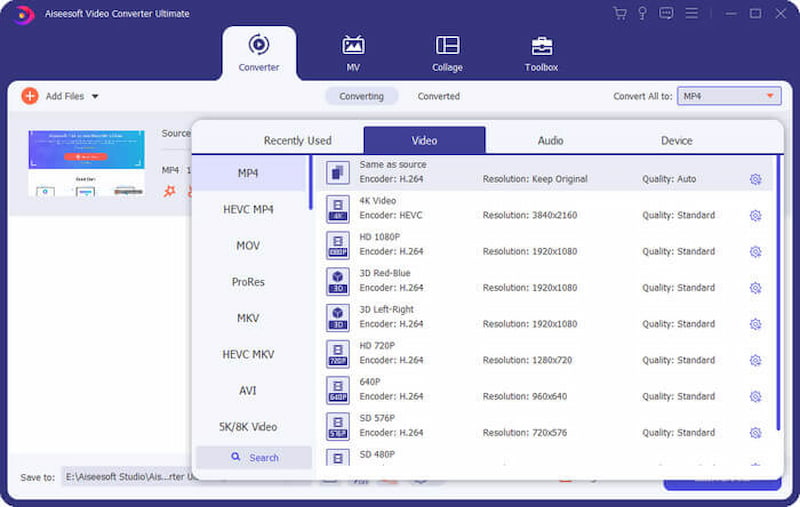
شروع کار را با بهترین مبدل ویدئوی ۶۰ فریم بر ثانیهای آغاز میکنیم که میتوانید از آن استفاده کنید؛ یعنی FVC Video Converter Ultimate فوقالعاده. این ابزار یکی از برترین گزینههایی است که امروزه باید برای تبدیل ویدئوها به ۶۰ فریم بر ثانیه، مخصوصاً برای ساخت محتوای گیمپلی باکیفیت، در نظر بگیرید. این برنامه بسیار سرراست است و پردازش سریع را در عین حفظ کیفیت ارائه میدهد. یکی از مهمترین مزیتهای آن، رندرینگ روان حتی هنگام تبدیل دستهای چندین فایل است. در مجموع، FVC تعادل خوبی بین سهولت استفاده و امکان شخصیسازی پیشرفته برقرار میکند.
طرفداران
- برای دسترسی به تمام امکانات باید هزینه پرداخت کنید.
- فاقد ابزارهای پیشرفته ویرایش ویدئو است.
- ابزار ۲: HandBrake برای تنظیم استاندارد فریم روی ۶۰ فریم بر ثانیه.
منفی ها
- میتوانید از این ابزار بهصورت رایگان و متنباز استفاده کنید.
- محدوده گستردهای از کُدکها و فرمتهای گوناگون را پشتیبانی میکند.
نرخ فریم شما را بهطور مؤثر تنظیم میکند.
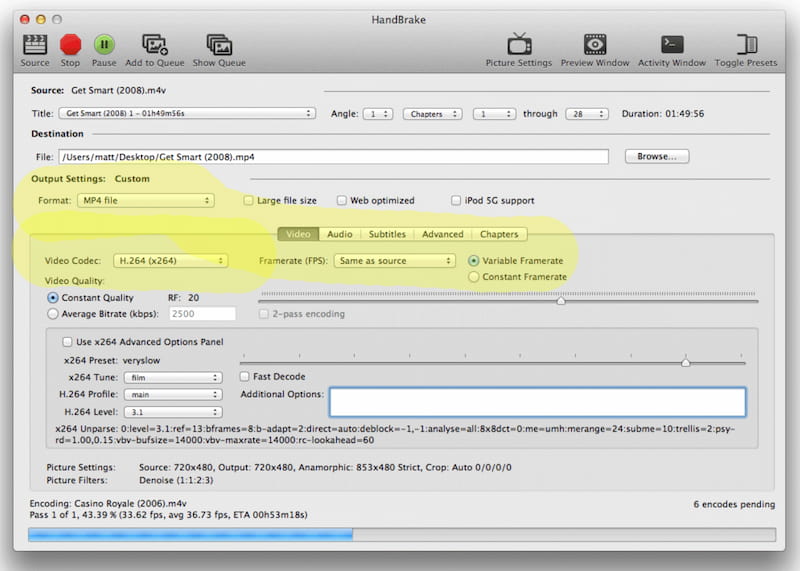
دومین ابزار در فهرست، یک مبدل رایگان ویدئو به ۶۰ فریم بر ثانیه است. ابزار فوقالعاده HandBrake بهخاطر متنباز بودنش شناخته میشود. با استفاده از آن میتوانید نرخ فریم ویدئو را به ۶۰ فریم بر ثانیه تنظیم کنید. این ابزار همچنین اطمینان میدهد که در هر دستگاهی که استفاده میکنید، پخش ویدئو روان باشد. مزایا و معایب آن را در ادامه ببینید:
طرفداران
- رابط کاربری برای کاربران تازهکار ترسناک و پیچیده به نظر میرسد.
- سرعت تبدیل آن نسبت به سایر ابزارهای معرفیشده در اینجا پایینتر است.
- ابزار ۳: Shutter Encoder: رندرینگ حرفهای با نرخ فریم بالا.
منفی ها
- دارای پشتیبانی در سطح حرفهای برای کُدکهاست.
- رندرینگ ۶۰ فریم بر ثانیه با خروجی باکیفیت ارائه میدهد.
کاربران حرفهای میتوانند از تنظیمات انعطافپذیر آن لذت ببرند.
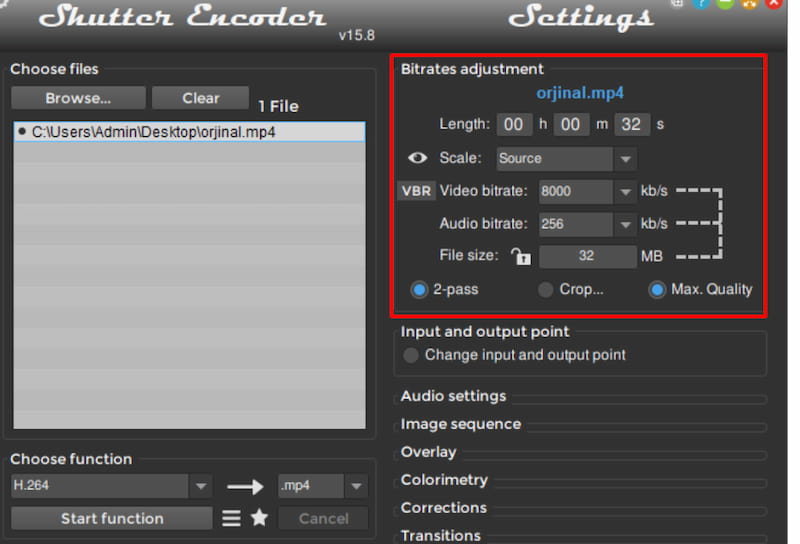
در این بخش به ابزار حرفهای تبدیل ویدئو میرسیم که میتوانید از آن استفاده کنید. Shutter Encoder بهخاطر سرعت بالای رندرینگ شناخته شده است. به همین دلیل، بسیاری از حرفهایها آن را به دلیل دقت و تنوع کُدکها ترجیح میدهند. همه این موارد، فرایند رندرینگ قدرتمند ۶۰ فریم بر ثانیه را برای شما فراهم میکند، اگر به یک گردشکار پیشرفته نیاز داشته باشید.
طرفداران
- منحنی یادگیری آن تند است.
- برای کاربران عادی ممکن است بیش از حد پیچیده و فراتر از نیاز باشد.
- ابزار ۴: Hybrid برای پردازش پیشرفته ویدئو با ۶۰ فریم بر ثانیه.
منفی ها
- The learning curve is steeper.
- Casual users can find it overkill.
Tool 4. Hybrid for Advanced 60fps Video Processing
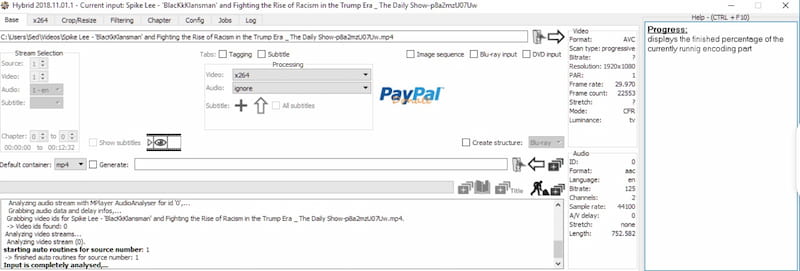
ابزار قدرتمند دیگر Hybrid است. این برنامه امکانات بسیار خوبی برای شخصیسازی و قابلیتهای پیشرفته پردازش ویدئو با ۶۰ فریم بر ثانیه دارد.
طرفداران
- تنظیمات آن بسیار قابل شخصیسازی است.
- از پلتفرمها و فرمتهای مختلف پشتیبانی میکند.
- میتواند از جریانهای کاری (Workflow) پیچیده پشتیبانی کند.
منفی ها
- این برای مبتدیان مناسب نیست.
- برای استفاده حداکثری از قابلیتهای آن به دانش فنی نیاز دارید.
سؤالات متداول درباره مبدل ویدئو به ۶۰ فریم بر ثانیه
سؤال: چرا نرخ ۶۰ فریم بر ثانیه من تکهتکه و ناهَمْوار به نظر میرسد؟
A: حتی ویدیوی ۶۰ فریمبرثانیهی شما هم ممکن است بعد از تبدیل دچار لکنت یا گیر کردن شود. این اتفاق معمولاً میافتد، مخصوصاً اگر فوتیج منبعی که دارید موشنبلر داشته باشد. همچنین اگر مبدل شما بهجای درونیابی واقعی، از تکرار فریمها استفاده کند.
سؤال: آیا میتوانم با تبدیل ۶۰ فریم بر ثانیه (60 FPS) کیفیت تصویر 1080p را بهتر کنم؟
پاسخ: نه. وضوح تصویر (رزولوشن) همانطور باقی میماند، چون این تبدیل فقط نرخ فریم را بهبود میدهد. با این حال میتوانید انتظار حرکت روانتر در ویدیوی خود را داشته باشید. این کار میتواند ویدیوی شفافتر و واضحتری به شما بدهد.
سوال: آیا ویدئوی 24 فریم بر ثانیه من برای تبدیل به 60 فریم بر ثانیه مناسب است؟
الف: بله. اما این فقط با درونیابی مبتنی بر هوش مصنوعی ممکن است که مستلزم ساختن فریمهای جدید است. در اغلب موارد، این کار فقط یک تکرار ساده فریمها انجام میدهد که میتواند باعث ایجاد آرتیفکتها یا حرکت غیرطبیعی در ویدئوی شما شود.
س: فناوری هوش مصنوعی چگونه ویدئو را از ۳۰ فریم بر ثانیه به ۶۰ فریم بر ثانیه تبدیل میکند؟
A: هوش مصنوعی اکنون قادر است نرخ فریم را تبدیل کند. چیزی داریم که آن را «درونیابی فریم با هوش مصنوعی» مینامیم؛ این فناوری میتواند حرکت بین فریمهای ویدیوی شما را تحلیل کند و بر اساس آن، فریمهای جدیدی بین فریمهای اصلی تولید کند تا پخش ویدیو روانتر شود.
سوال: آیا تلفنهای همراه از پخش با سرعت ۶۰ فریم بر ثانیه (60fps) پشتیبانی میکنند؟
پاسخ: بله، آیفون، سامسونگ و گوگل پیکسل از دستگاههای موبایل مشهور هستند که میتوانند ویدیوی ۶۰ فریم بر ثانیه شما را پخش کنند. در واقع، آنها حتی با استفاده از تنظیمات دوربین خود قادرند ویدیو را بهصورت خام با ۶۰ فریم بر ثانیه ضبط کنند.
نتیجه
در پایان میبینیم که تبدیل ویدئو به ۶۰ فریم بر ثانیه کاملاً شدنی است. اکنون ابزارهای گوناگونی در دسترس هستند که میتوانند این فرایند را ممکن کنند. در این مقاله فهمیدیم که ابزارهای فوقالعاده FVC Video Converter Ultimate، HandBrake، Shutter Encoder و Hybrid، گزینههای سطحبالایی هستند که میتوانید انتخاب کنید. با این حال، بسیاری از کاربران معتقدند FVC بهطور واضح پیشتاز است، زیرا ویژگیهای عالی را با سهولت استفاده و خروجی باکیفیت ترکیب میکند. همین حالا آن را بهصورت رایگان امتحان کنید.
-
 بهترین نرخ فریم برای ویدیوهای 4K: راهنمای کامل FPS
 مطمئن نیستید کدام نرخ فریم 4K را استفاده کنید؟ نرخهای ۲۴، ۳۰، ۶۰ و ۱۲۰ فریم بر ثانیه را مقایسه کنید، ببینید هرکدام چگونه بر کیفیت و حجم فایل ویدئو تأثیر میگذارند و مناسبترین گزینه را برای پروژه خود انتخاب کنید.
-
 درونیابی فریم در Topaz Video AI: نکات، تنظیمات و جایگزینها
 کشف کنید که فریماینترپولیشن (میانفریمسازی) در Topaz Video AI چگونه کار میکند، بهترین تنظیمات را بیاموزید، از خطاهای رایج دوری کنید و با یک جایگزین کارآمد آشنا شوید.
-
 چگونه نرخ فریم ویدیو را بدون کاهش کیفیت پایین بیاوریم
 یاد بگیرید چگونه با استفاده از روشهای ساده نرخ فریم یک ویدیو را کاهش دهید تا حجم فایل را کم کنید، سازگاری آن را افزایش دهید یا جلوه سینمایی روانتری ایجاد کنید.
