


 Video Converter Ultimate
 ضبط صفحه
 تعمیر ویدیو
راهنمای سریع تبدیل MP4 به WebM با استفاده از Adobe Media Encoder
امروزه، پخش مستقیم ویدیوها در وب به بخش جداییناپذیری از نحوهی مصرف محتوا توسط ما تبدیل شده است. حال، اگر فایلهای MP4 دارید و میخواهید آنها را در وب آپلود کنید، بهترین راه برای پخش آسان آنها با زمان بارگذاری سریع، تبدیل آنها به فرمت مناسب است. در حالی که MP4 یک فرمت ویدیویی عالی است، WebM به دلیل عملکرد بهینه و سازگاری با مرورگرهای مدرن، اغلب انتخاب بهتری برای پخش آنلاین است.
در این مقاله، بیاموزید چگونه میتوانید با استفاده از Adobe Media Encoder برای تبدیل MP4 به WebM اقدام کنید. همچنین با دیگر گزینههای جایگزین آشنا شوید که همان قابلیتها را ارائه میکنند اما ممکن است کاربری سادهتر، قیمت مناسبتر یا حتی رایگان داشته باشند. آمادهاید محتوای ویدیویی خود را برای پخش وب بهینه کنید؟ همین حالا این مقاله را بخوانید!

بخش ۱. ادوبی مدیا انکودر چیست؟
Adobe Media Encoder یک نرمافزار حرفهای رمزگذاری ویدیو است که توسط Adobe توسعه داده شده و در درجه اول برای تبدیل و فشردهسازی فایلهای رسانهای به فرمتهای مختلف استفاده میشود. این نرمافزار ابتدا به عنوان بخشی از Adobe Creative Suite معرفی شد و از آن زمان تاکنون به طور قابل توجهی تکامل یافته است. اکنون، با انتقال Adobe از Creative Suite به مدل اشتراک Creative Cloud، این Media Encoder به یکی از اجزای اصلی آن بسته تبدیل شده است.
با استفاده از این Media Encoder از شرکت ادوبی، کاربران میتوانند به راحتی پروژههای ویدیویی و صوتی را به فرمتهای متنوعی که برای دستگاهها، پلتفرمها و سرویسهای اینترنتی مختلف بهینه شدهاند، خروجی بگیرند. همچنین، با استفاده از این نرمافزار، کاربران میتوانند به راحتی اندازه و وضوح صفحه نمایش رسانههای خود را تغییر داده و MP4 را به WebM تبدیل کنند.
ویژگیهای اصلی:
• به راحتی MP4 را از طریق ویژگیهای خروجی خود به WebM تبدیل میکند.
• به کاربران اجازه میدهد فرمتهای ویدیویی و اندازههای مختلف صفحه نمایش را کدگذاری کنند.
• تنظیمات از پیش تعیینشده و سفارشیشدهای را برای کدگذاری بیتریت، برش، نسبت ابعاد و موارد دیگر ارائه میدهد.
• میتواند چندین فایل ویدیویی و صوتی را به طور همزمان پردازش و کدگذاری کند.
• به طور یکپارچه با سایر محصولات Adobe مانند Premiere Pro CC و After Effects CC کار میکند.
• پشتیبانی از وضوح خروجی از HD 720p تا 4K.
• کاربران میتوانند در حالی که فایلها در صف کدگذاری هستند، تنظیمات را اضافه، مرتب و تنظیم کنند.
• اطمینان حاصل میکند که ویدیوها برای پلتفرمهایی مانند یوتیوب و ویمئو به درستی قالببندی شدهاند.
• به مدیریت فایلهای رسانهای در سراسر برنامههای Adobe برای پردازش یکپارچه کمک میکند.
بخش 2. نحوه استفاده از Adobe Media Encoder برای تبدیل MP4 به WebM
در حالی که Adobe Media Encoder مجموعه گستردهای از ویژگیها را برای رمزگذاری فرمتهای مختلف ویدیویی ارائه میدهد، تبدیل MP4 به WebM فقط با کمک افزونههای شخص ثالث مانند افزونه Fnord WebM امکانپذیر است. دلیل اصلی این امر این است که این Media Encoder از Adobe به طور بومی از WebM پشتیبانی نمیکند. اما با رابط کاربرپسند نرمافزار و ادغام یکپارچه با افزونههای شخص ثالث، کاربران میتوانند به راحتی فایلهای MP4 خود را به فرمتهای WebM تبدیل کنند.
در اینجا نحوه استفاده از Adobe Media Encoder برای تبدیل MP4 به WebM آورده شده است:
مرحله 1. ابتدا باید برنامه Adobe Media Encoder را روی رایانه خود آماده داشته باشید. اگر آن را ندارید، میتوانید دانلود و نصبش کنید.
مرحله 2. سپس باید یک افزونه Fnord WebM نصب کنید تا فرمت WebM در گزینههای خروجی Adobe Media Encoder در دسترس باشد.

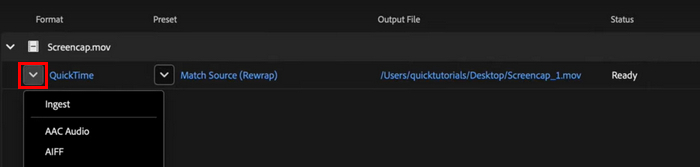
مرحله 3. حالا ویدئوی MP4 خود را با Adobe Media Encoder باز کنید و روی منوی کشویی Output Format کلیک کنید.
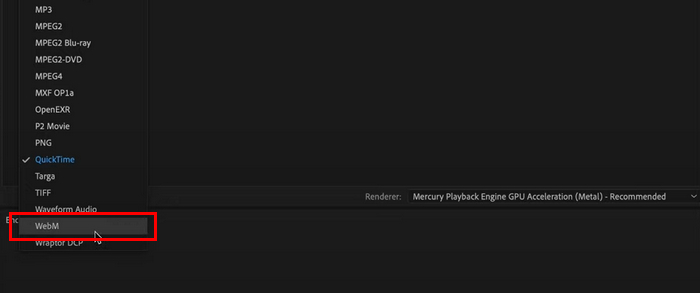
مرحله 4. از فهرست، WebM را بهعنوان فرمت خروجی برای فایل MP4 واردشده خود انتخاب کنید.
خب، این هم از همه! خیلی راحته، نه؟ با این حال، برای تبدیل آسان MP4 به WebM، فقط باید افزونه Fnord WebM را نصب کنید. با این وجود، این یک روش مؤثر برای نیازهای تبدیل WebM شماست، بنابراین اگر از Adobe Media Encoder در دستگاه خود استفاده میکنید، این مراحل را دنبال کنید و همین حالا شروع به تبدیل کنید!
بخش ۳. بهترین جایگزین برای Adobe Media Encoder
حال، اگر از Adobe Media Encoder استفاده میکنید و افزونه Fnord WebM را ندارید، نگران نباشید! جایگزینهای مختلفی وجود دارند که به شما امکان میدهند به راحتی و به طور موثر MP4 را به WebM تبدیل کنید. در نهایت، با این جایگزینها، به افزونههای شخص ثالث دیگری نیاز ندارید.
مبدل ویدیوی رایگان FVC آنلاین
اولین مورد در فهرست بهترین جایگزینها برای Adobe Media Encoder، مبدل ویدیویی آنلاین رایگان FVC است. در مقایسه با Adobe Media Encoder، این ابزار تحت وب و کاملاً رایگان است، اما عجله نکنید و آن را دستکم نگیرید. با وجود رایگان بودن، کاربران میتوانند بدون دردسر و بهطور مستقیم و آسان، MP4 را به WebM تبدیل کنند. کاربران فقط کافی است فایل MP4 موردنظرشان را که باید تبدیل شود وارد کنند و سپس با توجه به پشتیبانی گسترده ابزار از فرمتهای مختلف ویدیویی، بتوانند فایلهای MP4 خود را بهراحتی و بدون مشکل به WebM تبدیل کنند.
ویژگیهای اصلی:
• تبدیل هر فرمت ویدیویی و صوتی، از جمله WebM، MP4، MOV، MKV، AVI، M4V، FLV، WMV، VOB، MPG3، GP، GIF و موارد دیگر.
• به کاربران اجازه میدهد بیتریت ویدیو، نمونه، نرخ فریم و همچنین وضوح ویدیوی خود را ویرایش کنند.
• ارائه تنظیمات تنظیم برای میزان ارسال بیت صوتی، میزان نمونه، میزان فریم، وضوح تصویر، حجم و موارد دیگر.
• پشتیبانی از تبدیل دستهای برای تبدیل چندین فایل MP4 به WebM.
• مبتنی بر وب، سازگار با اکثر دستگاهها و سیستم عاملهای مختلف.
در ادامه راهنمای تبدیل MP4 به WebM با استفاده از مبدل ویدیویی آنلاین رایگان FVC آمده است:
مرحله 1. ابتدا در مرورگر وب خود، به مبدل ویدیویی آنلاین رایگان FVC دسترسی پیدا کنید.
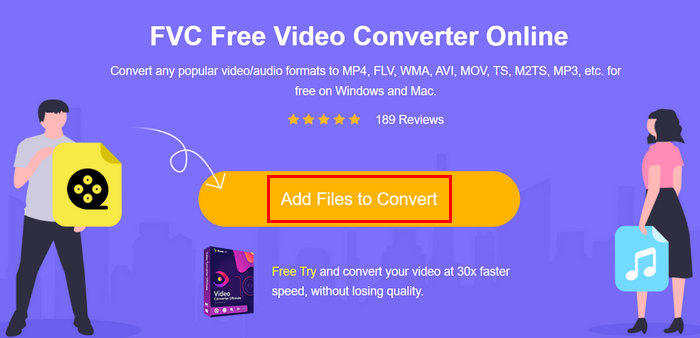
مرحله 2. سپس، پس از ورود به صفحه ابزار، روی دکمه Add Files کلیک کنید. به این ترتیب میتوانید بهراحتی فایل MP4 را که میخواهید به WebM تبدیل کنید، وارد کنید.
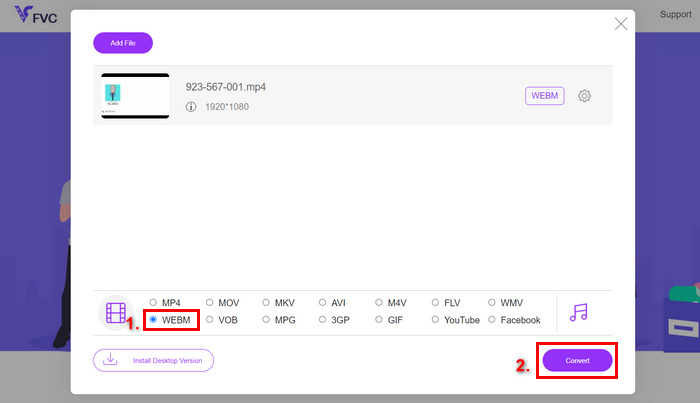
مرحله 3. در نهایت، در بخش پایین، فرمت WebM را بهعنوان فرمت خروجی انتخاب کرده و روی دکمه Convert کلیک کنید تا فرآیند تبدیل آغاز شود.
مبدل ویدیوی آنلاین رایگان FVC واقعاً جایگزین بسیار خوبی برای Adobe Media Encoder در زمینه تبدیل MP4 به WebM است. رابط کاربری آسان و بصری و پشتیبانی گسترده از فرمتهای ویدیویی، آن را در مقایسه با سایرین متمایز میکند. در نهایت، این برنامه رایگان است و به راحتی از طریق وب قابل دسترسی است، بنابراین نیازی به دانلود و نصب آن ندارید.
Aiseesoft Video Converter Ultimate
اگر به دنبال یک راهحل همهکاره برای نیازهای تبدیل خود، به ویژه تبدیل MP4 به WebM هستید، Aiseesoft Video Converter Ultimate بهترین گزینه برای شماست. این نرمافزار مبدل ویدیو به شما امکان میدهد فرمتهای مختلف صوتی و تصویری را تبدیل کنید. علاوه بر این، میتوانید از فرآیند تبدیل سریع و پشتیبانی آن برای حفظ یکپارچگی بصری ویدیوی تبدیل شده لذت ببرید، زیرا از جدیدترین موتور تبدیل و بهبود کیفیت استفاده میکند. در نهایت، این ابزار رابط کاربری بسیار شهودی و سادهای دارد که به شما امکان میدهد به راحتی در ویژگیهای آن، به ویژه در تبدیل MP4 به WebM، پیمایش کنید.
ویژگیهای اصلی:
• ویدیوها/صوت را به بیش از ۱۰۰۰ فرمت، از جمله WebM، MP4، AVI، MOV، WMV، MP3، FLAC و WMA تبدیل میکند و از رزولوشنهای HD، 4K، 5K و 8K پشتیبانی میکند.
• با بهرهگیری از فناوری Blu-Hyper برای شتابدهی به CPU و GPU، تبدیل ویدیو تا ۱۲۰ برابر سریعتر، بهویژه برای 8K/4K/HD را ارائه میدهد.
• پشتیبانی از تبدیل چندین فایل به طور همزمان با یک کلیک.
• رابط کاربری بصری و آسان برای پیمایش.
در ادامه راهنمای تبدیل MP4 به WebM با استفاده از Aiseesoft Video Converter Ultimate آمده است:
مرحله 1. برنامه Aiseesoft Video Converter Ultimate را روی رایانه خود دانلود و نصب کنید.
مرحله 2. روی دکمه Add Files کلیک کنید تا فایل MP4 موردنظرتان را که میخواهید به WebM تبدیل کنید، وارد کنید.
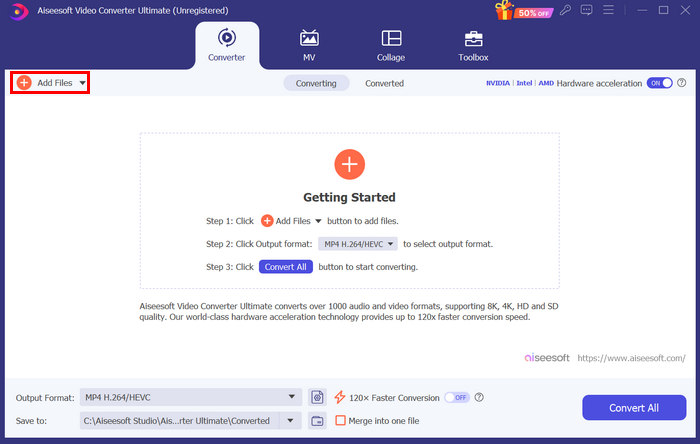
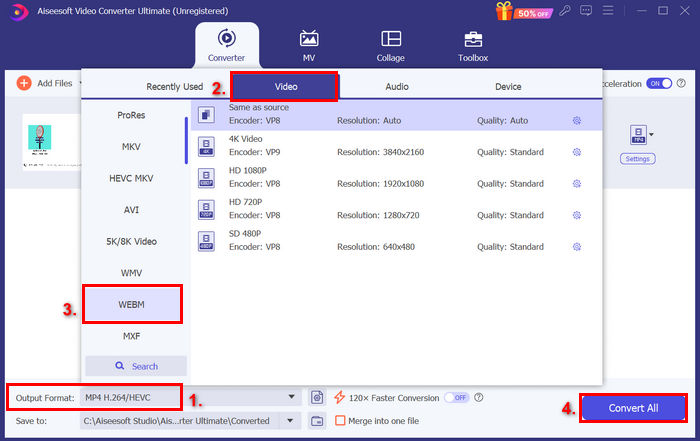
مرحله 3. حالا روی گزینه Output Format در پایین کلیک کرده و در برگه Video، فرمت WebM را انتخاب کنید. پس از انجام این کار، روی دکمه Convert All در پایین کلیک کنید.
اگر به دنبال جایگزینی برای Adobe Media Encoder هستید که مجموعهای از ویژگیهای تبدیل دیگر را علاوه بر MP4 به WebM ارائه دهد، Aiseesoft Video Converter Ultimate راهحل نهایی است. علاوه بر این، میتوانید از طیف وسیعی از ابزارهای اضافی، ویرایش ویدیو و صدا و ویژگیهای بهبود کیفیت، همه در یک پلتفرم لذت ببرید.
ترمز دستی
HandBrake یک ابزار تبدیل ویدیوی متنباز است که میتواند توسط چندین سیستم عامل مانند ویندوز، مک و لینوکس مورد استفاده قرار گیرد. این برنامه رایگان است و میتواند طیف گستردهای از فرمتها را برای تبدیل پشتیبانی کند. این شامل تبدیل MP4 به فرمت WebM نیز میشود. علاوه بر این، به دلیل رابط کاربری ساده اما بسیار کاربرپسند، رایگان و استفاده از آن آسان است.
ویژگیهای اصلی:
• طیف وسیعی از فرمتهای ویدیویی، از جمله MP4 را به WebM تبدیل میکند.
• ارائه تنظیمات از پیش تعیینشده داخلی دستگاه برای تبدیل سریع.
• پشتیبانی از تبدیل دستهای برای چندین فایل.
• متنباز و رایگان برای استفاده.
در ادامه راهنمای تبدیل MP4 به WebM با استفاده از Aiseesoft Video Converter Ultimate آمده است:
مرحله 1. ابتدا HandBrake را روی رایانه خود دانلود و نصب کنید.
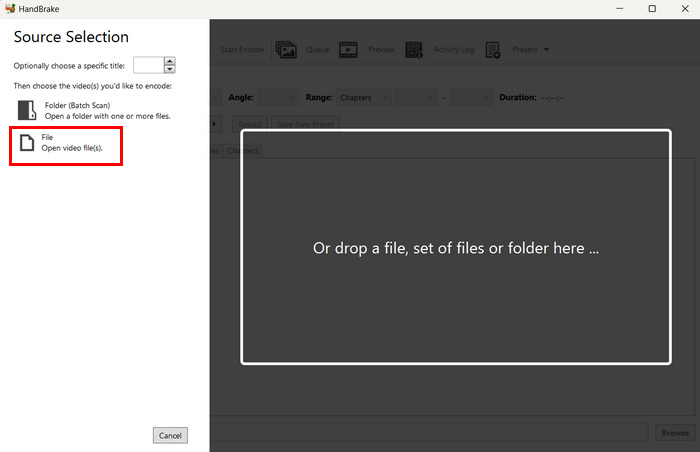
مرحله 2. سپس روی گزینه Open Video کلیک کنید تا فایل MP4 موردنظرتان را که میخواهید به WebM تبدیل کنید، وارد کنید.
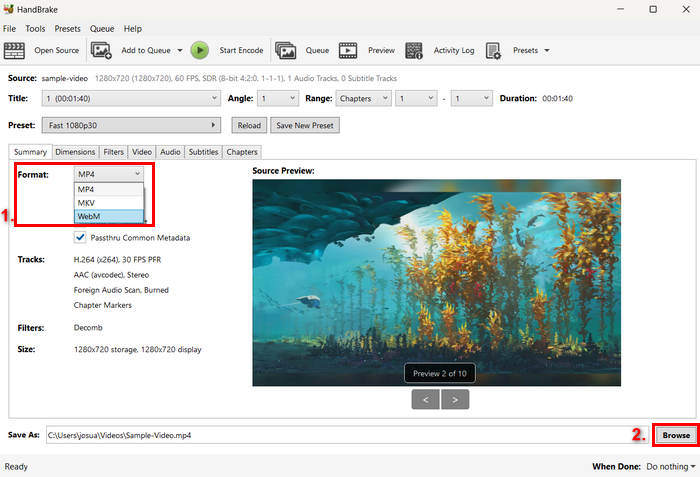
مرحله 3. اکنون روی گزینه Format در پایین کلیک کرده و WebM را انتخاب کنید. بعد از آن، روی گزینه Browser در پایین کلیک کنید تا بتوانید فایل WebM تبدیلشده را مستقیماً در رایانه خود ذخیره کنید.
ویژگی متنباز بودن HandBrake، آن را در میان سایر جایگزینهای Adobe Media Encoder برای تبدیل MP4 به WebM منحصر به فرد میکند. با این حال، رابط کاربری آن قدیمی به نظر میرسد و فرآیند رمزگذاری کمی زمان میبرد، اما هنوز هم یک راه حل جایگزین عالی است.
بخش ۴. مقایسه ۳ جایگزین Adobe Media Encoder
در اینجا مقایسه دقیقی بین سه ابزار جایگزین Adobe Media Encoder در تبدیل MP4 به WebM ارائه شده است:
بخش 5. سوالات متداول در مورد تبدیل MP4 به WebM با استفاده از Adobe Media Encoder
آیا میتوانم مستقیماً در Adobe Media Encoder، MP4 را به WebM تبدیل کنم؟
خیر. Adobe Media Encoder به طور پیشفرض از WebM به عنوان فرمت خروجی پشتیبانی نمیکند. با این حال، میتوانید یک افزونه شخص ثالث، مانند افزونه Fnord WebM، نصب کنید تا تبدیل MP4 به WebM را در Adobe Media Encoder فعال کنید.
آیا راهی رایگان برای تبدیل MP4 به WebM بدون استفاده از Adobe Media Encoder وجود دارد؟
بله. جایگزینهای رایگانی مانند HandBrake و FVC Free Video Converter Online وجود دارد. HandBrake یک ابزار متنباز است که در چندین سیستم عامل کار میکند، در حالی که FVC Free Video Converter Online ابزاری مبتنی بر وب است که نیازی به نصب ندارد.
آیا Adobe Media Encoder از تبدیل دستهای MP4 به WebM پشتیبانی میکند؟
بله. Adobe Media Encoder از تبدیل دستهای پشتیبانی میکند، اما لازم است افزونه WebM نصب شده باشد. با این افزونه، میتوانید چندین فایل MP4 را در صف قرار دهید و همه آنها را بهطور همزمان به فرمت WebM تبدیل کنید.
نتیجه
اکنون که میدانید دقیقاً چگونه از Adobe Media Encoder برای تبدیل MP4 به WebM استفاده کنید، میتوانید بهراحتی فایلهای MP4 خود را به فرمتی تبدیل کنید که باعث میشود ویدئوهای شما در وب سریعتر بارگذاری شوند. در همین حال، اگر بهدنبال راهحلی سرراست برای تبدیل فایلهای MP4 خود به WebM هستید، میتوانید سه ابزار جایگزینی را که در این مقاله معرفی شدهاند امتحان کنید. پس منتظر چه هستید؟ بیایید شروع کنیم!
-
 MP4 به WebM Converter - 4 بهترین روش برای تبدیل MP4 به WebM
 وقتی می خواهید MP4 را به صورت رایگان به WebM تبدیل کنید ، می توانید در مورد 4 روش متداول برای دریافت فیلم های مورد نظر به صورت رایگان از مقاله بیشتر بدانید.
-
 Compress WebM - نحوه فشرده سازی آنلاین فایل WebM
 چگونه فایل WebM را بصورت آنلاین فشرده کنیم؟ سریعترین راه برای فشرده سازی پرونده های بزرگ چیست؟ این پست 2 روش رایگان برای فشرده سازی WebM را بیان می کند.
-
 5 بهترین WebM Player برای Android / iPhone / Windows / Mac (بارگیری رایگان)
 اگر می خواهید WebM را با موفقیت در دستگاه خود بازی کنید ، باید از 5 مقاله برتر 5 برنامه برتر WebM برای Android ، iPhone ، Windows ، Mac بیشتر بدانید.
